WMS-/WFS-Dienst erstellen
Um die Funktionalitäten für die Erstellung von WMS- und WFS-Diensten nutzen können, müssen diese in der MultiBaseCS Cloud aktiviert und freigeschaltet werden. Sofern Sie diese Funktionalitäten nutzen möchten, sprechen Sie uns bitte an. Wir erstellen dann gegebenenfalls ein entsprechendes Angebot.
Sofern die WMS-/ WFS-Dienste für die Nutzung aktiviert sind, können Sie über die MultiBaseCS Cloud auf die Konfiguration zugreifen. Melden Sie sich dazu als Cloud-Administrator an der MultiBaseCS Cloud an.
Wechseln Sie zu den WebMap-Service-Einstellungen im Navigationsbereich auf der linken Seite des MultiBaseCS Cloudportals.
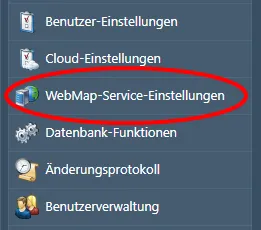
Die Konfiguration des WMS-/ WFS-Dienstes erfolgt in zwei Schritten. Zunächst werden die allgemeinen Einstellungen konfiguriert. Im zweiten Schritt konfigurieren Sie einzelne Layer mit verschiedenen Inhalten.
Allgemeine Konfiguration des WMS-/ WFS-Dienstes
Konfigurieren Sie zunächst die allgemeinen Einstellungen für den Kartendienst. Über das Capabilities-Dokument können diese Eigenschaften von potentiellen Anwendern abgerufen werden.
Feld | Beschreibung |
|---|---|
Name des Dienstes* | Der Servicename sollte nach der Empfehlung des OGC „OGC:WMS“ sein. Diese Angabe darf nur Buchstaben (ohne Umlaute und ß), Zahlen, Minuszeichen, Doppelpunkte und Unterstriche enthalten. Achten Sie darauf, keine Leerzeichen zu verwenden. |
Bezeichnung des Dienstes* | Kurzer, aussagekräftiger Titel des WMS, welcher in der GIS-Anwendung angezeigt wird. |
Beschreibung | Geben Sie hier eine kurze Beschreibung für den angebotenen Kartendienst an. z.B. Beobachtungsdaten des Naturschutzvereins Musterverein e.V. |
Gebühren | Tragen Sie hier ein, ob für den angebotenen WMS-/ WFS Dienst Gebühren erhoben werden. Als Text oder URL (Internetlink). In der Regel sollten diese Dienste gebührenfrei angeboten werden. Wenn keine Gebühren erhoben werden, dann tragen Sie hier none ein. |
Zugangsbeschränkungen* | Geben Sie hier an, ob der WMS-/ WFS-Dienst durch Zugangsbeschränkungen (z.B. nur für bestimmte IP-Adressen) geschützt ist. Als Text oder URL (Internetlink). z.B. Auslieferung nur an freigegebene IP-Adressen sowie über Benutzername und Kennwort eines MultiBaseCS Benutzerkontos. Wenn keine Nutzungsbeschränkungen greifen, dann tragen Sie hier none ein. |
Schlüsselwörter | Diese Angaben sind nicht verpflichtend, der Eintrag von Schlüsselwörtern wird aber vom OGC empfohlen. Sinnvoll ist z.B. die Aufnahme von gängigen Abkürzungen wie „FFH“ für „FFH-Arten“ oder konkrete Arten. z.B. Hirschkäfer, Heldbock, Eremit |
Zugriff über ID_Cloud deaktivieren | Da die ID_Cloud eine fortlaufende Nummer ist, könnten potentielle Nutzer die Dienst-Adressen für konfigurierte WMS-/ WFS-Dienste erraten. Um dies zu verhindern, kann der Zugriff über die ID_Cloud deaktiviert werden. In diesem Fall wird eine GUID (globaler, eindeutiger Schlüssel) anstelle der ID_Cloud in der Basis-Adresse verwendet. Die GUID lässt sich nicht erraten und bietet damit einen höheren Schutz vor unbefugtem Zugriff. Vor allem wenn der Dienst geheim gehalten werden soll, empfiehlt es sich, den Zugriff über die ID_Cloud zu deaktivieren. Benötigen Sie einen sicheren Schutz Ihrer Beobachtungsdaten, so konfigurieren Sie bitte den Zugriff über IP-Adressen und/ oder den Zugriff für bestimmte MultiBaseCS Cloud-Benutzergruppen. |
Zugriff für Benutzergruppen | Sofern Sie den WMS-/ WFS-Dienst nur für bestimmte Nutzer verfügbar machen wollen, können Sie hier eine MultiBaseCS Cloud-Benutzergruppe auswählen. In diesem Fall müssen bei der Einbindung des Dienstes in GIS-Programme die Zugangsdaten zu einem MultiBaseCS Cloud-Benutzerkonto angegeben werden. Das MultiBaseCS Benutzerkonto muss darüber hinaus auch Mitglied in der zugrundeliegenden MultiBaseCS Cloud sein, die den WMS-/ WFS-Dienst bereitstellt. Folgende Einstellungen sind hier möglich:
Unabhängig von der Konfiguration des gesamten WMS-/ WFS-Dienstes können später auch die einzelnen Layer nur für bestimmte MultiBaseCS Cloud-Benutzergruppen freigegeben werden. |
Zugriff für Benutzer | Über diesen Bereich können konkrete Benutzer für die Zugriffssteuerung festgelegt werden. Tippen Sie den Namen oder die E-Mail-Adresse des gewünschte Benutzers ein und wählen Sie den Benutzer im Anschluss aus der Auswahlliste. Über die Schaltfläche [ausgewählte Benutzer entfernen] können Sie eine ausgewählten Benutzer aus der Zugriffssteuerung wieder löschen. |
Zugriff für IP-Adressen | Um den WMS-/ WFS-Dienst vor unbefugtem Zugriff zu schützen, kann der Dienst ausschließlich für die angegebenen IP-Adressen verfügbar gemacht werden. Mehrere IP-Adressen können kommasepariert angegeben werden. IP-Adressbereiche sowie maskierte Angaben werden aktuell nicht unterstützt. z.B. 87.106.18.18 Unabhängig von der IP-Absicherung des gesamten WMS-/ WFS-Dienstes können später auch die einzelnen Layer mit IP-Adressen abgesichert werden. |
* Die fett geschriebenen Angaben sind verpflichtend, alle anderen optional. |
Konfigurieren Sie im zweiten Abschnitt die Kontaktinformationen.
Feld | Beschreibung |
|---|---|
Person | Name einer Kontaktperson |
Organisation | Name des Diensteanbieters |
Anschrift | Straße und Hausnummer |
PLZ | Postleitzahl |
Ort | Ort/ Stadt |
Bundesland | Vorschlag der AdV: Bezeichnung der Bundesländer nach ISO 3166-2 (für Bayern: DE-BY, für Sachsen: DE-SN) Siehe Beitrag bei Wikipedia: https://de.wikipedia.org/wiki/ISO_3166-2:DE |
Land | Bezeichnung der Länder nach ISO 3166-2 (für Deutschland DE) |
Telefon | Telefonnummer, Empfohlenes Format: +49-351-123-4567 |
E-Mail-Adresse des Diensteanbieters | |
Die fett geschriebenen Angaben sind verpflichtend, alle anderen optional. |
Unterstützte Referenzsysteme (EPSG)
Der WMS-/ WFS-Dienst unterstützt folgende Referenzsysteme:
| EPSG | Bezeichnung |
|---|---|
| 3857 | WGS84 Web Mercator (Auxiliary Sphere) / Google Web Mercator |
| 4326 | Geographische Koordinaten WGS 84 |
| 25832 | UTM ETRS 89 Zone 32 N |
| 25833 | UTM ETRS 89 Zone 33 N |
| 31466 | Gauß-Krüger Bessel 2. Streifen |
| 31467 | Gauß-Krüger Bessel 3. Streifen |
| 31468 | Gauß-Krüger Bessel 4. Streifen |
| 31469 | Gauß-Krüger Bessel 5. Streifen |
Weltweit können Beobachtungen nur mit den Referenzsystemen 3857 (WGS84 Web Mercator (Auxiliary Sphere) / Google Web Mercator) und 4326 (Geographische Koordinaten WGS 84) dargestellt werden.
Absicherung des WMS-/ WFS-Dienstes
Der WMS-Dienst kann 2-stufig mit 2 unterschiedlichen Methoden gegen unberechtigte Zugriffe abgesichert werden:
- Auf WMS-/ WFS-Dienst-Ebene
Wird der Dienst auf Ebene des WMS-/ WFS-Dienstes abgesichert, sind automatisch alle enthaltenen Layer abgesichert.
Ist keine Einschränkung definiert, so ist der Dienst für alle Nutzer ohne Einschränkung zugänglich.
Einschränkungen auf Benutzerebene greifen, sobald entweder eine Benutzergruppe oder ein konkreter Benutzer definiert wurde.
Wird zusätzlich der Bereich IP-Adressen konfiguriert, werden die Daten der benutzerdefinierten Layer nur an zugelassene IP-Adressen ausgeliefert.
- Auf Ebene eines einzelnen Layers
Auf dieser Ebene können unterschiedliche Layer mit unterschiedlichen Rechten (z. B. für verschiedene Nutzer) abgesichert werden.
Ist keine Einschränkung definiert, so ist der Dienst für alle Nutzer ohne Einschränkung zugänglich.
Einschränkungen auf Benutzerebene greifen, sobald entweder eine Benutzergruppe oder ein konkreter Benutzer definiert wurde.
Wird zusätzlich der Bereich IP-Adressen konfiguriert, werden die Daten der benutzerdefinierten Layer nur an zugelassene IP-Adressen ausgeliefert.
Die entsprechenden Einstellungen finden Sie sowohl im Konfigurationsbereich des WMS-/ WFS-Dienstes als auch im Konfigurationsbereich der einzelnen Layer.
Geheimhalten der Dienstadressen
Die Dienstadresse des WMS-/ WFS-Dienstes setzt sich zusammen aus einer (möglicherweise) leicht zu erratenden Internetadresse. In dieser Adresse ist die Cloud-ID des zugrundeliegenden Cloud-Projektes als Parameter angegeben. Durch einfaches Probieren würde sich bei fehlender Absicherung jeder Internetbenutzer auf den konfigurierten WMS-/ WFS-Dienst verbinden können. Zusätzlich zu den Möglichkeiten der Absicherung des WMS-/ WFS-Dienstes lässt sich der Zugriff über die Cloud-ID in der Dienst-Konfiguration abschalten.
Es wird empfohlen, den Zugriff über die ID_Cloud zu deaktivieren, sofern der WMS-/ WFS-Dienst nicht öffentliche Beobachtungsdaten bereitstellen soll.
Konfiguration eines einzelnen Layers
Diesen Bereich für die Zugriffssteuerung überarbeiten
+ Räumliche Einschränkung beschreiben…
+ kann auch beim Benutzer definiert werden…
So kann man z.B. einen Layer für Amphibien definieren und die räumliche Einschränkung direkt beim Nutzer konfigurieren. Damit erspart man sich das Anlegen unterschiedlicher Layer z.B. für mehrere Landkreise
Um einen neuen Layer zu konfigurieren, klicken Sie im Abschnitt Vorhandene Layer auf Neuen Layer anlegen.
Die Konfiguration gilt für WMS und WFS gleichermaßen. Im Abschnitt Layer aktivieren/ deaktivieren können Sie festlegen, für welchen Dienst-Typ der Layer verfügbar sein soll.
Konfigurieren Sie zunächst die allgemeinen Informationen für den Layer. Über das Capabilities-Dokument können diese Informationen von potentiellen Anwendern abgerufen werden.
Feld | Beschreibung |
|---|---|
Titel, Bezeichnung* | Kurzer, aussagekräftiger Titel des Layers, welcher in der GIS-Anwendung angezeigt wird. Der Titel des Layers sollte nicht identisch mit dem Titel des Dienstes sein. |
Name* | Dies ist der Name des Layers. Verwenden Sie ein zusammenhängendes Wort, welches als Identifikator für den Layer dient. Diese Angabe darf nur Buchstaben (ohne Umlaute und ß), Zahlen, Minuszeichen, Doppelpunkte und Unterstriche enthalten. Achten Sie darauf, keine Leerzeichen zu verwenden. |
Datenfilter | Hier können Sie eine SQL-WHERE-Klausel definieren. z.B. |
Beschreibung | Geben Sie hier eine kurze Beschreibung für den angebotenen Layer an. Die einzelnen Layer sollten ebenso wie der Dienst mit einer kurzen Beschreibung versehen werden. z.B. Beobachtungsdaten für alle Amphibien |
Schlüsselwörter | Diese Angaben sind nicht verpflichtend, der Eintrag von Schlüsselwörtern wird aber vom OGC empfohlen. Sinnvoll ist z.B. die Aufnahme von gängigen Abkürzungen wie „FFH“ für „FFH-Arten“ oder konkrete Arten. z.B. Hirschkäfer, Heldbock, Eremit |
Maximale Features (WMS) | Legen Sie in diesem Feld fest, wie viel Beobachtungen im WMS-Layer dargestellt werden soll. Die Voreinstellung beträgt hier 10.000 Beobachtungen. |
Beobachtungen ohne Qualitätsangabe ausschließen | Legen Sie mit dieser Option fest, ob Beobachtungen ohne Angabe einer Qualität von der Darstellung ausgeschlossen werden sollen. |
Falsche oder unsichere Beobachtungen ausschließen | Legen Sie mit dieser Option fest, ob Beobachtungen mit der Qualitätsangabe geprüft: falsch oder geprüft: unsicher von der Darstellung ausgeschlossen werden sollen. |
Störungsempfindliche Arten ausschließen | Hier werden die Eigenschaften aus dem Artensteckbrief ausgewertet. Achtung, dafür muss das Bundesland in den Cloud-Einstellungen vom Administrator für alle Benutzer festgelegt werden. |
Keine Herausgabe und behördenintern ausschließen | |
Herausgabegenauigkeit verwenden | |
* Die fett geschriebenen Angaben sind verpflichtend, alle anderen optional. |
Zugriffssteuerung
Feld | Beschreibung |
|---|---|
Zugriff für Benutzergruppen | Sofern Sie den WMS-/ WFS-Layer nur für bestimmte Nutzer verfügbar machen wollen, können Sie hier eine MultiBaseCS Cloud-Benutzergruppe auswählen. In diesem Fall müssen bei der Einbindung des Dienstes in GIS-Programme die Zugangsdaten zu einem MultiBaseCS Cloud-Benutzerkonto angegeben werden. Das MultiBaseCS Benutzerkonto muss darüber hinaus auch Mitglied in der zugrundeliegenden MultiBaseCS Cloud sein, die den WMS-/ WFS-Dienst bereitstellt. Folgende Einstellungen sind hier möglich:
|
Zugriff für IP-Adressen | Um den WMS-/ WFS-Layer vor unbefugtem Zugriff zu schützen, kann der Layer ausschließlich für die angegebenen IP-Adressen verfügbar gemacht werden. Mehrere IP-Adressen können kommasepariert angegeben werden. IP-Adressbereiche sowie maskierte Angaben werden aktuell nicht unterstützt. z.B. 87.106.18.18 |
* Die fett geschriebenen Angaben sind verpflichtend, alle anderen optional. |
Layer aktivieren/ deaktivieren
Im Abschnitt Layer aktivieren/ deaktivieren legen Sie fest, ob der Dienst aktiv ist und welche Diensttypen (WMS und/ oder WFS) verfügbar sind.
Räumliche Ausdehnung (Pflichtangabe)
Damit der Layer in GI-System dargestellt werden kann, muss eine räumliche Ausdehnung angegeben werden.
Geben Sie die räumliche Ausdehnung in geographische Koordinaten (WGS84) in Dezimalgrad an.
Damit Sie die Koordinaten der Eckpunkte der minimalen und maximalen Ausdehnung nicht manuell im GIS heraussuchen müssen, können Sie die Ausdehnung für die einzelnen Bundesländer in Deutschland über die Auswahlliste oberhalb der Textfelder für die Ausdehnung setzen. Nach der Auswahl eines Bundeslandes werden die Werte für die räumliche Ausdehnung eingetragen und die Auswahlliste auf [- keine Auswahl -] zurückgesetzt.

In diesem Beispiel ist die räumliche Ausdehnung für das Bundesland Sachsen angegeben.
Bitte beachten Sie, dass die räumliche Ausdehnung aktuell nur auf Basis eines Begrenzungsrahmens (Bounding-Box) festgelegt werden kann. Das Festlegen einer randscharfen Begrenzung auf Basis einer Bundeslandgrenze ist derzeit nicht möglich.
Darstellung des Layers (WMS)
Die Darstellung des WMS-Layers in GI-Systemen können Sie im Abschnitt Darstellung (WMS) festlegen. Als Symbol können Sie entweder eine gezeichnete Form oder eine Bilddatei verwenden.
Um eine gezeichnete Form zu verwenden, muss die Auswahl der Icon-Bilddatei auf [- keine Auswahl -] stehen.
Konfigurieren Sie für die Verwendung einer gezeichneten Form:
- die Icon-Form
- die Icon-Größe
- die Icon-Farbe
- die Icon-Linienstärke (Außenumrandung) sowie
- die Icon-Linienfarbe (Außenumrandung).
Für die Angabe der Farben müssen Sie HTML-Farbcodes verwenden. Auf der Internetseite https://html-color-codes.info/ können Sie für jede gewünschte Farbe den HTML-Farbcode ermitteln.
In der folgenden Tabelle finden Sie Beispielkonfigurationen für die verschiedenen Icon-Formen.
Symbol | Icon-Form | Icon-Größe | Icon-Farbe | Icon-Linienstärke | Icon-Linienfarbe |
|---|---|---|---|---|---|
| Kreis | 32 | #5291E9 | 1 | #000000 |
| Viereck | 16 | #FF0040 | 1 | #000000 |
| Dreieck auf Linie | 32 | #3ADF00 | 3 | #088A29 |
| Dreieck auf Spitze | 32 | #FFBF00 | 2 | #2E2E2E |


Beispielkonfigurationen für die 4 verschiedenen Icon-Formen
Alternativ können Sie auch vorgegebene oder eigene Bilddateien verwenden.
Symbol (Kreis) | Icon-Dateiname | Symbol (Viereck) | Icon-Dateiname | Symbol (Dreieck) | Icon-Dateiname |
|---|---|---|---|---|---|
| bullet_ball_blue.png |
| bullet_square_blue.png |
| bullet_triangle_blue.png |
| bullet_ball_glass_blue.png |
| bullet_square_glass_blue.png |
| bullet_triangle_glass_blue.png |
| bullet_ball_glass_green.png |
| bullet_square_glass_green.png |
| bullet_triangle_glass_green.png |
| bullet_ball_glass_grey.png |
| bullet_square_glass_grey.png |
| bullet_triangle_glass_grey.png |
| bullet_ball_glass_red.png |
| bullet_square_glass_red.png |
| bullet_triangle_glass_red.png |
| bullet_ball_glass_yellow.png |
| bullet_square_glass_yellow.png |
| bullet_triangle_glass_yellow.png |
| bullet_ball_green.png |
| bullet_square_green.png |
| bullet_triangle_green.png |
| bullet_ball_grey.png |
| bullet_square_grey.png |
| bullet_triangle_grey.png |
| bullet_ball_red.png |
| bullet_square_red.png |
| bullet_triangle_red.png |
| bullet_ball_yellow.png |
| bullet_square_yellow.png |
| bullet_triangle_yellow.png |


Übersicht über die vorgegebenen Bilddateien