Installation
MultiBaseCS Mobile aus dem Google Play Store oder dem App Store installieren, ohne Google Play als APK-Datei installieren, an der Beta teilnehmen, Berechtigungen erteilen und Updates erhalten.
MultiBaseCS Mobile gibt es als App für Android sowie für iPhone und iPad. Sie installieren sie wie jede andere App aus dem Google Play Store bzw. dem App Store. Für Android-Geräte ohne Google Play gibt es die App zusätzlich als APK-Datei zum Herunterladen.
Es gibt zwei Varianten:
- Release: die geprüfte Version für alle. Diese empfehlen wir für die tägliche Arbeit.
- Beta: Vorabversionen mit neuen Funktionen, die wir vor der Veröffentlichung testen. Hier kann noch nicht alles rund laufen.
Beide Varianten sind dieselbe App. Auf einem Gerät ist immer nur eine davon installiert.
Release-Version installieren
Android
Smartphones und Tablets ab Android 7

iPhone und iPad
ab iOS 15 bzw. iPadOS 15
 Link folgt
Android
Play Store öffnen
Tippen Sie oben auf Jetzt bei Google Play oder suchen Sie im Google Play Store nach MultiBaseCS Mobile.
App installieren
Tippen Sie auf Installieren. Haben Sie die bisherige App schon, heißt die Schaltfläche Aktualisieren.
App starten
Tippen Sie auf Öffnen oder starten Sie MultiBaseCS Mobile über das Symbol bei Ihren Apps.
iPhone und iPad
App Store öffnen
Tippen Sie oben auf Laden im App Store oder suchen Sie im App Store nach MultiBaseCS Mobile.
App laden
Tippen Sie auf Laden und bestätigen Sie mit Face ID, Touch ID oder Ihrem Apple-Account-Passwort.
App starten
Tippen Sie auf Öffnen oder starten Sie MultiBaseCS Mobile über das Symbol auf dem Home-Bildschirm.
An der Beta teilnehmen
Android
Beta-Seite öffnen
Tippen Sie oben auf Jetzt bei Google Play im Kasten Android. Es öffnet sich die Testseite von MultiBaseCS Mobile bei Google Play. Melden Sie sich dort bei Bedarf mit dem Google-Konto an, das Sie auch im Play Store verwenden.
Tester werden
Tippen Sie auf Tester werden. Es kann einige Minuten dauern, bis die Teilnahme aktiv ist.
Beta installieren
Öffnen Sie MultiBaseCS Mobile im Play Store und tippen Sie auf Installieren bzw. Aktualisieren. Im Store-Eintrag steht dann der Hinweis, dass Sie Betatester sind.
Um die Beta zu verlassen, öffnen Sie dieselbe Testseite und tippen auf Programm verlassen.
iPhone und iPad
Beta-Versionen für iPhone und iPad verteilt Apple über die kostenlose App TestFlight.
TestFlight installieren
Laden Sie die App TestFlight aus dem App Store.
Einladung öffnen
Tippen Sie oben im Kasten iPhone und iPad auf Beta in TestFlight öffnen. Die Einladung öffnet sich in TestFlight.
Beta installieren
Tippen Sie in TestFlight auf Annehmen und dann auf Installieren. Ist die Release-Version schon installiert, wird sie durch die Beta ersetzt.
Neue Beta-Versionen erhalten Sie über TestFlight. Um die Beta zu verlassen, öffnen Sie MultiBaseCS Mobile in TestFlight und tippen auf Test beenden. Installieren Sie anschließend die Release-Version aus dem App Store.
Ohne Google Play installieren
Manche Android-Smartphones haben keinen Google Play Store, etwa Geräte mit GrapheneOS, /e/OS oder LineageOS sowie neuere Huawei-Geräte. Dafür bieten wir MultiBaseCS Mobile als APK-Datei an. Das ist dieselbe App wie im Play Store, Sie können also später jederzeit zum Play Store wechseln.
Die APK-Datei enthält derzeit die aktuelle Beta-Version.
APK herunterladen
Öffnen Sie diese Seite auf Ihrem Smartphone und tippen Sie auf MultiBaseCS-Mobile-Android.apk herunterladen. Die Datei ist recht groß, nutzen Sie dafür am besten ein WLAN.
Installation erlauben
Tippen Sie nach dem Download auf die Datei. Beim ersten Mal weist Android darauf hin, dass Apps aus dieser Quelle nicht installiert werden dürfen. Tippen Sie auf Einstellungen und schalten Sie Aus dieser Quelle zulassen ein. Je nach Gerät heißt die Einstellung auch Unbekannte Apps installieren. Kehren Sie danach mit der Zurück-Taste zur Installation zurück.
App installieren
Tippen Sie auf Installieren. Ist die bisherige App schon installiert, heißt die Schaltfläche Aktualisieren. Ihre Beobachtungen bleiben dabei erhalten.
App starten
Tippen Sie auf Öffnen oder starten Sie MultiBaseCS Mobile über das Symbol bei Ihren Apps.
Updates kommen ohne Play Store nicht automatisch. Auch der Hinweis auf eine neue Version erscheint in der App nicht. Welche Version aktuell ist, sehen Sie im Änderungsprotokoll. Zum Aktualisieren laden Sie die APK-Datei über denselben Link erneut herunter und installieren sie wie oben. Die App wird dabei aktualisiert, Ihre Beobachtungen bleiben erhalten.
Meldet Android beim Installieren App nicht installiert, ist auf dem Gerät eine Version aus einer anderen Quelle oder eine neuere Version installiert. Laden Sie dann zuerst alle Beobachtungen in die Cloud hoch, deinstallieren Sie die App und installieren Sie die APK-Datei neu. Wenden Sie sich im Zweifel an den Support.
Zur Kontrolle des Downloads veröffentlichen wir die SHA-256-Prüfsumme der Datei.
Berechtigungen
Einige Funktionen brauchen Ihre Erlaubnis. Die App fragt jeweils beim ersten Gebrauch danach:
| Berechtigung | Wofür | Wann gefragt wird |
|---|---|---|
| Standort | Fundort per GPS ermitteln | beim ersten Tipp auf Standort ermitteln |
| Kamera | Fotos aufnehmen | beim ersten Tipp auf Foto aufnehmen |
| Fotos | vorhandene Fotos aus der Galerie hinzufügen | beim ersten Öffnen der Galerie |
| Mikrofon | Tonaufnahmen | beim ersten Tipp auf Aufnahme starten |
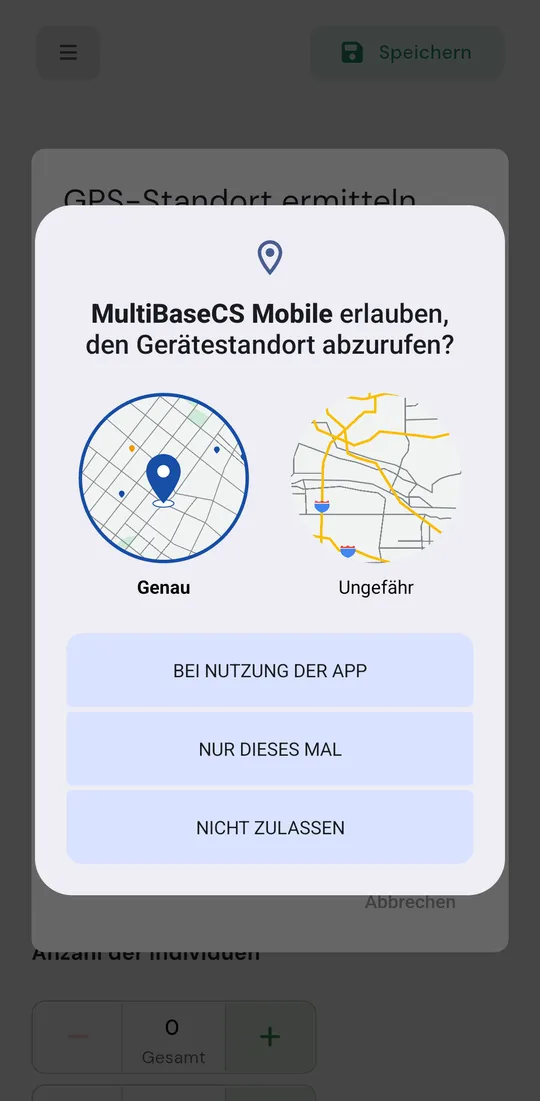
Erlauben Sie den Standort bei Nutzung der App und mit genauem Standort. Mit dem ungefähren Standort liegt der Fundpunkt oft mehrere hundert Meter daneben.
Unter Android fragt die App beim Öffnen der Galerie außerdem, ob sie auf die Standorte in Ihren Fotos zugreifen darf. Erlauben Sie das, damit die App den Fundort aus einem Foto übernehmen kann.
Haben Sie eine Berechtigung abgelehnt, erteilen Sie sie nachträglich in den Einstellungen Ihres Geräts:
- Android: Einstellungen › Apps › MultiBaseCS Mobile › Berechtigungen
- iPhone und iPad: Einstellungen › Apps › MultiBaseCS Mobile (vor iOS 18: Einstellungen › MultiBaseCS Mobile)
Der erste Start
Beim ersten Start richtet die App ihre Datenbank auf Ihrem Gerät ein. Währenddessen sehen Sie eine Pfote als Ladeanzeige. Die Artenliste und die Auswahllisten für Nachweistyp, Einheit, Reproduktion und Verhalten bringt die App bereits mit. Sie ist deshalb sofort einsatzbereit, auch ohne Internetverbindung.
Sobald eine Internetverbindung besteht, lädt die App im Hintergrund die neuesten Änderungen der Referenzlisten nach. Danach prüft sie das bei jedem Start, wenn die letzte Prüfung älter als einen Tag ist.
Haben Sie unter Android die bisherige App aus dem Play Store genutzt, übernimmt die App beim ersten Start Ihre Beobachtungen. Unter der Ladeanzeige steht dann „Daten der bisherigen App-Version werden übernommen…“. Mehr dazu unter Umstieg von der bisherigen App.
Updates
Android: Neue Versionen installiert der Google Play Store, je nach Einstellung automatisch. Zusätzlich weist die App selbst darauf hin: Ist im Play Store eine neue Version verfügbar, erscheint beim Öffnen der Hinweis „Es ist eine neue Version der App verfügbar!“ mit einer Liste der Neuerungen.
- Jetzt installieren lädt die neue Version herunter und startet die App danach neu.
- Später schließt den Hinweis. Beim nächsten Start der App fragt sie erneut.
Der Hinweis erscheint nur, wenn keine ungespeicherten Änderungen vorliegen. Eine angefangene Beobachtung wird dadurch nicht unterbrochen.
Android ohne Google Play: Sie aktualisieren die App selbst, indem Sie die APK-Datei erneut herunterladen und installieren. Siehe Ohne Google Play installieren.
iPhone und iPad: Neue Versionen installiert der App Store, sofern in den Einstellungen unter App Store die automatischen App-Updates eingeschaltet sind. Andernfalls tippen Sie im App Store auf Ihr Profilbild und aktualisieren MultiBaseCS Mobile dort. Beta-Versionen kommen über TestFlight.
Welche Version Sie verwenden, sehen Sie ganz unten im Menü. Alle Änderungen finden Sie im Änderungsprotokoll.