Standort festlegen
Den Fundort einer Beobachtung per GPS ermitteln, von Hand auf der Karte setzen oder aus einem Foto übernehmen.
Den Fundort legen Sie auf der Erfassungsseite im Abschnitt Ort der Beobachtung fest. Dafür gibt es drei Wege:
- per GPS mit Standort ermitteln
- von Hand auf der Karte mit der Schaltfläche mit der Stecknadel
- aus den GPS-Daten eines Fotos
Der Standort ist kein Pflichtfeld. Fehlt er, weist die App beim Speichern mit „Es wurde kein Ort ausgewählt.“ darauf hin. Sie können die Beobachtung trotzdem speichern.
Standort per GPS ermitteln
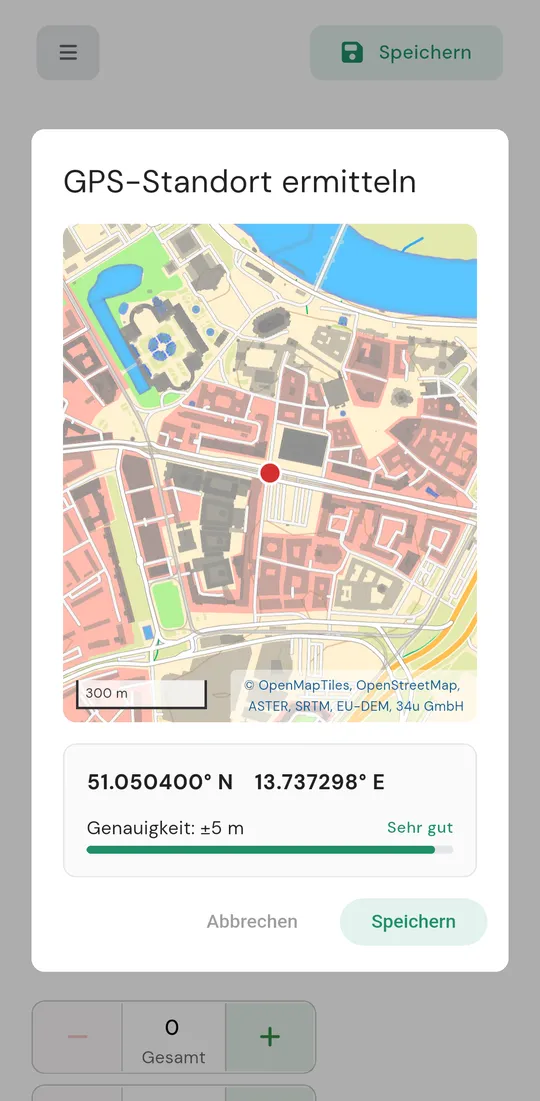
GPS-Ermittlung starten
Tippen Sie auf Standort ermitteln. Es öffnet sich das Fenster GPS-Standort ermitteln mit einer Karte. Beim ersten Mal fragt Ihr Gerät, ob die App Ihren Standort verwenden darf. Erlauben Sie den Zugriff bei Nutzung der App und mit genauem Standort.
Position abwarten
Unter der Karte steht zunächst „Standort wird ermittelt…“. Sobald das Gerät eine Position hat, sehen Sie die Koordinaten und die Genauigkeit in Metern. Beides wird etwa alle zwei Sekunden aktualisiert. Auf der Karte erscheint Ihre Position als roter Punkt, der Kreis darum zeigt die Genauigkeit.
Genauigkeit prüfen
Ein farbiger Balken und eine Bewertung zeigen, wie genau die Position ist. Warten Sie gegebenenfalls einen Moment, bis sich der Wert verbessert.
Übernehmen
Tippen Sie auf Speichern. Die Position wird als Standort der Beobachtung übernommen.
Die Bewertung der Genauigkeit bedeutet:
| Bewertung | Genauigkeit |
|---|---|
| Sehr gut | bis 5 m |
| Gut | bis 15 m |
| Mittel | bis 30 m |
| Niedrig | über 30 m |
Wenn kein Standort ermittelt werden kann
Erscheint „Es konnte kein Standort ermittelt werden.“, nennt die App darunter meist den Grund:
Die App hat keinen Zugriff auf den Standort. Die Standortberechtigung wurde abgelehnt. Erteilen Sie sie in den Einstellungen Ihres Geräts:
- Android: Einstellungen › Apps › MultiBaseCS Mobile › Berechtigungen › Standort › Zugriff nur während der Nutzung der App zulassen, außerdem Genauen Standort verwenden einschalten
- iPhone und iPad: Einstellungen › Apps › MultiBaseCS Mobile › Standort › Beim Verwenden der App, außerdem Genauer Standort einschalten (vor iOS 18: Einstellungen › MultiBaseCS Mobile)
Der Hinweis in der App nennt für das iPhone noch den Weg über Safari. Für die neue App gilt der Weg oben.
Ohne weitere Angabe. Die Ortungsdienste Ihres Geräts sind ausgeschaltet. Schalten Sie sie ein: unter Android in den Schnelleinstellungen mit Standort, auf dem iPhone unter Einstellungen › Datenschutz & Sicherheit › Ortungsdienste.
Zeitüberschreitung. Gehen Sie ins Freie oder ans Fenster und prüfen Sie, ob die Ortungsdienste eingeschaltet sind.
Interner GPS-Fehler. Starten Sie die App neu.
Mit Erneut versuchen starten Sie die Ermittlung noch einmal.
Die Ermittlung läuft höchstens fünf Minuten. Wechseln Sie währenddessen in eine andere App, pausiert sie und läuft beim Zurückkehren weiter.
Standort von Hand setzen
Wenn Sie die Art nicht genau dort gesehen haben, wo Sie stehen, oder kein GPS-Empfang besteht, setzen Sie den Standort selbst.
Kartenfenster öffnen
Tippen Sie neben Standort ermitteln auf die Schaltfläche mit der Stecknadel. Es öffnet sich das Fenster Standort manuell setzen.
Kartenausschnitt suchen
Verschieben und zoomen Sie die Karte, bis Sie den Fundort sehen.
Punkt setzen
Tippen Sie auf die Stelle in der Karte. Dort erscheint eine Markierung. Sie können sie anschließend noch an die richtige Position ziehen.
Übernehmen
Tippen Sie auf Speichern.
Standort prüfen und ändern
Ist ein Standort gesetzt, zeigt die Erfassungsseite eine kleine Karte mit dem Fundort. Darunter stehen im Feld Koordinaten (WGS84) die Koordinaten und, bei GPS-Standorten, die Genauigkeit.
- Tippen Sie auf die kleine Karte, um den Standort im Fenster Standort größer anzusehen.
- Standort aktualisieren ermittelt den Standort neu per GPS.
- Die Schaltfläche mit der Stecknadel öffnet wieder Standort manuell setzen, um den Punkt zu verschieben.
- Mit dem x im Feld Koordinaten (WGS84) entfernen Sie den Standort.
Standort aus einem Foto übernehmen
Viele Kameras und Smartphones speichern beim Fotografieren die Position im Foto. Fügen Sie ein solches Foto zu einer Beobachtung hinzu, erkennt die App diese Koordinaten.
Hat die Beobachtung noch keinen Standort, oder liegt der Fotostandort mehr als etwa 10 Meter vom bisherigen Standort entfernt, fragt die App „Standort aus Foto übernehmen?“. Eine kleine Karte zeigt beide Positionen, bei einer Abweichung auch die Entfernung.
- Übernehmen setzt die Koordinaten des Fotos als Standort.
- Abbrechen lässt den bisherigen Standort unverändert.
Luftbild einblenden
Sind Sie angemeldet, sehen Sie in den Kartenfenstern oben rechts eine kleine Vorschau. Ein Tipp darauf wechselt zwischen der normalen Karte und dem Luftbild. Die App merkt sich Ihre Wahl.
Das Luftbild gibt es nur für Deutschland und nur mit Internetverbindung. Es ist nicht Teil der Offlinekarten.
Den Standort für mehrere Beobachtungen nutzen
Erfassen Sie viele Arten am selben Ort, können Sie den Standort und die Ortsbezeichnung festsetzen. Neue Beobachtungen übernehmen die Werte dann automatisch. Siehe Favoriten und festgesetzte Felder.