Beobachtung erfassen
Eine neue Beobachtung anlegen, die Art suchen, alle Angaben eintragen und speichern.
Eine Beobachtung besteht aus der Art (in der App „Taxon“ genannt), dem Datum, dem Fundort und weiteren Angaben wie Anzahl oder Nachweistyp. Pflicht sind nur das Taxon und das Datum. Alle anderen Angaben sind freiwillig.
Neue Beobachtung starten
Sie haben drei Möglichkeiten:
- Tippen Sie auf dem Dashboard oben rechts auf die Schaltfläche mit dem Pluszeichen. Auf Tablets im Querformat heißt sie Neue Beobachtung.
- Öffnen Sie das Menü und tippen Sie unter Erfassung auf Beobachtung.
- Haben Sie gerade eine Beobachtung gespeichert, erscheint oben rechts nach wenigen Sekunden ebenfalls Neue Beobachtung.
Es öffnet sich die Erfassungsseite Beobachtung. Datum und Uhrzeit sind bereits mit dem aktuellen Zeitpunkt ausgefüllt.
Art suchen
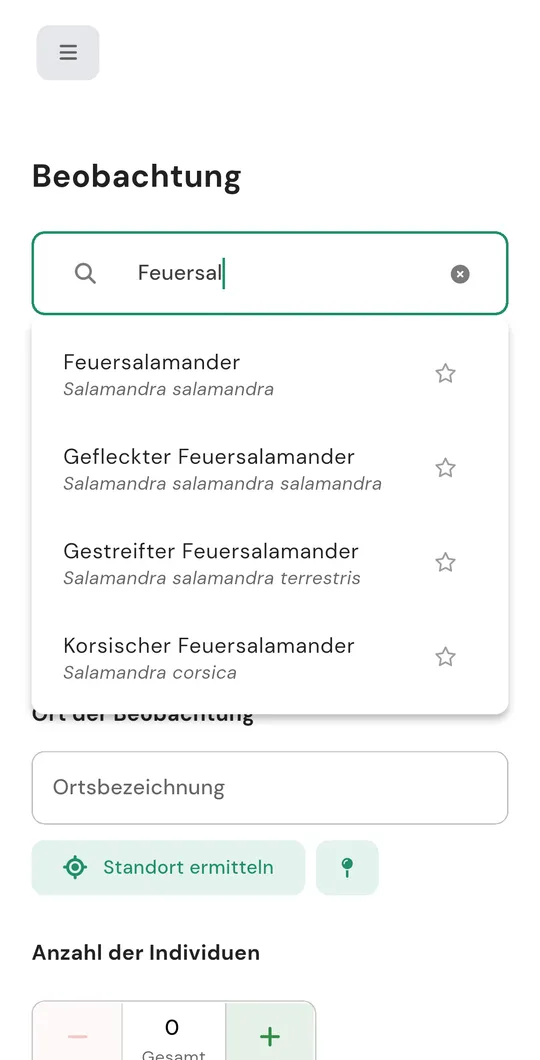
Ganz oben auf der Erfassungsseite steht das Suchfeld Taxon suchen.
Suchbegriff eingeben
Tippen Sie in das Feld Taxon suchen und geben Sie mindestens drei Zeichen ein.
Treffer prüfen
Nach einem kurzen Moment erscheint eine Liste mit bis zu 30 passenden Arten. Zu jeder Art sehen Sie den deutschen und den wissenschaftlichen Namen.
Art übernehmen
Tippen Sie auf die gewünschte Art. Sie wird in das Feld übernommen und die Bildschirmtastatur schließt sich.
So funktioniert die Suche:
- Gesucht wird im deutschen und im wissenschaftlichen Namen. Der Suchbegriff darf an beliebiger Stelle im Namen stehen.
- Leerzeichen, Bindestriche und andere Sonderzeichen gelten als Platzhalter. Mit „erd kr“ finden Sie zum Beispiel die Erdkröte.
- Sie können mit Kürzeln aus je drei Buchstaben von Gattung und Art suchen. „myomyo“ oder „myo myo“ findet Myotis myotis.
- Ihre Favoriten stehen in der Trefferliste ganz oben. Ohne Suchbegriff zeigt die Liste nur Ihre Favoriten.
- Synonyme erscheinen nach den gültigen Namen und sind mit Synonym gekennzeichnet.
- Findet die Suche nichts, erscheint Keine Taxa gefunden.
Mit dem Stern rechts neben einer Art markieren Sie sie als Favorit. Mehr dazu unter Favoriten und festgesetzte Felder.
Art nachträglich ändern
Sie können das Taxon jederzeit ändern. Passen bereits gewählte Werte, etwa der Nachweistyp, nicht zur neuen Art, fragt die App „Taxon wechseln?“ und zeigt die betroffenen Felder an. Mit Fortfahren wechseln Sie die Art und die unpassenden Werte werden geleert. Mit Abbrechen bleibt alles, wie es war.
Allgemeine Angaben
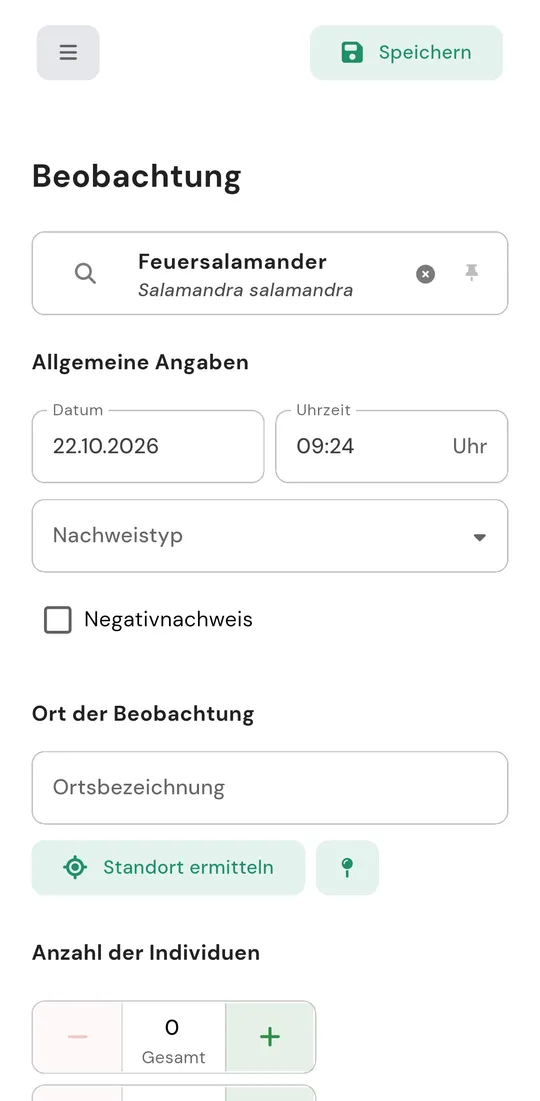
Datum und Uhrzeit: Tippen Sie auf das jeweilige Feld, um es in einem Auswahlfenster zu ändern, und bestätigen Sie mit Speichern. Das Datum ist ein Pflichtfeld.
Nachweistyp: Wählen Sie aus, wie Sie die Art nachgewiesen haben. Die Liste zeigt nur Einträge, die zur gewählten Artengruppe passen. Ist noch keine Art gewählt, erscheint der Hinweis „Bitte wählen Sie zuerst ein Taxon aus“.
Negativnachweis: Setzen Sie diesen Haken, wenn Sie die Art gezielt gesucht, aber nicht gefunden haben. Die App blendet dann die Felder aus, die für einen Negativnachweis keine Rolle spielen, zum Beispiel Nachweistyp, Anzahl, Fotos und Details. Im Sammelkorb ist die Beobachtung mit „(Negativnachweis)“ gekennzeichnet.
Ort der Beobachtung
Ortsbezeichnung: Hier können Sie den Fundort in Worten beschreiben, zum Beispiel den Namen eines Gewässers oder einer Flur.
Standort: Mit Standort ermitteln bestimmen Sie die Koordinaten per GPS. Mit der Schaltfläche mit der Stecknadel setzen Sie den Standort von Hand auf der Karte. Alles dazu lesen Sie unter Standort festlegen.
Anzahl der Individuen
Gesamt: Tragen Sie die Gesamtzahl der beobachteten Individuen ein. Mit Minus und Plus ändern Sie den Wert schrittweise. Sie können die Zahl aber auch direkt eintippen.
Daneben können Sie die Anzahl genauer aufschlüsseln:
- bei Tieren nach männl. und weibl.
- bei Pflanzen nach blühend und nicht blüh.
Ist die Gesamtzahl kleiner als die Summe der Teilwerte, zeigt die App unter den Feldern einen Hinweis. Die Beobachtung lässt sich trotzdem speichern.
Einheit: Wählen Sie aus, worauf sich die Anzahl bezieht. Auch diese Liste richtet sich nach der gewählten Artengruppe.
Fotos und Tonaufnahmen
Sie können jeder Beobachtung bis zu drei Fotos anhängen. Bei Vögeln, Säugetieren, Amphibien und Reptilien sowie Wirbellosen kommen bis zu drei Tonaufnahmen hinzu. Wie das geht, steht unter Fotos und Tonaufnahmen.
Details zur Beobachtung
Reproduktion und Verhalten: Wählen Sie bei Bedarf einen passenden Eintrag aus der Liste.
Bemerkung: Hier ist Platz für alles, was in keinem anderen Feld steht.
Den Inhalt eines Auswahl- oder Textfeldes löschen Sie mit dem kleinen x am Ende des Feldes.
Speichern
Sobald Sie etwas geändert haben, erscheint oben rechts die Schaltfläche Speichern. Die App speichert nicht automatisch.
Speichern antippen
Tippen Sie oben rechts auf Speichern.
Hinweise prüfen
Die App prüft Ihre Angaben. Findet sie etwas, öffnet sich das Fenster Hinweise zur Beobachtung (siehe unten).
Fertig
Die Meldung „Beobachtung gespeichert“ bestätigt das Speichern. Oben rechts steht kurz Gespeichert, danach Neue Beobachtung für die nächste Erfassung.
Gespeicherte Beobachtungen finden Sie im Sammelkorb. Sie liegen zunächst nur auf Ihrem Gerät.
Hinweise beim Speichern
Im Fenster Hinweise zur Beobachtung unterscheidet die App zwei Arten von Hinweisen:
Fehlende Angaben verhindern das Speichern. Das ist der Fall, wenn kein Taxon oder kein Datum gewählt ist. Tippen Sie auf Schließen, ergänzen Sie die Angabe und speichern Sie erneut.
Warnungen und Ungültige Referenzwerte weisen auf mögliche Unstimmigkeiten hin, zum Beispiel:
- „Es wurde kein Ort ausgewählt.“
- Ein gewählter Wert passt nicht zur Art.
- Die Gesamtanzahl ist kleiner als die Summe aus den Teilwerten.
Bei Warnungen können Sie mit Ignorieren & speichern trotzdem speichern oder mit Schließen zurückgehen und korrigieren.
Seite mit ungespeicherten Änderungen verlassen
Wollen Sie die Erfassungsseite verlassen, ohne gespeichert zu haben, fragt die App „Ungespeicherte Änderungen“.
- Änderungen verwerfen verlässt die Seite. Ihre Änderungen gehen dabei verloren.
- Abbrechen bringt Sie zurück, damit Sie speichern können.
Beobachtung später bearbeiten
Gespeicherte Beobachtungen öffnen Sie wieder über den Sammelkorb: Tippen Sie bei der Beobachtung auf die drei Punkte und dann auf Bearbeiten. Auf der Karte können Sie eine Beobachtung auch direkt antippen.
Ändern Sie eine Beobachtung, die bereits hochgeladen war, erscheint sie nach dem Speichern wieder unter Neu im Sammelkorb. Laden Sie sie erneut hoch, damit die Änderung auch in der Cloud ankommt.