Sammelkorb und Hochladen
Gespeicherte Beobachtungen im Sammelkorb verwalten, in die MultiBaseCS Cloud hochladen und vom Gerät löschen.
Im Sammelkorb liegen alle Beobachtungen, die Sie auf diesem Gerät gespeichert haben. Von hier aus laden Sie sie in die MultiBaseCS Cloud hoch.
Den Sammelkorb öffnen Sie über das Menü unter Ergebnisse › Sammelkorb. Die rote Zahl daneben zeigt, wie viele Beobachtungen noch nicht hochgeladen sind.
Aufbau des Sammelkorbs
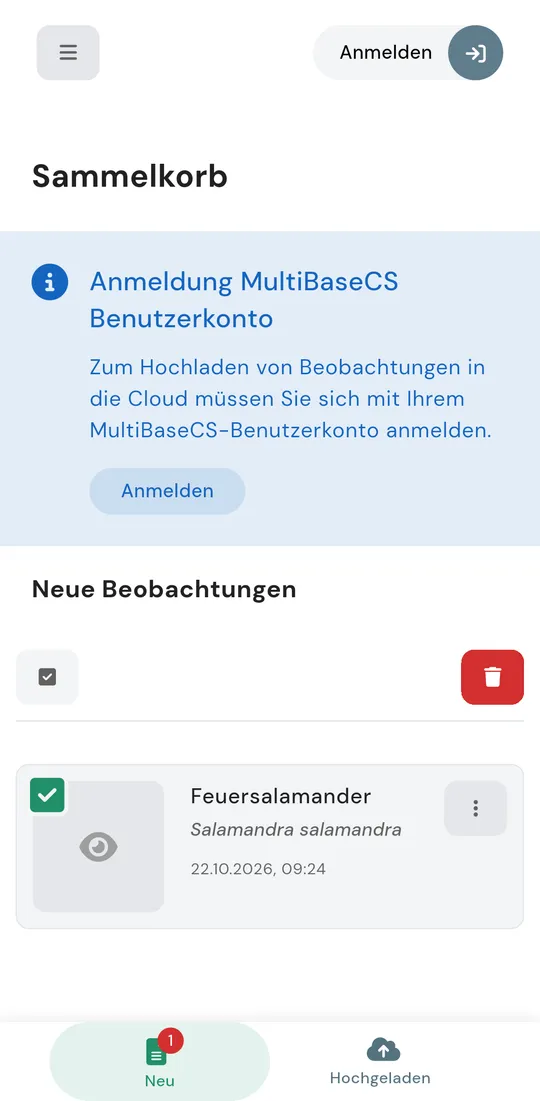
Am unteren Bildschirmrand wechseln Sie zwischen zwei Bereichen:
- Neu (Überschrift Neue Beobachtungen) enthält alle Beobachtungen, die noch in keine Cloud hochgeladen wurden.
- Hochgeladen (Überschrift Hochgeladene Beobachtungen) enthält alle Beobachtungen, die mindestens einmal erfolgreich in eine Cloud übertragen wurden.
Jeder Eintrag zeigt ein Vorschaubild (bei Beobachtungen ohne Foto ein Symbol), den deutschen und den wissenschaftlichen Namen sowie Datum und Uhrzeit. Die neuesten Beobachtungen stehen oben.
Beobachtungen auswählen
Tippen Sie auf einen Eintrag, um ihn auszuwählen. Das Kästchen links oben am Eintrag zeigt einen Haken. Ein weiterer Tipp hebt die Auswahl wieder auf.
Mit Alle auswählen wählen Sie alle Beobachtungen des Bereichs auf einmal aus, mit Alle abwählen heben Sie die Auswahl wieder auf. Im Bereich Neu zeigt die Schaltfläche auf kleinen Bildschirmen nur das Kästchensymbol.
Sobald Beobachtungen ausgewählt sind, erscheinen rechts die Schaltflächen zum Hochladen und zum Löschen.
Beobachtungen hochladen
Zum Hochladen brauchen Sie eine Internetverbindung und müssen angemeldet sein. Sind Sie nicht angemeldet, zeigt der Sammelkorb oben den Hinweis Anmeldung MultiBaseCS Benutzerkonto mit der Schaltfläche Anmelden. Siehe Anmelden und Cloud wählen.
Beobachtungen auswählen
Wählen Sie im Bereich Neu die Beobachtungen aus, die Sie hochladen möchten.
Hochladen antippen
Tippen Sie auf Hochladen. Es öffnet sich das Fenster Hochladen der Beobachtungen.
Clouds auswählen
Wählen Sie im Feld Clouds auswählen eine oder mehrere Clouds aus. Ihre letzte Auswahl ist bereits voreingestellt.
Hochladen starten
Tippen Sie auf Hochladen. Das Fenster Beobachtungen hochladen zeigt den Fortschritt in Prozent.
Ergebnis prüfen
Nach dem Hochladen erscheint „Beobachtungen erfolgreich hochgeladen“. Die Beobachtungen wechseln in den Bereich Hochgeladen.
Fotos und Tonaufnahmen werden zusammen mit den Beobachtungen übertragen. Mit vielen Anhängen und langsamer Verbindung kann das etwas dauern. Bleiben Sie währenddessen in der App. Mit Abbrechen im Fortschrittsfenster beenden Sie das Hochladen vorzeitig. Bereits übertragene Beobachtungen bleiben dabei in der Cloud.
Hinweise vor dem Hochladen
Vor dem Hochladen prüft die App die ausgewählten Beobachtungen noch einmal. Findet sie fehlende Angaben oder Unstimmigkeiten, öffnet sich das Fenster Hinweise zum Hochladen. Für jede betroffene Beobachtung sehen Sie die Art, das Datum und die gefundenen Hinweise.
- Bearbeiten öffnet die Beobachtung, damit Sie sie korrigieren können.
- Ignorieren & Hochladen lädt die Beobachtungen trotzdem hoch.
- Abbrechen bricht das Hochladen ab.
Wenn das Hochladen fehlschlägt
Konnten nicht alle Beobachtungen übertragen werden, meldet die App „Es wurden nicht alle Beobachtungen erfolgreich hochgeladen“. Beobachtungen, die in keine Cloud übertragen werden konnten, bleiben im Bereich Neu.
Den genauen Grund sehen Sie im Upload-Status der Beobachtung:
Menü öffnen
Tippen Sie beim Eintrag auf die drei Punkte.
Upload-Status anzeigen
Tippen Sie auf Upload-Status. Das Fenster Informationen zum Cloud-Upload zeigt für jede Cloud, ob und wann die Beobachtung hochgeladen wurde.
Details lesen
Ist ein Upload fehlgeschlagen, zeigt Details anzeigen die Fehlermeldung.
Prüfen Sie Ihre Internetverbindung und versuchen Sie es erneut. Meldet die App, dass Sie keine Berechtigung oder keinen Zugriff auf eine Cloud haben, wenden Sie sich an die Person, die die Cloud verwaltet.
Hochgeladene Beobachtungen erneut hochladen
Im Bereich Hochgeladen heißt die Schaltfläche Hochladen/Aktualisieren. Damit übertragen Sie bereits hochgeladene Beobachtungen erneut, zum Beispiel in eine weitere Cloud.
Ist eine Beobachtung in der gewählten Cloud schon vorhanden, wird sie dort aktualisiert. Es entsteht kein Duplikat.
Bearbeiten Sie eine bereits hochgeladene Beobachtung, erscheint sie nach dem Speichern wieder im Bereich Neu. Laden Sie sie erneut hoch, damit die Änderung in der Cloud ankommt.
Beobachtung bearbeiten
Tippen Sie beim Eintrag auf die drei Punkte und dann auf Bearbeiten. Die Beobachtung öffnet sich auf der Erfassungsseite. Speichern Sie Ihre Änderungen wie gewohnt mit Speichern.
Beobachtungen vom Gerät löschen
- Eine einzelne Beobachtung löschen Sie über die drei Punkte und Löschen.
- Mehrere Beobachtungen wählen Sie aus und tippen dann auf die rote Schaltfläche mit dem Papierkorb.
Die App fragt vorher nach und zeigt, ob die Beobachtungen schon hochgeladen sind. Bestätigen Sie mit Löschen.
Gelöscht wird nur die Kopie auf Ihrem Gerät. Bereits hochgeladene Beobachtungen bleiben in der Cloud erhalten.
Speicherplatz freigeben
Hochgeladene Beobachtungen und ihre Fotos belegen weiter Speicher auf Ihrem Gerät. Bei sehr vielen Daten kann die App dadurch langsamer werden.
Belegen die hochgeladenen Beobachtungen mehr als etwa 100 MB, zeigt der Sammelkorb den Hinweis Hoher Speicherplatzverbrauch. Mit Speicherplatz freigeben löschen Sie nach einer Rückfrage alle hochgeladenen Beobachtungen vom Gerät. In der Cloud bleiben sie erhalten.
Sie können hochgeladene Beobachtungen jederzeit auch selbst löschen: Wechseln Sie in den Bereich Hochgeladen, tippen Sie auf Alle auswählen und dann auf den Papierkorb.