Karte und Offline-Nutzung
Beobachtungen auf der Karte ansehen, Offlinekarten herunterladen und die App ohne Internetverbindung verwenden.
Die Karte
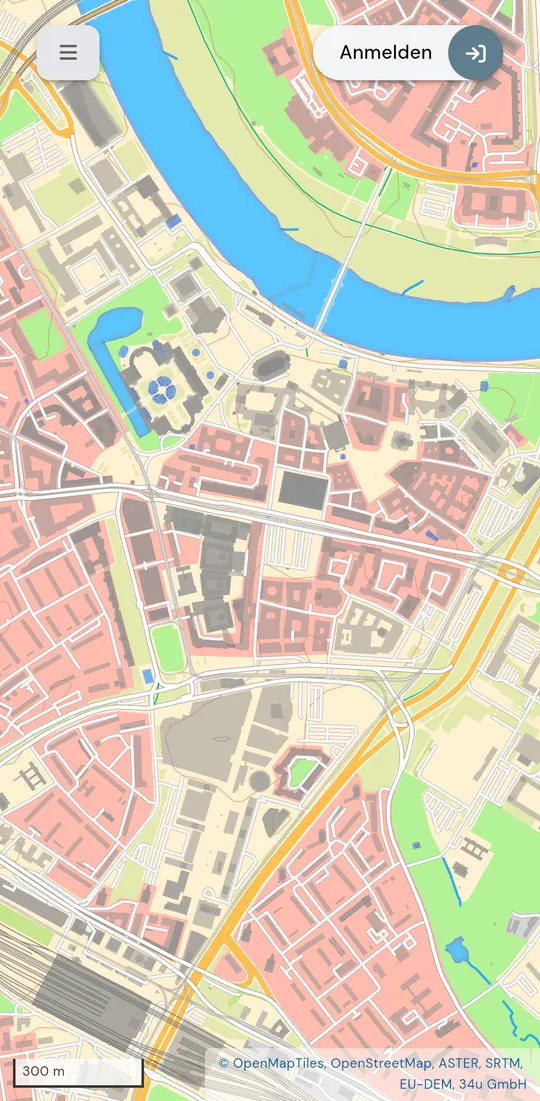
Über das Menü unter Erfassung › Karte öffnen Sie eine bildschirmfüllende Karte. Eine kleinere Ausgabe davon sehen Sie auch auf dem Dashboard.
Die Karte zeigt alle Beobachtungen, die auf Ihrem Gerät gespeichert sind und einen Standort haben. Neben jedem Punkt stehen der deutsche Artname und das Datum. Beim Öffnen passt die App den Ausschnitt so an, dass alle Beobachtungen zu sehen sind.
Tippen Sie auf einen Punkt, um die Beobachtung zu öffnen und zu bearbeiten.
Auf dem Dashboard bewegen und zoomen Sie die Karte mit zwei Fingern. So scrollen Sie mit einem Finger weiter durch die Seite, ohne versehentlich die Karte zu verschieben. Versuchen Sie es mit einem Finger, erinnert die Karte kurz daran: „Zwei Finger zum Bewegen und Zoomen verwenden.“
Sind Sie angemeldet, wechseln Sie mit der kleinen Vorschau oben rechts zwischen Karte und Luftbild. Das Luftbild gibt es nur für Deutschland und nur mit Internetverbindung.
Was ohne Internet funktioniert
MultiBaseCS Mobile arbeitet von Anfang an auch ohne Internetverbindung, denn die Artenliste und alle Auswahllisten sind in der App enthalten. Offline können Sie:
- Arten suchen und Beobachtungen erfassen, bearbeiten und speichern
- den Standort per GPS ermitteln
- Fotos und Tonaufnahmen hinzufügen
- Karten anzeigen, soweit Sie die passenden Offlinekarten heruntergeladen haben
Eine Internetverbindung brauchen Sie für:
- das Anmelden
- das Hochladen in die Cloud
- das Luftbild und Kartenausschnitte, die nicht als Offlinekarte vorliegen
- Aktualisierungen der Referenzlisten
- Updates der App aus dem Play Store bzw. App Store
Offlinekarten herunterladen
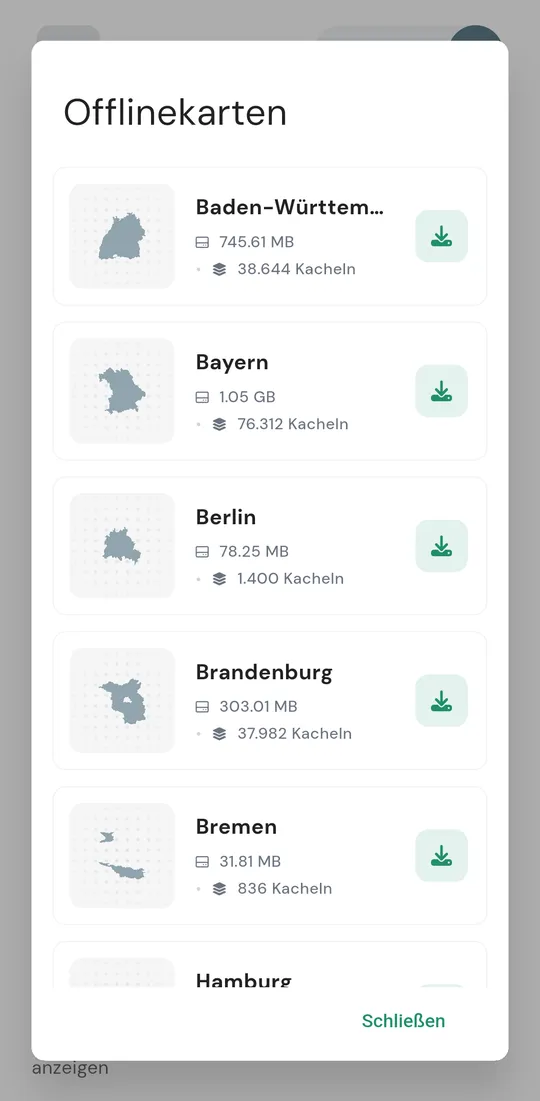
Offlinekarten speichern die Karte für eine ganze Region auf Ihrem Gerät. Sie sind sinnvoll, wenn Sie in Gebieten ohne Mobilfunkempfang kartieren, und schonen Ihr Datenvolumen. Die Karten beruhen auf OpenStreetMap und werden nach Regionen angeboten, zum Beispiel nach Bundesländern.
Offlinekarten öffnen
Öffnen Sie Einstellungen und tippen Sie unter Karte auf Offlinekarten.
Region wählen
Die Liste zeigt alle verfügbaren Regionen mit Umriss, Downloadgröße und Anzahl der Kacheln.
Herunterladen
Tippen Sie bei der gewünschten Region auf die Schaltfläche mit dem Downloadpfeil. Ein Kreis zeigt den Fortschritt in Prozent.
Fertig
Ist die Karte installiert, färbt sich der Umriss der Region und neben dem Namen erscheint ein grüner Haken.
Es kann immer nur eine Region gleichzeitig heruntergeladen werden. Solange ein Download läuft, lässt sich das Fenster nicht schließen. Bleiben Sie währenddessen in der App.
Laden Sie Offlinekarten am besten im WLAN herunter. Wie groß der Download ist, sehen Sie vorher in der Liste.
Offlinekarten aus der bisherigen App
Offlinekarten aus der bisherigen App bis Version 1.11 übernimmt die neue App nicht. Haben Sie welche installiert, zeigt das Fenster oben den Hinweis „Ihre Offlinekarten aus der bisherigen App-Version müssen einmalig neu heruntergeladen werden.“ Die betroffenen Regionen sind in der Liste mit „In der bisherigen App installiert“ gekennzeichnet. Laden Sie sie wie oben beschrieben neu herunter. Mit dem x blenden Sie den Hinweis aus.
Download abbrechen
Tippen Sie während des Downloads auf den Fortschrittskreis. Bestätigen Sie die Frage „Abbruch bestätigen“ mit Ja, abbrechen. Mit Nein, weiter läuft der Download weiter.
Offlinekarte aktualisieren oder löschen
Bei einer installierten Region öffnen Sie mit den drei Punkten ein Menü:
- Aktualisieren erscheint, wenn eine neuere Fassung der Karte vorliegt. Ein orangefarbener Punkt an den drei Punkten weist darauf hin.
- Löschen entfernt die Offlinekarte nach einer Rückfrage vom Gerät.
Online-Karten ein- oder ausschalten
Unter Einstellungen › Karte › Online-Karten legen Sie im Fenster Internet-Zugriff für Karte fest, woher die Karte ihre Daten bezieht:
Hybrid (Standard): Die App nimmt die Karte aus dem Offline-Speicher. Was dort fehlt, lädt sie aus dem Internet nach.
Nur Offlinekarten: Die App zeigt nur heruntergeladene Karten. Das spart mobile Daten. In Gebieten ohne Offlinekarte bleibt die Karte dann aber leer.
Daten auf dem Gerät
Die App speichert Beobachtungen, Fotos, Tonaufnahmen, Referenzlisten und Offlinekarten in ihrem eigenen Speicher auf Ihrem Gerät. Ihre Anmeldung liegt geschützt im Schlüsselbund (iOS) bzw. Schlüsselspeicher (Android).
Diese Daten bleiben bei Updates der App erhalten. Sie werden aber gelöscht, wenn Sie die App deinstallieren oder unter Android in den Geräteeinstellungen Speicher leeren bzw. Daten löschen wählen. Nicht hochgeladene Beobachtungen gehen dann verloren. Laden Sie Ihre Beobachtungen deshalb regelmäßig hoch.
Wechseln Sie auf ein neues Gerät, laden Sie vorher alle Beobachtungen hoch. Auf dem neuen Gerät richten Sie die App neu ein.
Wie viel Speicher die App belegt, sehen Sie unter Einstellungen › Lokaler Speicher. Siehe Einstellungen.