Layer konfigurieren
Layer des WMS-/WFS-Dienstes anlegen und einstellen, von Datenauswahl und Zugriff über räumlichen Filter und Darstellung bis zu den Attributfeldern.
Ein Layer ist eine Ebene des Kartendienstes, zum Beispiel „Amphibien“ oder „Schutzgebiete“. Für jeden Layer legen Sie fest, welche Daten er zeigt, wer ihn abrufen darf und wie er im Kartenbild aussieht. Die Einstellungen gelten für WMS und WFS gleichermaßen; nur die Darstellung betrifft allein den WMS.
Voraussetzung: Layer können nur Cloud-Administratoren und der MultiBaseCS Support anlegen und bearbeiten. Eigene Layer setzen das freigeschaltete Zusatzmodul WebMap-Services voraus, siehe WMS-/WFS-Dienst erstellen.
Layer anlegen, bearbeiten und löschen
- Öffnen Sie im Menü WebMap-Service-Einstellungen den Reiter Layer.
- Klicken Sie auf Neuen Layer hinzufügen. Um einen vorhandenen Layer zu ändern, klicken Sie in seiner Zeile auf Layer bearbeiten.
- Es öffnet sich das Fenster Neuen Layer anlegen bzw. Layer bearbeiten mit mehreren Reitern. Füllen Sie mindestens im Reiter Allgemein das Feld Name aus.
- Klicken Sie auf Speichern. Das Fenster schließt sich, und der Layer erscheint in der Liste.
Mit Zurück schließen Sie das Fenster, ohne zu speichern.
Zum Löschen klicken Sie in der Zeile des Layers auf Layer löschen und bestätigen die Frage „Möchten Sie diesen Layer wirklich löschen?“ mit Layer löschen.
Welche Reiter das Fenster zeigt, hängt vom Layer-Typ ab:
| Layer-Typ | Reiter für die Darstellung |
|---|---|
| Beobachtungen | Punkte |
| Orte und Gebiete, Geometrie-Typ Punkte | Punkte und Beschriftung |
| Orte und Gebiete, Geometrie-Typ Linien | Linien und Beschriftung |
| Orte und Gebiete, Geometrie-Typ Flächen | Flächen und Beschriftung |
Die Reiter Allgemein, Zugriff, Aktivierung, Ausdehnung, Räumlicher Filter und Attributfelder gibt es immer.
Reiter „Allgemein“
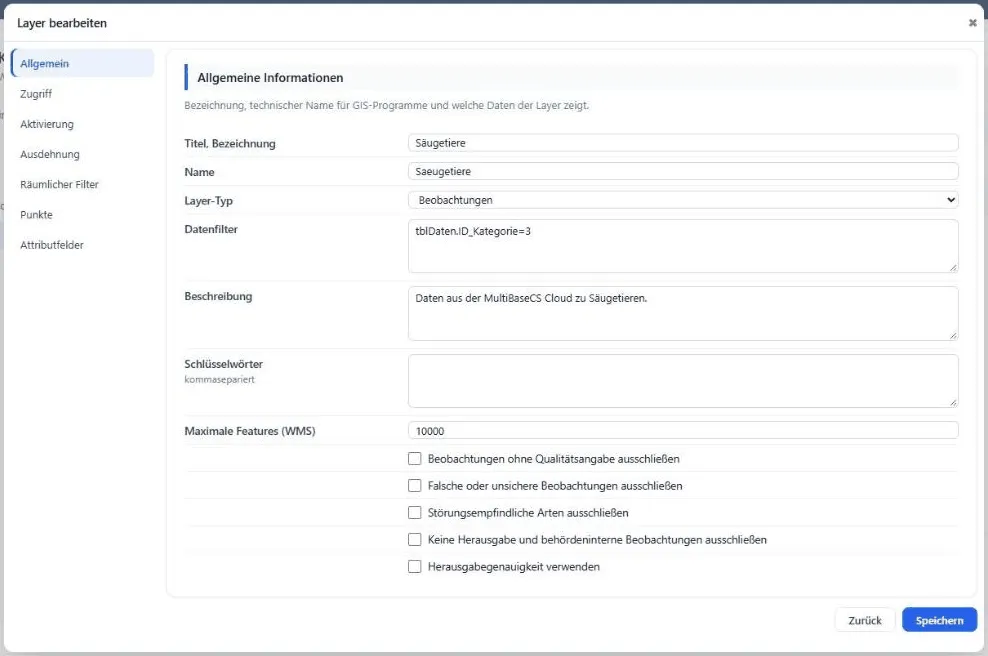
Unter Allgemeine Informationen legen Sie Bezeichnung, technischen Namen und die Daten des Layers fest. Titel, Beschreibung und Schlüsselwörter erscheinen im Capabilities-Dokument, das GIS-Programme beim Verbinden abrufen.
| Feld | Beschreibung |
|---|---|
| Titel, Bezeichnung | Kurzer, aussagekräftiger Titel, den GIS-Programme in der Layerliste anzeigen, zum Beispiel Säugetiere. Er sollte sich vom Titel des Dienstes unterscheiden. |
| Name | Technischer Name des Layers, über den GIS-Programme ihn abrufen. Pflichtangabe, innerhalb der Cloud eindeutig. Erlaubt sind nur Buchstaben ohne Umlaute und ß, Ziffern und der Unterstrich, zum Beispiel Saeugetiere. |
| Layer-Typ | Beobachtungen (Vorgabe) oder Orte und Gebiete. |
| Geometrie-Typ | Nur bei Orten und Gebieten: Punkte, Linien oder Flächen. Der Layer zeigt nur Orte dieses Typs. |
| Ortstyp | Nur bei Orten und Gebieten: keine Einschränkung oder ein Ortstyp Ihrer Cloud. Der Layer zeigt dann nur Orte dieses Typs. |
| Datenfilter | Wählt aus, welche Daten der Layer zeigt, siehe Datenfilter. Leer zeigt der Layer alle Beobachtungen bzw. alle Orte des gewählten Typs. |
| Beschreibung | Kurze Beschreibung des Layers, zum Beispiel Beobachtungsdaten für alle Amphibien. |
| Schlüsselwörter | Suchbegriffe, durch Kommas getrennt, zum Beispiel Hirschkäfer, Heldbock, Eremit. Nicht verpflichtend, aber vom OGC empfohlen. |
| Maximale Features (WMS) | Höchstzahl der Objekte, die der WMS je Kartenbild zeichnet. Vorgabe 10000. Gilt nicht für den WFS. |
Bei Layern vom Typ Beobachtungen gibt es außerdem diese Ausschlüsse:
| Kontrollkästchen | Wirkung |
|---|---|
| Beobachtungen ohne Qualitätsangabe ausschließen | Beobachtungen ohne Angabe zur Qualität erscheinen nicht. |
| Falsche oder unsichere Beobachtungen ausschließen | Beobachtungen mit der Qualität geprüft: falsch oder geprüft: unsicher erscheinen nicht. |
| Störungsempfindliche Arten ausschließen | Arten, die im Artensteckbrief eines der Merkmale tragen, die Sie in den Cloud-Einstellungen unter Störungsempfindliche Arten festgelegt haben, erscheinen nicht. Ausgewertet werden die Angaben für das Bundesland, das dort unter Bundesland festlegen gewählt ist. |
| Keine Herausgabe und behördeninterne Beobachtungen ausschließen | Beobachtungen mit der Verwendung Keine Herausgabe oder Nur behördenintern erscheinen nicht. |
| Herausgabegenauigkeit verwenden | Die Lage jeder Beobachtung wird vor der Ausgabe auf ihre Herausgabegenauigkeit vergröbert, also auf den Mittelpunkt des Messtischblatts, Quadranten oder Teilquadranten der TK25. Maßgeblich ist die Herausgabegenauigkeit der Beobachtung; fehlt sie, die der Art aus dem Artensteckbrief. Das gilt im Kartenbild, bei der Objektabfrage und im WFS. |
Datenfilter
Im Datenfilter schreiben Sie eine Bedingung in SQL, wie sie nach WHERE stehen würde (ohne das Wort WHERE selbst). Der Layer zeigt dann nur Daten, die diese Bedingung erfüllen. Beim Speichern prüft die Cloud den Filter. Ist er fehlerhaft, erscheint „Der eingegebene Datenfilter kann nicht verwendet werden:“ mit der Fehlerbeschreibung.
Für Layer vom Typ Beobachtungen verwenden Sie am besten Felder der Beobachtungen (tblDaten) und der Arten (tblArten). Beispiele:
| Filter | Wirkung |
|---|---|
tblDaten.ID_Kategorie = 3 |
nur Säugetiere |
tblDaten.ID_Kategorie = 1 AND tblDaten.Jahr >= 2010 |
nur Amphibien und Reptilien ab 2010 |
tblDaten.ID_Art IN (SELECT ID_Art FROM tblArten WHERE ID_Gruppe = 5) |
nur Arten einer bestimmten Artengruppe |
Die Kategorien haben diese Nummern: 1 Amphibien/Reptilien, 2 Fische, 3 Säugetiere, 4 Vögel, 5 Wirbellose, 6 Pflanzen, 7 Pilze.
Gelöschte Beobachtungen, Beobachtungen im Papierkorb und Beobachtungen ohne gültige Koordinaten zeigt der Dienst nie, unabhängig vom Filter. Bei Orten und Gebieten bleiben gelöschte Orte ebenso ausgeschlossen.
Reiter „Zugriff“
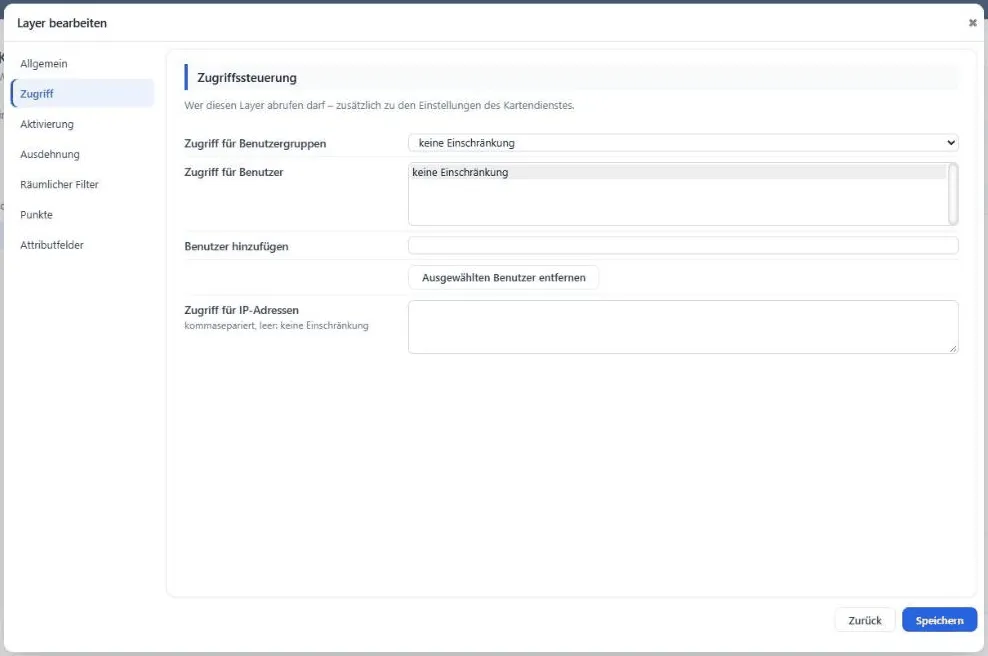
Unter Zugriffssteuerung legen Sie fest, wer diesen Layer abrufen darf, zusätzlich zu den Einstellungen des Kartendienstes. Die Felder entsprechen denen des Dienstes:
| Feld | Beschreibung |
|---|---|
| Zugriff für Benutzergruppen | keine Einschränkung (Vorgabe) oder eine Gruppenstufe von Administratoren bis Benutzer, Hauptbenutzer, Qualitätskontrolle, Administratoren. |
| Zugriff für Benutzer | Einzelne Benutzer, die den Layer abrufen dürfen. Leer steht dort „keine Einschränkung“. |
| Benutzer hinzufügen | Name oder E-Mail-Adresse eintippen und den Benutzer aus der Vorschlagsliste wählen. |
| Ausgewählten Benutzer entfernen | Entfernt den markierten Benutzer aus der Liste. |
| Zugriff für IP-Adressen | Öffentliche IP-Adressen, an die der Layer ausgeliefert wird, durch Kommas getrennt. Leer bedeutet keine Einschränkung. |
Wie Dienst- und Layer-Einstellungen zusammenwirken, steht unter Absicherung des WMS-/WFS-Dienstes.
Reiter „Aktivierung“
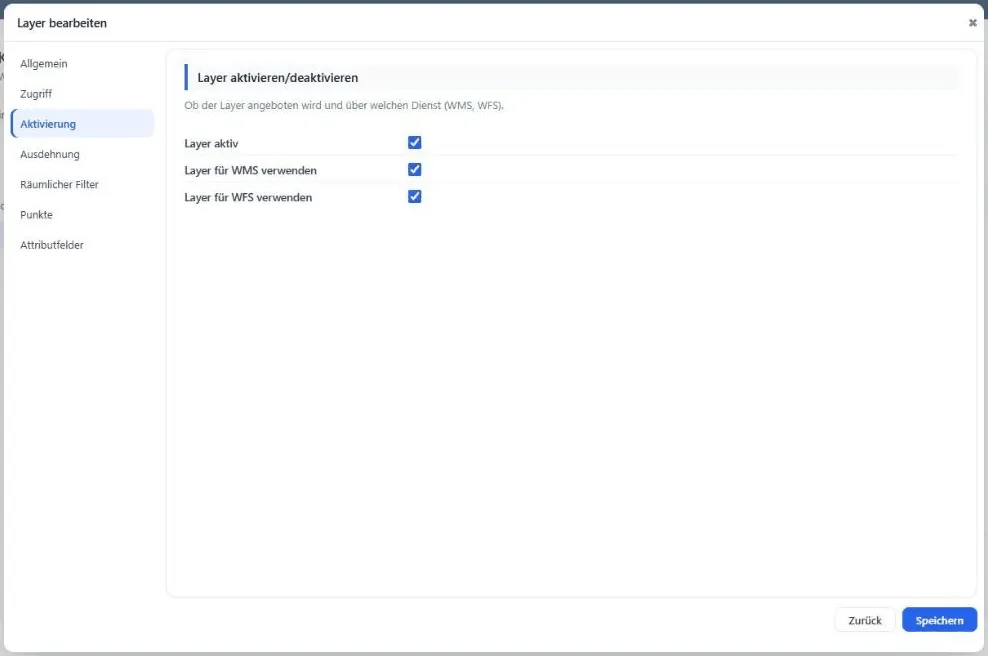
| Kontrollkästchen | Wirkung |
|---|---|
| Layer aktiv | Ohne Haken bietet der Dienst den Layer gar nicht an, weder als WMS noch als WFS. So können Sie einen Layer vorübergehend abschalten, ohne ihn zu löschen. |
| Layer für WMS verwenden | Der Layer erscheint im WMS (Kartenbild und Objektabfrage). |
| Layer für WFS verwenden | Der Layer erscheint im WFS (Objekte mit Attributen). |
Bei einem neuen Layer sind alle drei Kästchen angehakt.
Reiter „Ausdehnung“
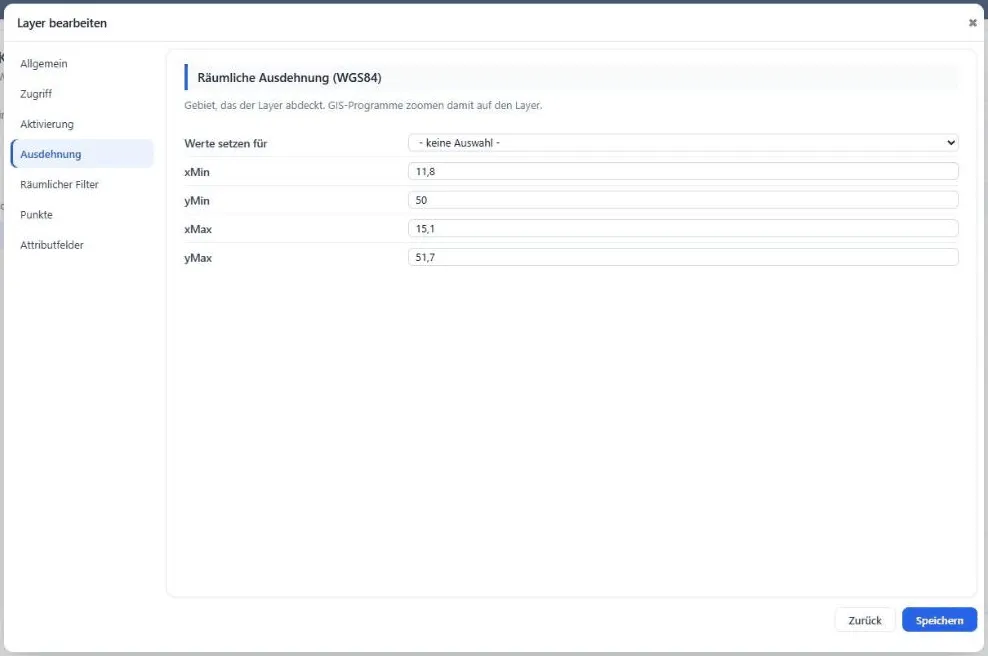
Unter Räumliche Ausdehnung (WGS84) geben Sie das Gebiet an, das der Layer abdeckt. GIS-Programme verwenden diese Angabe, um auf den Layer zu zoomen. Geben Sie die Ausdehnung deshalb immer an.
- Wählen Sie unter Werte setzen für ein Gebiet, zum Beispiel ein Bundesland. Die Felder xMin, yMin, xMax und yMax werden ausgefüllt, und die Auswahl springt auf „- keine Auswahl -“ zurück.
- Alternativ tragen Sie die Werte selbst ein: geographische Länge (x) und Breite (y) in Dezimalgrad, zum Beispiel 11,8 / 50 / 15,1 / 51,7 für Sachsen.
Die Ausdehnung ist ein Rechteck (Begrenzungsrahmen) und dient nur der Beschreibung des Layers. Sie filtert die Daten nicht. Um einen Layer auf ein Gebiet zu begrenzen, verwenden Sie den räumlichen Filter.
Reiter „Räumlicher Filter“
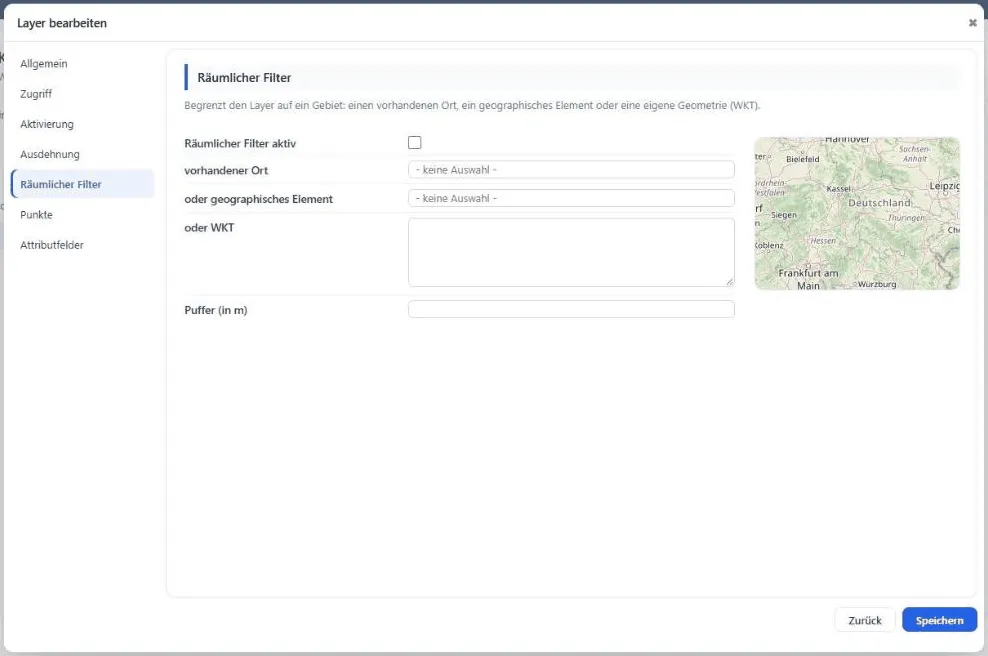
Mit dem räumlichen Filter begrenzen Sie den Layer auf ein Gebiet. Er zeigt dann nur Beobachtungen bzw. Orte, die in diesem Gebiet liegen. Der Filter wirkt im WMS und im WFS. Rechts sehen Sie das Gebiet in einer Kartenvorschau.
| Feld | Beschreibung |
|---|---|
| Räumlicher Filter aktiv | Schaltet den Filter ein. |
| vorhandener Ort | Ein Ort oder Gebiet Ihrer Cloud. Tippen Sie den Namen ein und wählen Sie aus der Vorschlagsliste. |
| oder geographisches Element | Ein geographisches Element wie ein Kreis oder eine Gemeinde. Auswahl wie beim Ort. |
| oder WKT | Eine eigene Geometrie im WKT-Format mit Koordinaten in WGS84 (Länge, Breite), zum Beispiel POLYGON((13.5 51.0, 14.0 51.0, 14.0 51.3, 13.5 51.3, 13.5 51.0)). |
| Puffer (in m) | Erweitert das Gebiet rundherum um diese Strecke in Metern. |
Füllen Sie nur eines der drei Felder aus. Sind mehrere gefüllt, gilt der Ort vor dem geographischen Element und dieses vor der WKT-Geometrie.
Räumliche Einschränkung je Benutzer
Einen räumlichen Filter können Sie auch für einzelne Benutzer festlegen, in der Benutzerbearbeitung im Abschnitt WebMap-Service: Räumlicher Filter. Ruft dieser Benutzer den Dienst mit seinem MultiBaseCS Benutzerkonto ab, wird jeder Layer zusätzlich auf sein Gebiet begrenzt. Hat auch der Layer einen räumlichen Filter, zeigt er nur, was in beiden Gebieten liegt.
So legen Sie zum Beispiel einen Layer „Amphibien“ nur einmal an und begrenzen ihn je Benutzer auf dessen Landkreis, statt für jeden Landkreis einen eigenen Layer anzulegen.
Darstellung im WMS
Die Darstellungsreiter legen fest, wie der WMS die Objekte im Kartenbild zeichnet. Für den WFS spielen sie keine Rolle.
Farben geben Sie als HTML-Farbcode an, zum Beispiel #5291E9, oder wählen sie mit dem Farbwähler neben dem Feld. Auf der Internetseite html-color-codes.info können Sie für jede gewünschte Farbe den HTML-Farbcode ermitteln.
Reiter „Punkte“
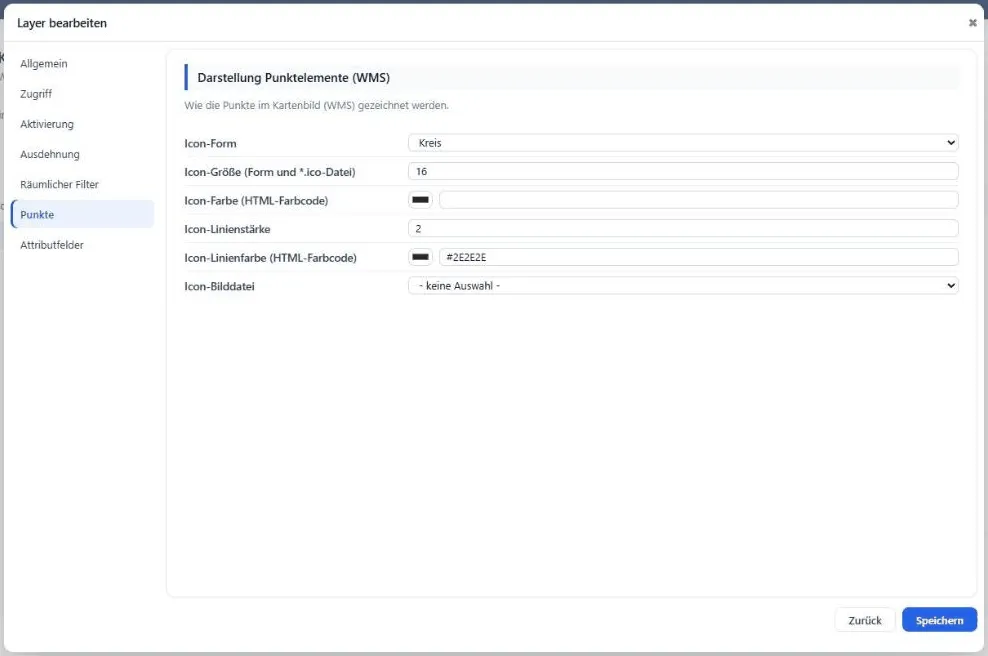
Unter Darstellung Punktelemente (WMS) wählen Sie für Punkte entweder eine gezeichnete Form oder eine Bilddatei.
| Feld | Vorgabe | Beschreibung |
|---|---|---|
| Icon-Form | Kreis | Kreis, Viereck, Dreieck auf Spitze oder Dreieck auf Linie. |
| Icon-Größe (Form und *.ico-Datei) | 10 | Größe in Pixeln. Gilt für die gezeichnete Form und für .ico-Dateien; andere Bilddateien werden in ihrer Originalgröße gezeichnet. |
| Icon-Farbe (HTML-Farbcode) | leer (Rot) | Füllfarbe der Form. |
| Icon-Linienstärke | 2 | Stärke der Umrandung in Pixeln. |
| Icon-Linienfarbe (HTML-Farbcode) | leer (Dunkelgrau) | Farbe der Umrandung. |
| Icon-Bilddatei | - keine Auswahl - | Ein fertiges Symbol. Eine Bilddatei hat Vorrang vor der Form. |
Für eine gezeichnete Form muss Icon-Bilddatei auf „- keine Auswahl -“ stehen. Beispielkonfigurationen für die vier Formen:
| Symbol | Icon-Form | Icon-Größe | Icon-Farbe | Icon-Linienstärke | Icon-Linienfarbe |
|---|---|---|---|---|---|
 |
Kreis | 32 | #5291E9 | 1 | #000000 |
 |
Viereck | 16 | #FF0040 | 1 | #000000 |
 |
Dreieck auf Linie | 32 | #3ADF00 | 3 | #088A29 |
 |
Dreieck auf Spitze | 32 | #FFBF00 | 2 | #2E2E2E |
Alternativ wählen Sie unter Icon-Bilddatei eine der vorgegebenen Bilddateien. Zusätzlich gibt es sign_warning.png. Eigene Bilddateien laden Sie in den Cloud-Einstellungen im Reiter Karte und Darstellung unter Eigene Kartensymbole hoch.
| Symbol (Kreis) | Icon-Dateiname | Symbol (Viereck) | Icon-Dateiname | Symbol (Dreieck) | Icon-Dateiname |
|---|---|---|---|---|---|
 |
bullet_ball_blue.png |
 |
bullet_square_blue.png |
 |
bullet_triangle_blue.png |
 |
bullet_ball_glass_blue.png |
 |
bullet_square_glass_blue.png |
 |
bullet_triangle_glass_blue.png |
 |
bullet_ball_glass_green.png |
 |
bullet_square_glass_green.png |
 |
bullet_triangle_glass_green.png |
 |
bullet_ball_glass_grey.png |
 |
bullet_square_glass_grey.png |
 |
bullet_triangle_glass_grey.png |
 |
bullet_ball_glass_red.png |
 |
bullet_square_glass_red.png |
 |
bullet_triangle_glass_red.png |
 |
bullet_ball_glass_yellow.png |
 |
bullet_square_glass_yellow.png |
 |
bullet_triangle_glass_yellow.png |
 |
bullet_ball_green.png |
 |
bullet_square_green.png |
 |
bullet_triangle_green.png |
 |
bullet_ball_grey.png |
 |
bullet_square_grey.png |
 |
bullet_triangle_grey.png |
 |
bullet_ball_red.png |
 |
bullet_square_red.png |
 |
bullet_triangle_red.png |
 |
bullet_ball_yellow.png |
 |
bullet_square_yellow.png |
 |
bullet_triangle_yellow.png |
Übersicht über die vorgegebenen Bilddateien
Reiter „Linien“
Unter Darstellung Linienelemente (WMS):
| Feld | Vorgabe | Beschreibung |
|---|---|---|
| Linien-Stärke | 2 | Stärke der Linie in Pixeln. |
| Linien-Farbe (HTML-Farbcode) | leer (Blau) | Farbe der Linie. |
Reiter „Flächen“
Unter Darstellung Polygonelemente (WMS):
| Feld | Vorgabe | Beschreibung |
|---|---|---|
| Außenlinien-Stärke | 2 | Stärke der Umrandung in Pixeln. |
| Außenlinien-Farbe (HTML-Farbcode) | leer | Farbe der Umrandung. |
| Füllfarbe (HTML-Farbcode) | leer (Rot) | Farbe der Füllung. |
| Polygon Elemente ausfüllen | aus | Nur mit Haken werden die Flächen gefüllt, sonst nur umrandet. |
| Füllintensität (in %) | 100 | Deckkraft der Füllung von 0 (durchsichtig) bis 100 (deckend). |
Reiter „Beschriftung“
Nur bei Layern vom Typ Orte und Gebiete. Unter Darstellung Beschriftung (WMS) können Sie die Orte im Kartenbild beschriften.
| Feld | Vorgabe | Beschreibung |
|---|---|---|
| Beschriftungslayer aktivieren | aus | Mit Haken bietet der WMS einen zusätzlichen Layer mit den Beschriftungen an. Sein Name ist der Name des Layers mit dem Zusatz _Caption, sein Titel endet auf „(Beschriftung)“. |
| Datenfeld | Was als Beschriftung erscheint: Ortsbezeichnung, Nummer oder Synonyme. | |
| Schriftfarbe (HTML-Farbcode) | #FF0000 | Farbe der Schrift. |
| Schriftgröße | 10 | Größe der Schrift. |
| Schriftstyle | normal | normal, fett, kursiv oder unterstrichen. |
Im GIS-Programm schalten Sie den Beschriftungslayer getrennt vom eigentlichen Layer ein. Bei der Objektabfrage liefert er keine Daten.
Reiter „Attributfelder“
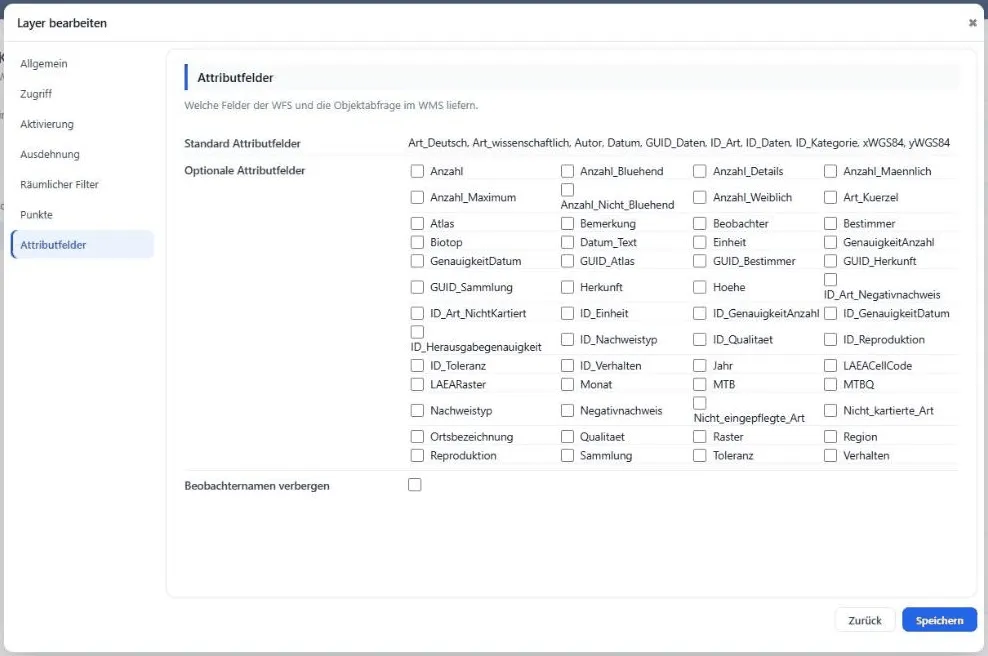
Hier legen Sie fest, welche Felder der WFS und die Objektabfrage im WMS zu jedem Objekt liefern.
- Standard Attributfelder liefert der Dienst immer. Bei Beobachtungen sind das
Art_Deutsch,Art_wissenschaftlich,Autor,Datum,GUID_Daten,ID_Art,ID_Daten,ID_Kategorie,xWGS84undyWGS84. Bei Orten und Gebieten sind esGUID_Ort,ID_OrtundOrtsbezeichnungsowie die Koordinaten. - Optionale Attributfelder wählen Sie zusätzlich mit Haken aus, zum Beispiel
Anzahl,Beobachter,Bestimmer,Herkunft,MTB,MTBQ,Nachweistyp,QualitaetoderVerhalten. Bei Orten und Gebieten stehen unter anderemMTB,MTBQ,Region,Bemerkung,HoeheundBiotopzur Wahl. - Beobachternamen verbergen (nur bei Beobachtungen): Beobachter, deren Name in der Cloud verborgen ist, erscheinen im Feld
Beobachterals „- Beobachter verborgen -“. Alle anderen Beobachternamen bleiben sichtbar. Soll der Dienst gar keine Beobachternamen liefern, wählen Sie das optionale FeldBeobachternicht aus.
Geben Sie nur die Felder frei, die die Nutzer Ihres Dienstes wirklich brauchen.
Häufige Fragen
Beim Speichern erscheint „Es ist bereits ein Layer mit diesem Namen vorhanden.“
Der Name eines Layers muss innerhalb Ihrer Cloud eindeutig sein. Wählen Sie einen anderen Namen. Der Titel, Bezeichnung darf dagegen doppelt vorkommen.
Der Layer erscheint im GIS-Programm nicht.
Prüfen Sie im Reiter Aktivierung, ob Layer aktiv und der passende Dienst (WMS oder WFS) angehakt sind. Prüfen Sie dann die Zugriffssteuerung des Dienstes und des Layers: Geschützte Layer erscheinen nur, wenn sich das GIS-Programm mit passenden Zugangsdaten anmeldet und, falls eingetragen, von einer freigegebenen IP-Adresse aus abruft. Siehe Dienst einbinden.
Im Kartenbild fehlen Beobachtungen.
Der WMS zeichnet je Kartenbild höchstens so viele Objekte, wie unter Maximale Features (WMS) eingetragen sind. Zoomen Sie weiter hinein oder erhöhen Sie den Wert. Prüfen Sie außerdem Datenfilter, Ausschlüsse und räumlichen Filter des Layers.