WMS-/WFS-Dienst erstellen
Den Kartendienst der MultiBaseCS Cloud einrichten, mit dem Sie Beobachtungen und Orte als WMS und WFS in GIS-Programmen wie QGIS oder ArcGIS bereitstellen.
Mit dem Kartendienst stellt Ihre MultiBaseCS Cloud Beobachtungen und Orte als WMS (Kartenbild) und WFS (Objekte mit Attributen) bereit. So können Sie und Ihre Partner die Daten der Cloud direkt in GIS-Programmen wie QGIS oder ArcGIS verwenden, ohne sie zu exportieren.
Die Einrichtung erfolgt in zwei Schritten: Zuerst legen Sie die allgemeinen Angaben und die Zugriffssteuerung des Dienstes fest (diese Seite). Danach legen Sie die einzelnen Layer an, die der Dienst anbietet (Layer konfigurieren). Wie Sie den Dienst anschließend in ein GIS-Programm einbinden, steht unter Dienst einbinden.
Voraussetzungen
- Freischaltung: Eigene Layer setzen das kostenpflichtige Zusatzmodul WebMap-Services voraus. Es ist nur durch den MultiBaseCS Support änderbar. Wenn Sie den Kartendienst nutzen möchten, sprechen Sie uns bitte an; wir erstellen Ihnen gern ein Angebot. Ob das Modul freigeschaltet ist, sehen Sie in den Cloud-Einstellungen im Reiter Admin-Einstellungen unter Aktivierte Zusatzmodule.
- Rechte: Einstellen können den Kartendienst nur Cloud-Administratoren und der MultiBaseCS Support.
Die Seite „Kartendienst“ öffnen
Klicken Sie im Menü auf WebMap-Service-Einstellungen. Es öffnet sich die Seite Kartendienst mit den Reitern Allgemein, Zugriff, Kontakt, Aufruf-Adressen und Layer.
Änderungen in den Reitern Allgemein, Zugriff und Kontakt übernehmen Sie mit Speichern unten auf der Seite.
Andere Benutzer Ihrer Cloud sehen den Menüpunkt ebenfalls. Für sie ist die Seite schreibgeschützt: Sie sehen die allgemeinen Angaben, die Aufruf-Adressen und die Layer, aber nicht die Zugriffssteuerung, und können nichts ändern.
Ohne Freischaltung: Demo-Layer
Ist das Zusatzmodul nicht freigeschaltet, können Sie keine eigenen Layer anlegen. Klicken Sie auf Neuen Layer hinzufügen, erscheint ein entsprechender Hinweis.
Zum Ausprobieren bietet der Reiter Layer dann zwei feste Demo-Layer an: Beobachtungen (Demo-Layer) mit höchstens 500 Beobachtungen und Orte (Flächen, Demo-Layer) mit höchstens 100 Flächenorten Ihrer Cloud. Bei ihnen können Sie nur Layer aktiv ein- und ausschalten; ab Werk sind sie inaktiv. Sobald das Zusatzmodul freigeschaltet ist, verschwinden die Demo-Layer.
Reiter „Allgemein“
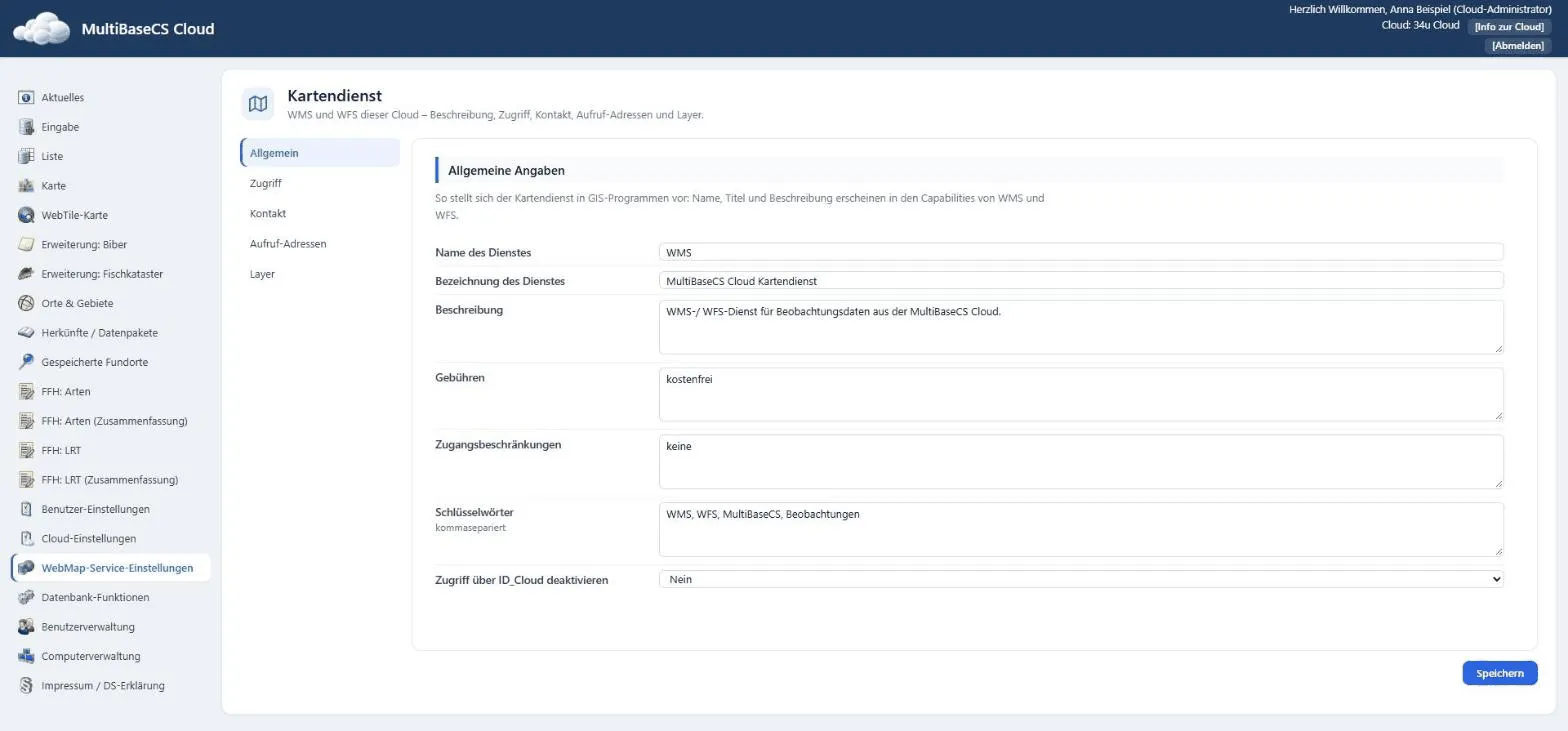
Unter Allgemeine Angaben legen Sie fest, wie sich der Kartendienst in GIS-Programmen vorstellt. Die Angaben erscheinen im Capabilities-Dokument von WMS und WFS, das GIS-Programme beim Verbinden abrufen. Keines der Felder ist Pflicht; aussagekräftige Angaben helfen aber den Nutzern Ihres Dienstes.
| Feld | Beschreibung |
|---|---|
| Name des Dienstes | Technischer Name des WMS, Vorgabe „WMS“. Verwenden Sie ein Wort ohne Leerzeichen, Umlaute und Sonderzeichen. Der WFS heißt immer „WFS“. |
| Bezeichnung des Dienstes | Kurzer, aussagekräftiger Titel, den GIS-Programme beim WMS und beim WFS anzeigen. Vorgabe „MultiBaseCS Cloud WMS-Service“. |
| Beschreibung | Kurze Beschreibung des Dienstes, zum Beispiel Beobachtungsdaten des Naturschutzvereins Musterverein e.V. |
| Gebühren | Ob für die Nutzung Gebühren anfallen, als Text oder Internetadresse, zum Beispiel kostenfrei. Bleibt das Feld leer, enthält der Dienst keine Angabe dazu. |
| Zugangsbeschränkungen | Hinweis für Nutzer, ob und wie der Dienst geschützt ist, als Text oder Internetadresse, zum Beispiel Auslieferung nur an freigegebene IP-Adressen und nach Anmeldung mit einem MultiBaseCS Benutzerkonto. Das Feld ist ein reiner Infotext; den Zugriff steuern Sie im Reiter Zugriff. Bleibt das Feld leer, enthält der Dienst keine Angabe dazu. |
| Schlüsselwörter | Suchbegriffe, durch Kommas getrennt. Sie sind nicht verpflichtend, werden aber vom OGC empfohlen. Sinnvoll sind gängige Abkürzungen wie „FFH“ oder konkrete Arten, zum Beispiel Hirschkäfer, Heldbock, Eremit. |
| Zugriff über ID_Cloud deaktivieren | Nein (Vorgabe) oder Ja. Bei „Ja“ ist der Dienst nur noch über eine nicht erratbare Kennung (GUID) erreichbar, siehe Geheimhalten der Dienstadressen. |
Reiter „Zugriff“
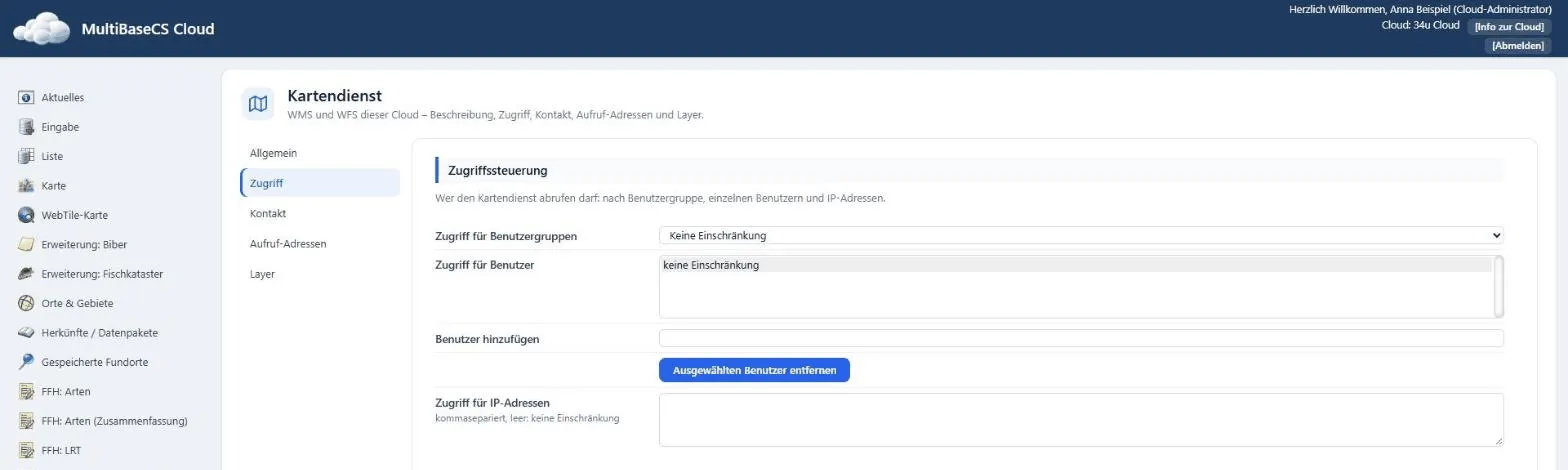
Unter Zugriffssteuerung legen Sie fest, wer den Kartendienst abrufen darf. Die Einstellungen gelten für alle Layer des Dienstes. Je Layer können Sie den Zugriff zusätzlich einschränken.
| Feld | Beschreibung |
|---|---|
| Zugriff für Benutzergruppen | Keine Einschränkung, Administratoren, Qualitätskontrolle, Administratoren, Hauptbenutzer, Qualitätskontrolle, Administratoren oder Benutzer, Hauptbenutzer, Qualitätskontrolle, Administratoren. Wählen Sie eine Gruppe, liefert der Dienst seine Layer nur nach Anmeldung mit einem MultiBaseCS Benutzerkonto aus; die Auswahl legt fest, ab welcher Gruppe der Abruf erlaubt ist. Ab Werk ist Administratoren eingestellt. |
| Zugriff für Benutzer | Einzelne Benutzer Ihrer Cloud, die den Dienst abrufen dürfen. Ist die Liste leer, steht dort „keine Einschränkung“. |
| Benutzer hinzufügen | Tippen Sie den Namen oder die E-Mail-Adresse ein und wählen Sie den Benutzer aus der Vorschlagsliste. Er erscheint sofort in der Liste darüber. |
| Ausgewählten Benutzer entfernen | Entfernt den in der Liste markierten Benutzer. |
| Zugriff für IP-Adressen | Der Dienst liefert nur an Rechner mit diesen öffentlichen IP-Adressen aus. Mehrere Adressen trennen Sie durch Kommas, zum Beispiel 192.0.2.10, 192.0.2.11. Adressbereiche und Masken werden nicht unterstützt. Leer bedeutet keine Einschränkung. |
Reiter „Kontakt“
Unter Kontaktinformationen nennen Sie den Ansprechpartner des Dienstes. Die Angaben stehen in den Capabilities des WMS und des WFS 2.0. Alle Felder sind freiwillig.
| Feld | Beschreibung |
|---|---|
| Person | Name einer Kontaktperson. |
| Organisation | Name des Diensteanbieters. |
| Anschrift | Straße und Hausnummer. |
| PLZ | Postleitzahl. |
| Ort | Ort oder Stadt. |
| Bundesland | Empfohlen ist die Schreibweise nach ISO 3166-2, zum Beispiel DE-BY für Bayern oder DE-SN für Sachsen (siehe ISO 3166-2:DE bei Wikipedia). |
| Land | Empfohlen ist der Ländercode, zum Beispiel DE für Deutschland. |
| Telefon | Telefonnummer, empfohlen im Format +49-351-123-4567. |
| E-Mail-Adresse des Diensteanbieters. |
Reiter „Aufruf-Adressen“
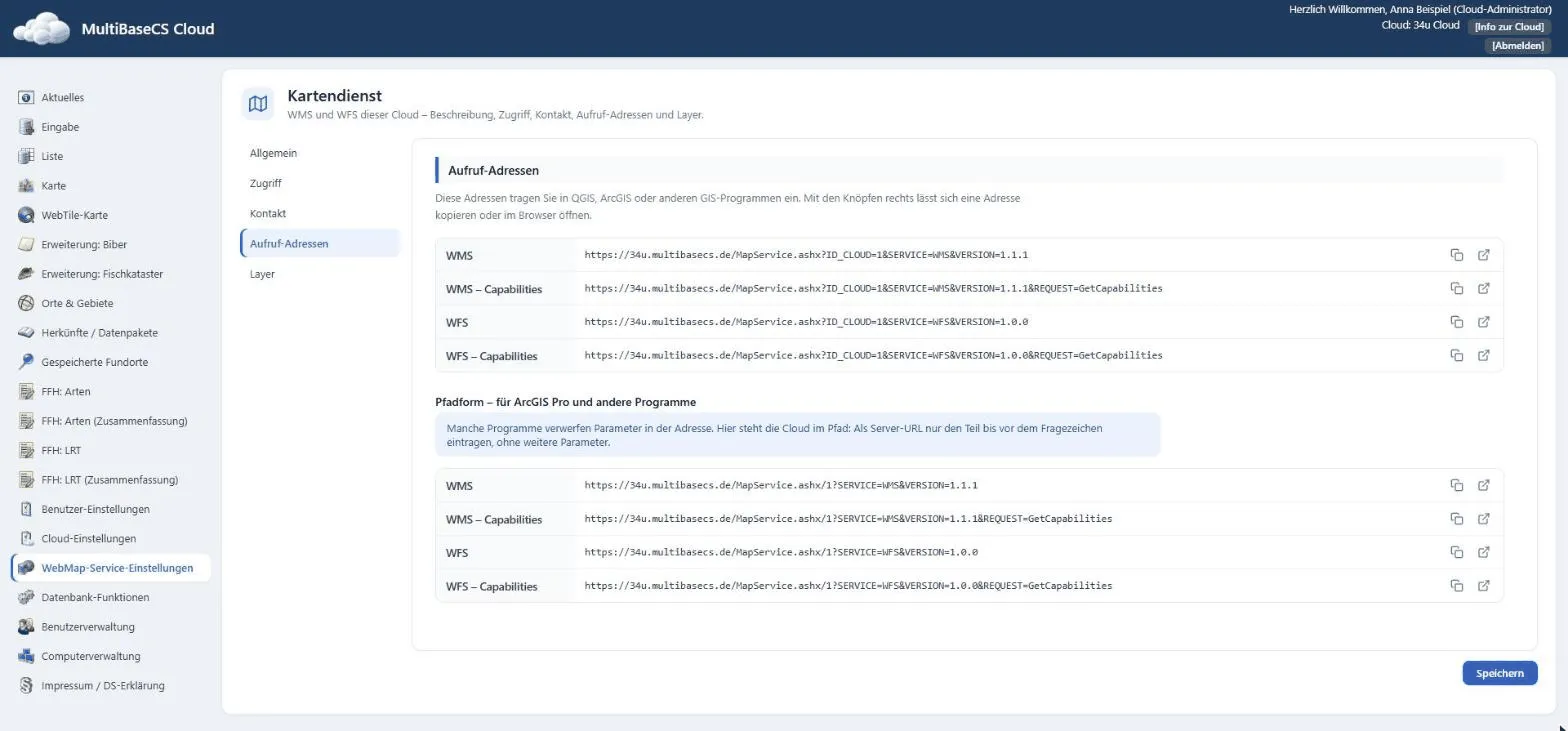
Hier stehen die Adressen, die Sie in QGIS, ArcGIS oder anderen GIS-Programmen eintragen. Mit den Knöpfen rechts neben einer Adresse kopieren Sie sie (Adresse kopieren) oder öffnen sie im Browser (Im Browser öffnen).
| Zeile | Verwendung |
|---|---|
| WMS | Adresse für den WMS, zum Eintragen im GIS-Programm. |
| WMS mit Capabilities | Ruft das Capabilities-Dokument des WMS ab, zum Beispiel zur Kontrolle im Browser. |
| WFS | Adresse für den WFS. |
| WFS mit Capabilities | Ruft das Capabilities-Dokument des WFS ab. |
Die Adressen beginnen mit https://cloud.multibasecs.de/ oder der eigenen Adresse Ihrer Cloud. Sie enthalten die Kennung Ihrer Cloud, entweder als Nummer (ID_CLOUD=…) oder, wenn Zugriff über ID_Cloud deaktivieren auf „Ja“ steht, als GUID (GUID_CLOUD=…).
Im Abschnitt Pfadform stehen dieselben Adressen in einer zweiten Form, bei der die Cloud im Pfad der Adresse steht. Manche Programme, zum Beispiel ArcGIS Pro, verwerfen Parameter in der Adresse. Tragen Sie dort als Server-URL nur den Teil bis vor dem Fragezeichen ein, ohne weitere Parameter.
Reiter „Layer“
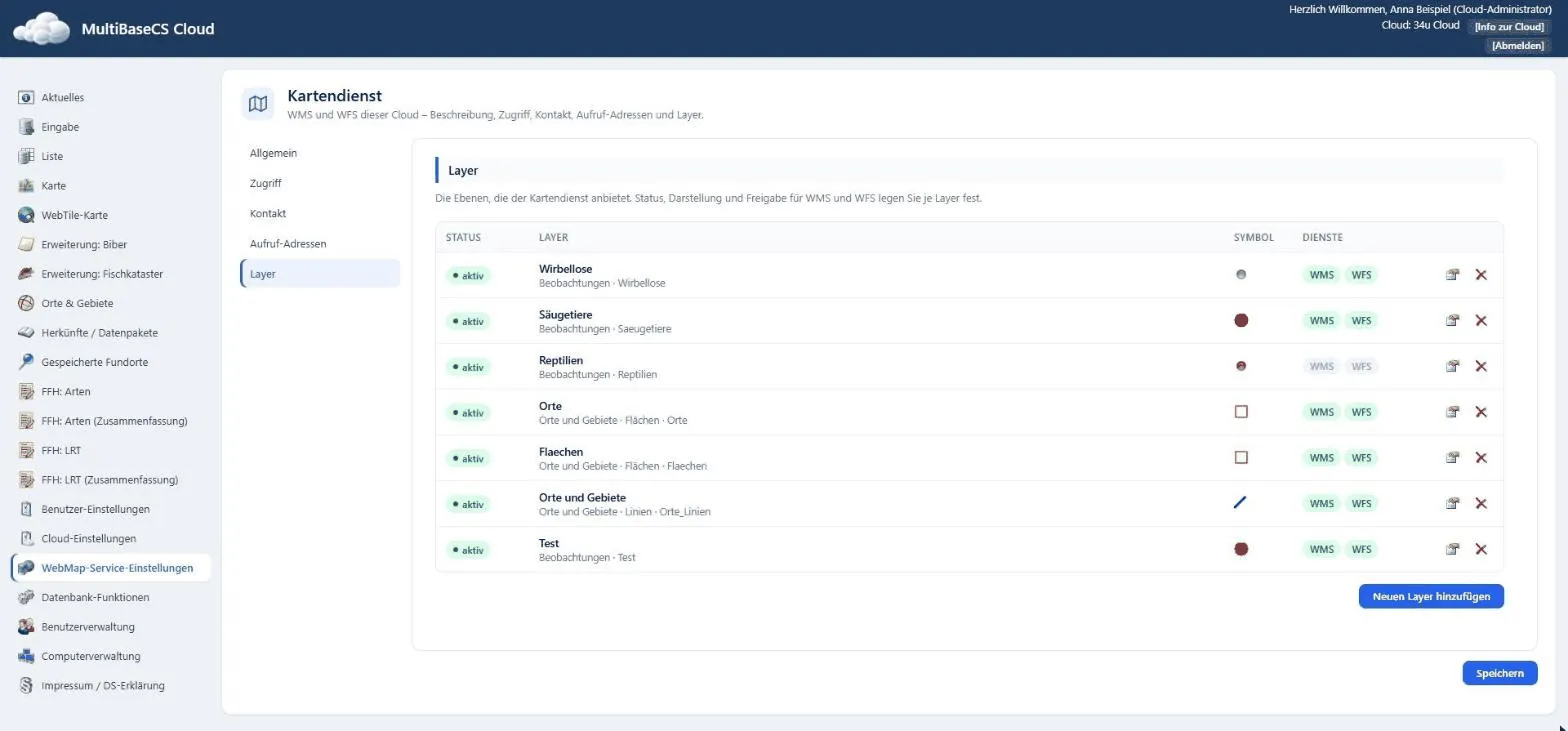
Der Reiter zeigt die Layer, die der Kartendienst anbietet:
| Spalte | Bedeutung |
|---|---|
| Status | aktiv oder inaktiv. |
| Layer | Titel des Layers, darunter der Layer-Typ (zum Beispiel „Beobachtungen“ oder „Orte und Gebiete · Flächen“) und der technische Name. |
| Symbol | So erscheint der Layer im Kartenbild. |
| Dienste | WMS und WFS. Grün hervorgehoben ist, über welchen Dienst der Layer angeboten wird. |
Rechts in jeder Zeile stehen Layer bearbeiten und Layer löschen. Über Neuen Layer hinzufügen legen Sie einen Layer an. Alles Weitere steht unter Layer konfigurieren.
Absicherung des WMS-/WFS-Dienstes
Sie können den Zugriff auf zwei Ebenen einschränken:
- Auf Ebene des Dienstes (Reiter Zugriff dieser Seite): Die Einschränkung gilt für alle Layer.
- Auf Ebene eines einzelnen Layers (Reiter Zugriff im Layer-Fenster): So geben Sie unterschiedliche Layer für unterschiedliche Nutzer frei.
Ein Layer wird nur ausgeliefert, wenn er die Einschränkungen des Dienstes und die des Layers erfüllt. Auf jeder Ebene gilt:
- Ist weder eine Benutzergruppe noch ein Benutzer eingetragen, gibt es auf dieser Ebene keine Einschränkung nach Benutzern.
- Ist eine Benutzergruppe oder ein Benutzer eingetragen, muss sich der Abrufende mit seinem MultiBaseCS Benutzerkonto anmelden. Zugelassen wird, wer der gewählten Gruppenstufe entspricht oder in der Benutzerliste steht.
- Ist nur die Benutzerliste gefüllt und steht die Gruppe auf Keine Einschränkung, dürfen ausschließlich die eingetragenen Benutzer den Layer abrufen.
- Sind IP-Adressen eingetragen, wird zusätzlich nur an diese Adressen ausgeliefert.
Sind Layer geschützt und meldet sich ein Programm nicht oder mit falschen Zugangsdaten an, fehlen die geschützten Layer im Dienst einfach. Wie die Anmeldung in QGIS und anderen Programmen funktioniert, steht unter Dienst einbinden.
Zusätzlich zur Zugriffssteuerung können Sie jeden Layer räumlich begrenzen, entweder beim Layer selbst oder für einzelne Benutzer. Siehe Räumlicher Filter.
Geheimhalten der Dienstadressen
Die Adresse des Dienstes enthält die Nummer Ihrer Cloud. Da diese Nummern fortlaufend vergeben werden, ließe sich die Adresse durch einfaches Probieren erraten.
Stellen Sie im Reiter Allgemein Zugriff über ID_Cloud deaktivieren auf Ja, ist der Dienst nur noch über eine GUID erreichbar, einen langen, nicht erratbaren Schlüssel. Anfragen mit der Nummer der Cloud werden dann abgewiesen. Die Adressen im Reiter Aufruf-Adressen zeigen danach die GUID. Tragen Sie die neuen Adressen in Ihren GIS-Programmen ein.
Das empfiehlt sich, wenn der Dienst nicht öffentliche Beobachtungsdaten bereitstellt.
Unterstützte Referenzsysteme (EPSG)
Der WMS-/WFS-Dienst unterstützt folgende Referenzsysteme:
| EPSG | Bezeichnung |
|---|---|
| 3857 | WGS84 Web Mercator (Auxiliary Sphere) / Google Web Mercator |
| 4326 | Geographische Koordinaten WGS 84 |
| 25832 | UTM ETRS 89 Zone 32 N |
| 25833 | UTM ETRS 89 Zone 33 N |
| 31466 | Gauß-Krüger Bessel 2. Streifen |
| 31467 | Gauß-Krüger Bessel 3. Streifen |
| 31468 | Gauß-Krüger Bessel 4. Streifen |
| 31469 | Gauß-Krüger Bessel 5. Streifen |
Weltweit können Beobachtungen nur mit den Referenzsystemen 3857 (WGS84 Web Mercator) und 4326 (Geographische Koordinaten WGS 84) dargestellt werden. Mit den UTM- und Gauß-Krüger-Systemen ist die Darstellung auf Europa begrenzt.
Weiterführende Seiten
- Layer konfigurieren
- Dienst einbinden
- Benutzer bearbeiten (räumliche Einschränkung je Benutzer)