Benutzer bearbeiten
Benutzergruppe, Beobachterzuordnung, Arten- und Herkunftszuordnung und alle Benutzerrechte eines Benutzers der MultiBaseCS Cloud festlegen.
In der Benutzerbearbeitung legen Sie fest, was ein Benutzer in Ihrer Cloud sehen, erfassen, bearbeiten und herunterladen darf. Alles auf dieser Seite gilt nur für Ihre Cloud.
Voraussetzungen
- Sie sind Cloud-Administrator der Cloud.
- Der Benutzer ist Mitglied Ihrer Cloud, eingeladen oder hat die Teilnahme angefragt.
Benutzer öffnen und speichern
- Öffnen Sie die Benutzerverwaltung.
- Klicken Sie auf den Namen des Benutzers oder auf das Symbol Benutzer bearbeiten. Die Seite Benutzer bearbeiten: [Name] öffnet sich.
- Ändern Sie die gewünschten Angaben. Die Bereiche klappen Sie mit einem Klick auf die Überschrift auf.
- Klicken Sie unten auf Daten speichern.
Haben Sie denselben Benutzer zwischenzeitlich in einem anderen Browser-Tab neu geöffnet, lehnt die Cloud das Speichern im alten Tab ab. Öffnen Sie den Benutzer dann erneut.
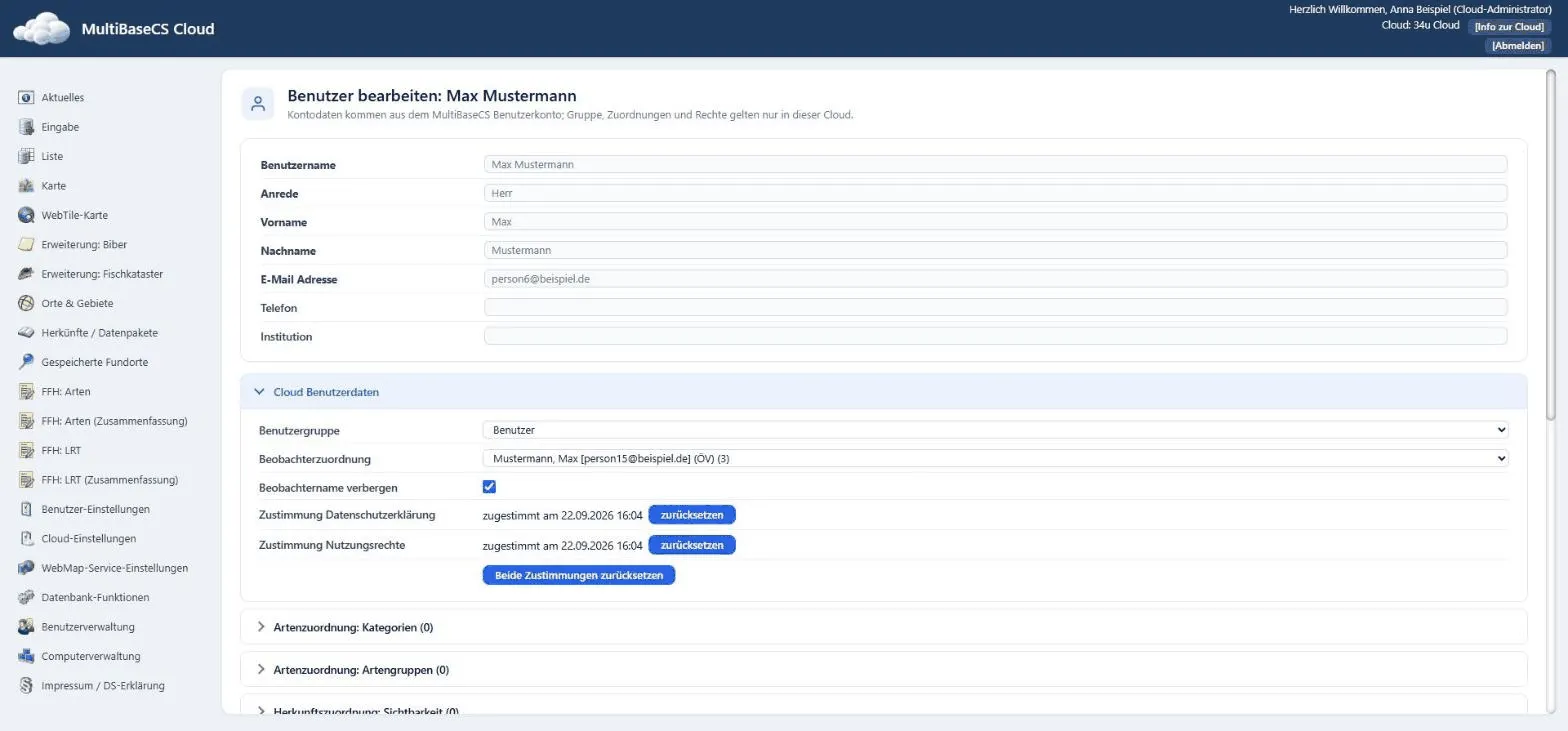
Kontodaten
Oben stehen Benutzername, Anrede, Vorname, Nachname, E-Mail Adresse, Telefon und Institution. Sie stammen aus dem MultiBaseCS Benutzerkonto und lassen sich hier nicht ändern. Der Benutzer pflegt sie selbst in seinem Benutzerkonto.
Cloud Benutzerdaten
| Feld | Wirkung |
|---|---|
| Benutzergruppe | Cloud-Administrator, Qualitätskontrolle, Hauptbenutzer oder Benutzer. Siehe Benutzergruppen. Ihre eigene Gruppe können Sie nicht ändern. Bei Konten des MultiBaseCS Support (Gruppe Administrator (34u GmbH)) ist das Feld gesperrt. |
| Beobachterzuordnung | Beobachter, der zu diesem Benutzer gehört. Er bestimmt, welche Beobachtungen als eigene Beobachtungen des Benutzers gelten. Zur Auswahl stehen die Beobachter Ihrer Cloud. |
| Beobachtername verbergen | Andere Benutzer sehen statt des Beobachternamens dieses Benutzers „- Beobachter verborgen -“. Cloud-Administratoren sehen den Namen mit dem Zusatz „(Beobachter verborgen)“. Bei neuen Benutzern ist das Häkchen gesetzt, wenn in den Cloud-Einstellungen Neue Beobachter standardmäßig ausblenden gesetzt ist. |
| Zustimmung Datenschutzerklärung | Datum, an dem der Benutzer zugestimmt hat, oder „nicht zugestimmt“. Mit zurücksetzen muss der Benutzer beim nächsten Aufruf erneut zustimmen. |
| Zustimmung Nutzungsrechte | wie oben, für die Vereinbarung über die Nutzungsrechte |
| Beide Zustimmungen zurücksetzen | setzt beide Zustimmungen auf einmal zurück |
Die Zustimmungen aller Benutzer setzen Sie in den Cloud-Einstellungen im Reiter Rechtliches und Hinweise zurück.
Arten- und Herkunftszuordnung
In diesen Bereichen stellen Sie Listen zusammen, auf die sich die Rechte weiter unten beziehen. Die Zahl in Klammern hinter der Überschrift zeigt, wie viele Einträge die Liste enthält.
So bearbeiten Sie eine Liste:
- Hinzufügen: Wählen Sie einen Eintrag in der Auswahl darunter, zum Beispiel Kategorie hinzufügen. Er erscheint sofort in der Liste.
- Entfernen: Markieren Sie den Eintrag in der Liste und klicken Sie auf ausgewähltes Element entfernen.
- Speichern Sie anschließend mit Daten speichern.
| Bereich | Inhalt und Verwendung |
|---|---|
| Artenzuordnung: Kategorien | Kategorien, zum Beispiel Vögel oder Pflanzen. Zusammen mit den Artengruppen bildet sie die Artenzuordnung des Benutzers. |
| Artenzuordnung: Artengruppen | Artengruppen, die zur Artenzuordnung gehören |
| Herkunftszuordnung: Sichtbarkeit | Herkünfte bzw. Datenpakete, deren Beobachtungen der Benutzer sehen darf, wenn Herkunftszuordnung verwenden für die Sichtbarkeit gesetzt ist |
| Herkunftszuordnung: Bearbeitung und Download | Herkünfte bzw. Datenpakete, deren Beobachtungen der Benutzer bearbeiten und herunterladen darf, wenn Herkunftszuordnung verwenden für Bearbeitung bzw. Download gesetzt ist |
| Herkunftszuordnung: Eigene Beobachtungen | Herkünfte bzw. Datenpakete, die der Benutzer für seine eigenen Beobachtungen auswählen kann. Mit ausgewähltes Element als Standardwert definieren legen Sie die Herkunft fest, die bei neuen Beobachtungen vorausgewählt ist; Standardwert entfernen hebt das wieder auf. |
Benutzerrechte: MultiBaseCS Cloud-Webseite
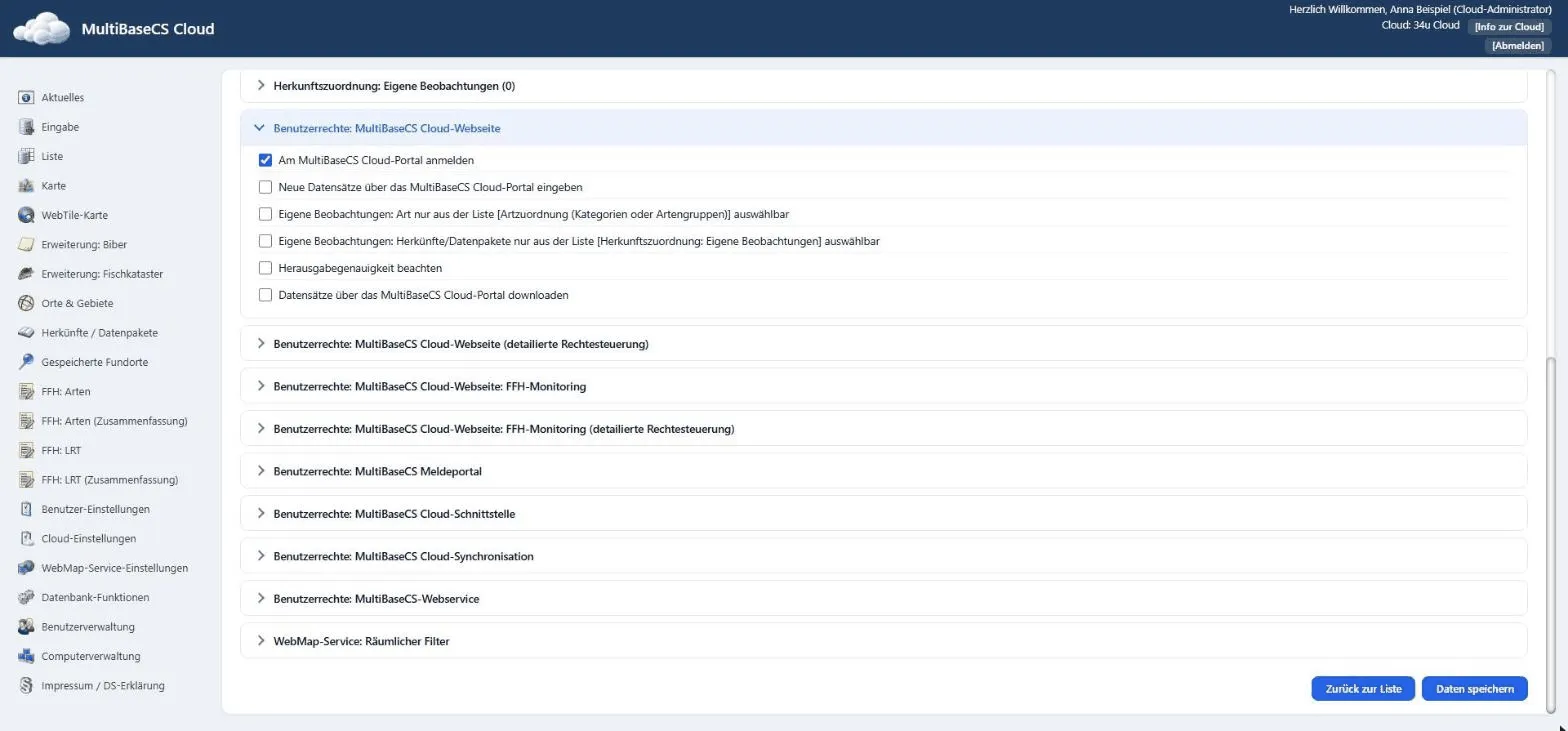
| Recht | Wirkung |
|---|---|
| Am MultiBaseCS Cloud-Portal anmelden | Der Benutzer darf sich an der Weboberfläche der Cloud anmelden. Ohne dieses Recht lehnt die Cloud die Anmeldung ab. Cloud-Administratoren haben es immer. |
| Neue Datensätze über das MultiBaseCS Cloud-Portal eingeben | Der Benutzer darf neue Beobachtungen erfassen, auch im FFH-Monitoring und in der Erweiterung Biber. Ohne das Recht erscheint „Sie besitzen keine Berechtigung neue Beobachtungen anzulegen.“ |
| Eigene Beobachtungen: Art nur aus der Liste [Artzuordnung (Kategorien oder Artengruppen)] auswählbar | Bei eigenen Beobachtungen kann der Benutzer nur Arten aus seiner Artenzuordnung wählen. |
| Eigene Beobachtungen: Herkünfte/Datenpakete nur aus der Liste [Herkunftszuordnung: Eigene Beobachtungen] auswählbar | Bei eigenen Beobachtungen kann der Benutzer nur Herkünfte aus der Liste Herkunftszuordnung: Eigene Beobachtungen wählen. |
| Herausgabegenauigkeit beachten | Koordinaten fremder Beobachtungen zeigt die Cloud in Liste und Karten nur so genau, wie es die Herausgabegenauigkeit der Beobachtung erlaubt. In der Einzelansicht gilt das für Beobachtungen, die der Benutzer nicht bearbeiten darf. |
| Datensätze über das MultiBaseCS Cloud-Portal downloaden | Der Benutzer darf Beobachtungen aus der Liste herunterladen. |
Benutzerrechte: MultiBaseCS Cloud-Webseite (detailierte Rechtesteuerung)
Hier legen Sie fest, welche fremden Beobachtungen der Benutzer sehen, bearbeiten und herunterladen darf. Für jede der drei Spalten Sichtbarkeit von Beobachtungen (*), Bearbeitung von Beobachtungen (**) und Download von Beobachtungen (***) setzen Sie die Häkchen getrennt.
| Zeile | Wirkung |
|---|---|
| Artenzuordnung verwenden | Beobachtungen von Arten aus der Artenzuordnung des Benutzers sind freigegeben. |
| Herkunftszuordnung verwenden | Beobachtungen mit einer Herkunft aus der passenden Herkunftszuordnung sind freigegeben. |
| Verknüpfung zwischen Art- und Herkunftszuordnung | Gilt, wenn beide Zuordnungen verwendet werden. ODER (Vorgabe): Es genügt, wenn Art oder Herkunft passt. UND: Art und Herkunft müssen passen. |
| Alle Beobachtungen (nicht auf eigene beschränken) | Alle Beobachtungen der Cloud sind freigegeben, unabhängig von den Zuordnungen. |
| Beobachtungen ohne Qualitätsangabe ausschließen (außer eigene) | Beobachtungen ohne Angabe zur Qualität bleiben gesperrt. |
| falsche oder unsicher Beobachtungen ausschließen (außer eigene) | Beobachtungen, deren Qualität als falsch oder unsicher eingestuft ist, bleiben gesperrt. |
| Störungsempfindlichen Arten ausschließen (außer eigene) | Beobachtungen störungsempfindlicher Arten bleiben gesperrt. Welche Arten als störungsempfindlich gelten, legen Sie in den Cloud-Einstellungen fest. |
| Keine Herausgabe und behördenintern ausschließen (außer eigene) | Beobachtungen mit der Verwendung „keine Herausgabe“ oder „behördenintern“ bleiben gesperrt. |
Die Fußnoten auf der Seite erklären die eigenen Beobachtungen:
- (*) Eigene Beobachtungen sind immer sichtbar.
- (**) Eigene Beobachtungen kann der Benutzer immer bearbeiten, außer sie sind älter als 30 Tage und die Sperre nach 30 Tagen ist in der Cloud gesetzt.
- (***) Eigene Beobachtungen kann der Benutzer immer herunterladen, wenn er das Recht zum Herunterladen hat.
Eigene Beobachtungen sind die Beobachtungen, deren Beobachter der Beobachterzuordnung des Benutzers entspricht. Die Ausschlüsse gelten nie für eigene Beobachtungen.
Benutzerrechte: MultiBaseCS Cloud-Webseite: FFH-Monitoring
Nur in Clouds mit dem Zusatzmodul FFH-Monitoring.
| Recht | Wirkung |
|---|---|
| FFH-Monitoring für Arten verwenden | Der Benutzer sieht die Menüpunkte FFH: Arten. Neue Benutzer haben das Recht von Anfang an. |
| FFH-Monitoring für LRT verwenden | Der Benutzer sieht die Menüpunkte FFH: LRT. Neue Benutzer haben das Recht von Anfang an. |
| FFH-Monitoring Merkmale über das MultiBaseCS Cloud-Portal neu eingeben | Der Benutzer darf neue FFH-Bewertungen erfassen. |
| Alle FFH-Monitoring Merkmale über das MultiBaseCS Cloud-Portal bearbeiten (nicht nur eigene Daten) | Der Benutzer darf auch FFH-Bewertungen anderer bearbeiten. |
Benutzerrechte: MultiBaseCS Cloud-Webseite: FFH-Monitoring (detailierte Rechtesteuerung)
Nur in Clouds mit dem Zusatzmodul FFH-Monitoring. Hier begrenzen Sie, für welche Arten, Lebensraumtypen, Jahre und Gebiete der Benutzer FFH-Bewertungen sehen (Sichtbarkeit) und bearbeiten (Schreibrecht) darf.
| Feld | Inhalt |
|---|---|
| Sichtbarkeit: ID_Art, Schreibrecht: ID_Art | erlaubte Arten. Mit Bearbeiten öffnen Sie eine Auswahlliste, in der Sie Arten mit Neuen Eintrag hinzufügen aufnehmen und mit Ausgewählte Einträge entfernen wieder streichen. |
| Sichtbarkeit: ID_LRT, Schreibrecht: ID_LRT | erlaubte Lebensraumtypen, ebenfalls über Bearbeiten |
| Sichtbarkeit: Jahre, Schreibrecht: Jahre | erlaubte Jahre |
| Sichtbarkeit: ID_Ort_FFH_BfN, Schreibrecht: ID_Ort_FFH_BfN | erlaubte Untersuchungsgebiete nach ihrer Ortskennung BfN |
| Werte kopieren von Benutzer | übernimmt alle Werte dieses Bereichs von einem anderen Benutzer der Cloud |
Tragen Sie mehrere Werte durch Komma getrennt ein. Die Hochkommas um die Werte bei ID_Ort_FFH_BfN, die der Hinweis auf der Seite nennt, ergänzt die Cloud beim Speichern selbst.
Benutzerrechte: MultiBaseCS Meldeportal
| Recht | Wirkung |
|---|---|
| Meldeportale bearbeiten | Der Benutzer darf die Meldeportale der Cloud im MultiBaseCS Meldeportal bearbeiten. |
Benutzerrechte: MultiBaseCS Cloud-Schnittstelle
Diese Rechte gelten für den Datenaustausch über die MultiBaseCS Cloud-Schnittstelle.
| Recht | Wirkung |
|---|---|
| Eigene Beobachtungen über die MultiBaseCS Cloud-Schnittstelle herunterladen (*) / … hochladen (*) | nur eigene Beobachtungen |
| Spezifische Beobachtungen über die MultiBaseCS Cloud-Schnittstelle herunterladen (**) / … hochladen (**) | Beobachtungen der Arten aus der Artenzuordnung |
| Alle Beobachtungen über die MultiBaseCS Cloud-Schnittstelle herunterladen / … hochladen | alle Beobachtungen |
(*) Eigene Beobachtungen sind diejenigen, deren Beobachter der Beobachterzuordnung des Benutzers entspricht. (**) Spezifische Beobachtungen sind diejenigen, deren Art einer Art aus der Artenzuordnung des Benutzers entspricht.
Benutzerrechte: MultiBaseCS Cloud-Synchronisation
Diese Rechte gelten für die Synchronisation mit MultiBaseCS Desktop über den MultiBaseCS Cloud-Service. Siehe Beobachtungen synchronisieren.
| Recht | Wirkung |
|---|---|
| Eigene Beobachtungen über den MultiBaseCS Cloud-Service herunterladen (*) / … hochladen (*) | nur eigene Beobachtungen |
| Spezifische Beobachtungen über den MultiBaseCS Cloud-Service herunterladen (**) / … hochladen (**) | Beobachtungen der Arten aus der Artenzuordnung |
| Alle Beobachtungen über den MultiBaseCS Cloud-Service herunterladen / … hochladen | alle Beobachtungen |
| Benutzerdaten (Desktop-Benutzer samt Rechten und Kennwort) über den MultiBaseCS Cloud-Service herunter- und hochladen | Die Benutzer von MultiBaseCS Desktop werden mit ihren Rechten und Kennwörtern über die Cloud abgeglichen. Dafür muss zusätzlich in den Cloud-Einstellungen Benutzer mit Cloud synchronisieren gesetzt sein. |
Die Cloud-Einstellung Datenaustausch mit MultiBaseCS geht diesen Rechten vor. Steht sie zum Beispiel auf Nur Hochladen in die Cloud, lädt niemand Daten herunter, auch mit Recht zum Herunterladen.
Benutzerrechte: MultiBaseCS-Webservice
| Recht | Wirkung |
|---|---|
| Datensätze über MultiBaseCS-Mobile hochladen | Der Benutzer darf Beobachtungen aus MultiBaseCS Mobile in die Cloud hochladen. |
| Datensätze über Externe Anwendungen hochladen | Der Benutzer darf Beobachtungen aus externen Apps in die Cloud hochladen. |
WebMap-Service: Räumlicher Filter
Nur in Clouds mit dem Zusatzmodul WebMap-Services. Hier begrenzen Sie die Daten, die der Benutzer über den WMS-/WFS-Dienst der Cloud abruft, auf ein Gebiet. Die Einschränkung gilt für alle Layer, wenn sich der Benutzer beim Abruf des Dienstes anmeldet. Hat ein Layer selbst einen räumlichen Filter, erhält der Benutzer nur Daten aus der Schnittmenge beider Gebiete.
| Feld | Wirkung |
|---|---|
| Räumlicher Filter aktiv | schaltet die Einschränkung ein |
| vorhandener Ort | ein Ort oder Gebiet aus Orte & Gebiete als Begrenzung |
| oder geographisches Element | ein geographisches Element, zum Beispiel ein Landkreis, als Begrenzung |
| Puffer (in m) | erweitert das Gebiet um diesen Abstand |
Für die Liste und die Karten der Cloud gilt dieser Filter nicht.
Knöpfe am Seitenende
| Knopf | Wirkung |
|---|---|
| Einladung senden | nur bei eingeladenen Benutzern und Benutzern mit Teilnahmeanfrage: schickt die Einladungs-E-Mail (erneut). Eine Teilnahmeanfrage wird dabei zur Einladung. Siehe Benutzer einladen. |
| Zurück zur Liste | zurück zur Benutzerverwaltung, ohne zu speichern |
| Daten speichern | speichert alle Änderungen |