Stammdaten und Referenzlisten
Im Modul Stammdaten sehen Sie die Referenzlisten und Stammdaten Ihrer Datenbank, pflegen eigene Einträge und exportieren die Listen.
Viele Eingabefelder in MultiBaseCS greifen auf hinterlegte Listen zu, zum Beispiel Arten, Beobachter oder Nachweistypen. Im Modul Stammdaten sehen Sie diese Listen, pflegen Ihre eigenen Einträge und exportieren die Daten.
Wie Stammdaten gespeichert werden
Zu einer Beobachtung speichert MultiBaseCS nicht den Text eines Listeneintrags, sondern nur einen Verweis (eine ID) auf diesen Eintrag. Das hält die Datenbank klein und die Schreibweisen einheitlich.
Ändern Sie einen Eintrag, zum Beispiel den Namen eines Beobachters, wirkt sich das deshalb sofort auf alle Beobachtungen aus, die diesen Eintrag verwenden.
Stammdaten öffnen
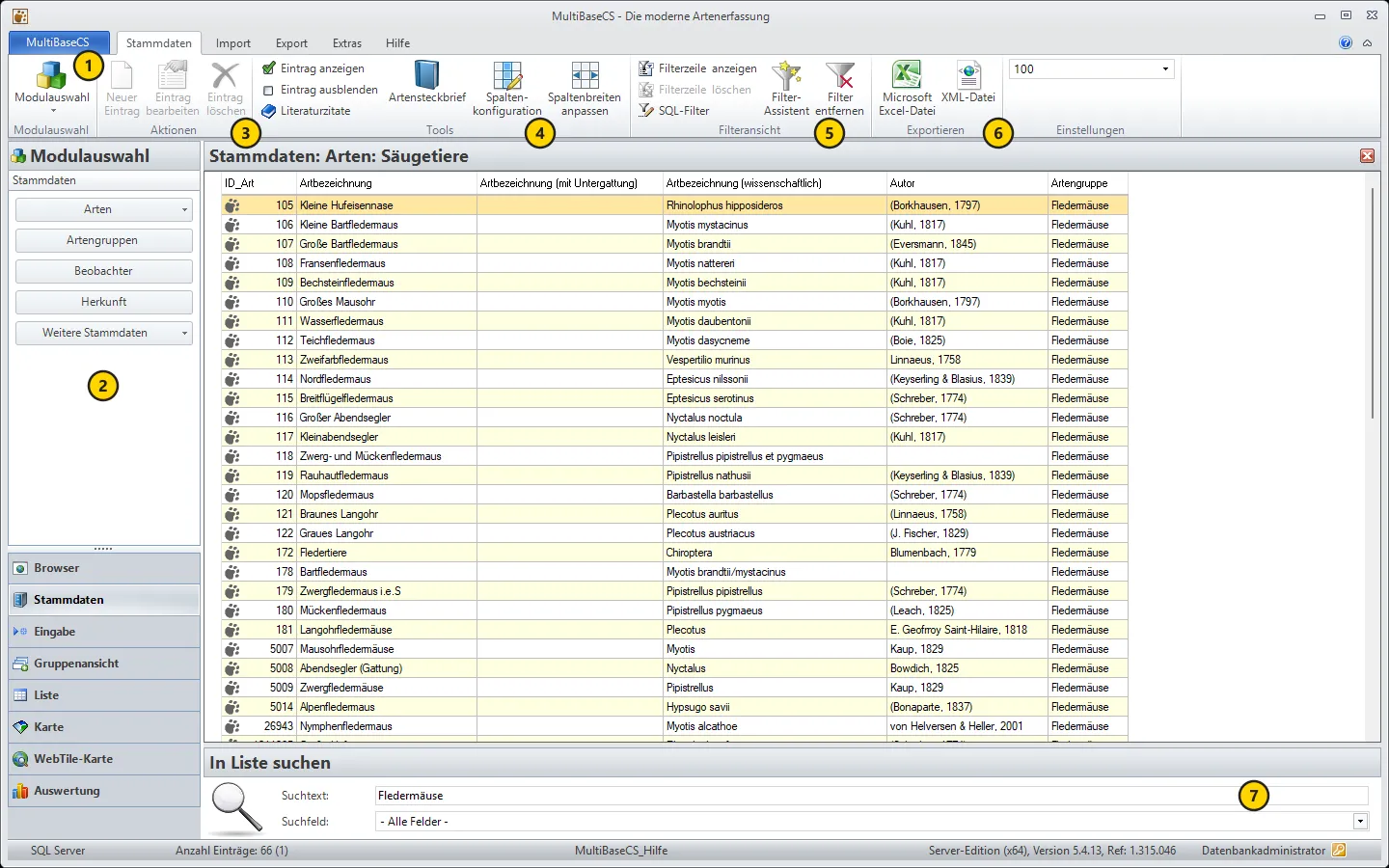
- Modulauswahl: wechselt in ein anderes Modul.
- Stammdaten: Auswahl der Liste.
- Aktionen: Einträge anlegen, bearbeiten und löschen.
- Tools: Einträge ausblenden, Literaturzitate, Artensteckbrief und Spalten.
- Filteransicht: Filterzeile, Filter-Assistent und SQL-Filter.
- Exportieren: die angezeigte Liste als Excel- oder XML-Datei speichern.
- In Liste suchen: durchsucht die Liste nach einem Begriff, wahlweise in einem bestimmten Feld.
So öffnen Sie eine Liste:
- Klicken Sie im Menüband auf Modulauswahl › Stammdaten oder drücken Sie Alt + S.
- Wählen Sie links im Bereich Stammdaten die gewünschte Liste:
- Arten: Artenliste einer Artengruppe, alle Arten oder der Artenbaum.
- Artengruppen, Beobachter und Herkunft: öffnen die jeweilige Liste direkt.
- Weitere Stammdaten: alle übrigen Listen, zum Beispiel Atlanten, Literatur, Sammlungen, Nachweistypen oder Ortstypen. Welche Listen hier erscheinen, hängt von Ihrer Edition ab.
- Stammdaten BatBase: Biotoptypen, Beringungszentralen und Ringfarben für das Modul BatBase.
Die Liste erscheint im Arbeitsbereich.
Einträge anlegen, bearbeiten und löschen
In den Listen Beobachter, Herkunft, Sammlungen, Atlanten und Literatur können Sie eigene Einträge pflegen. Die Befehle finden Sie im Menüband unter Stammdaten › Aktionen:
- Neuer Eintrag
- Eintrag bearbeiten
- Eintrag löschen
Dieselben Befehle stehen im Kontextmenü der Liste (rechte Maustaste) zur Verfügung.
Mit Stammdaten › Tools › Eintrag ausblenden blenden Sie einen Eintrag in allen Auswahllisten aus, ohne ihn zu löschen. Eintrag anzeigen macht ihn wieder sichtbar.
Die übrigen Referenzlisten, zum Beispiel die Arten, pflegt die 34u GmbH zentral. Siehe Pflege der Referenzlisten.
Einträge suchen und filtern
Im Menüband unter Stammdaten › Filteransicht finden Sie:
- Filterzeile anzeigen: blendet über der Liste eine Zeile ein, in der Sie je Spalte einen Suchbegriff eingeben.
- Filterzeile löschen: leert die Filterzeile und zeigt wieder alle Einträge.
- Filter-Assistent: hilft Ihnen, einen Filter Schritt für Schritt zusammenzustellen.
Nur in Professional, Server
Zusätzlich blendet SQL-Filter ein Eingabefeld für eigene SQL-Bedingungen ein. Filter entfernen hebt den aktuellen Filter auf.
Wie viele Einträge die Liste höchstens anzeigt, stellen Sie unter Stammdaten › Einstellungen › Zeilenbegrenzung ein.
Spalten anpassen
Mit Stammdaten › Tools › Spaltenkonfiguration legen Sie fest, welche Spalten die Liste zeigt. Spaltenbreiten anpassen passt die Breite der Spalten an ihren Inhalt an.
Stammdaten exportieren
Sie können jede Stammdatenliste so exportieren, wie sie gerade angezeigt wird. Filtern Sie die Liste und blenden Sie die gewünschten Spalten ein. Wählen Sie dann im Menüband unter Stammdaten › Exportieren:
- Microsoft Excel-Datei
- XML-Datei
Bei einigen Listen gibt es außerdem die Gruppe Weitergabe. Mit Daten exportieren speichern Sie die Einträge der Liste als XML-Weitergabedatei, die Sie in einer anderen MultiBaseCS Datenbank mit Daten importieren wieder einlesen.
Weitere Themen
Eigene Stammdaten
Referenzlisten der 34u GmbH
- Referenzlisten: die Auswahllisten von MultiBaseCS
- Pflege der Referenzlisten
- Referenzlisten-Update
- Rote-Liste-Stände
- Artensteckbrief
- Referenzlistenpflege: Referenzlisten gemeinsam mit Artspezialisten pflegen (Server)