Orte und Gebiete
Im Modul Orte und Gebiete verwalten Sie Fundorte, Untersuchungsgebiete und andere räumliche Einheiten in einer hierarchischen Baumstruktur.
Im Modul Orte und Gebiete bauen Sie eine hierarchische Ortsverwaltung auf. Die Orte werden in der Datenbank getrennt von den Beobachtungen gespeichert.
Ein Ort kann zum Beispiel ein Fundort, ein Quartier, ein Revier, ein Nist- oder Horstplatz, ein Untersuchungsgebiet, ein Schutzgebiet, ein Transekt, ein Fallenstandort, eine naturräumliche Einheit oder eine administrative Grenze sein.
Wozu Orte dienen
Gespeicherte Orte können Sie beim Erfassen von Beobachtungen wiederverwenden. Das spart Eingabeaufwand bei wiederkehrenden Beobachtungsorten.
Außerdem lassen sich für Beobachtungsorte und Untersuchungsgebiete ein Monitoring durchführen oder bei Kartierungen über einen längeren Zeitraum Bestandsentwicklungen ableiten.
Jeder Ort kann untergeordnete Orte enthalten. So bilden Sie hierarchische Beziehungen ab, zum Beispiel Untersuchungsgebiet und Teilgebiete oder Kastenrevier und Kastenstandorte.
Nur in Professional, Server
Zu jedem Ort speichern Sie eine Ortsbezeichnung und räumliche Informationen (Koordinaten, TK25-Raster, Höhe, Ortstyp). Zusätzlich kann jeder Ort eine Geometrie haben (Punkt, Linie oder Fläche). Nach diesen Geometrien können Sie Beobachtungen räumlich filtern, siehe Räumlicher Filter.
Geometrien übernehmen Sie aus Shape-Dateien, GPX-Dateien oder KML/KMZ-Dateien, oder Sie zeichnen sie in der Karte. Siehe Shape-Datei importieren und GPX-Datei importieren.
Aufbau des Moduls
Sie öffnen das Modul über Modulauswahl › Orte und Gebiete oder mit der Tastenkombination Strg + O.
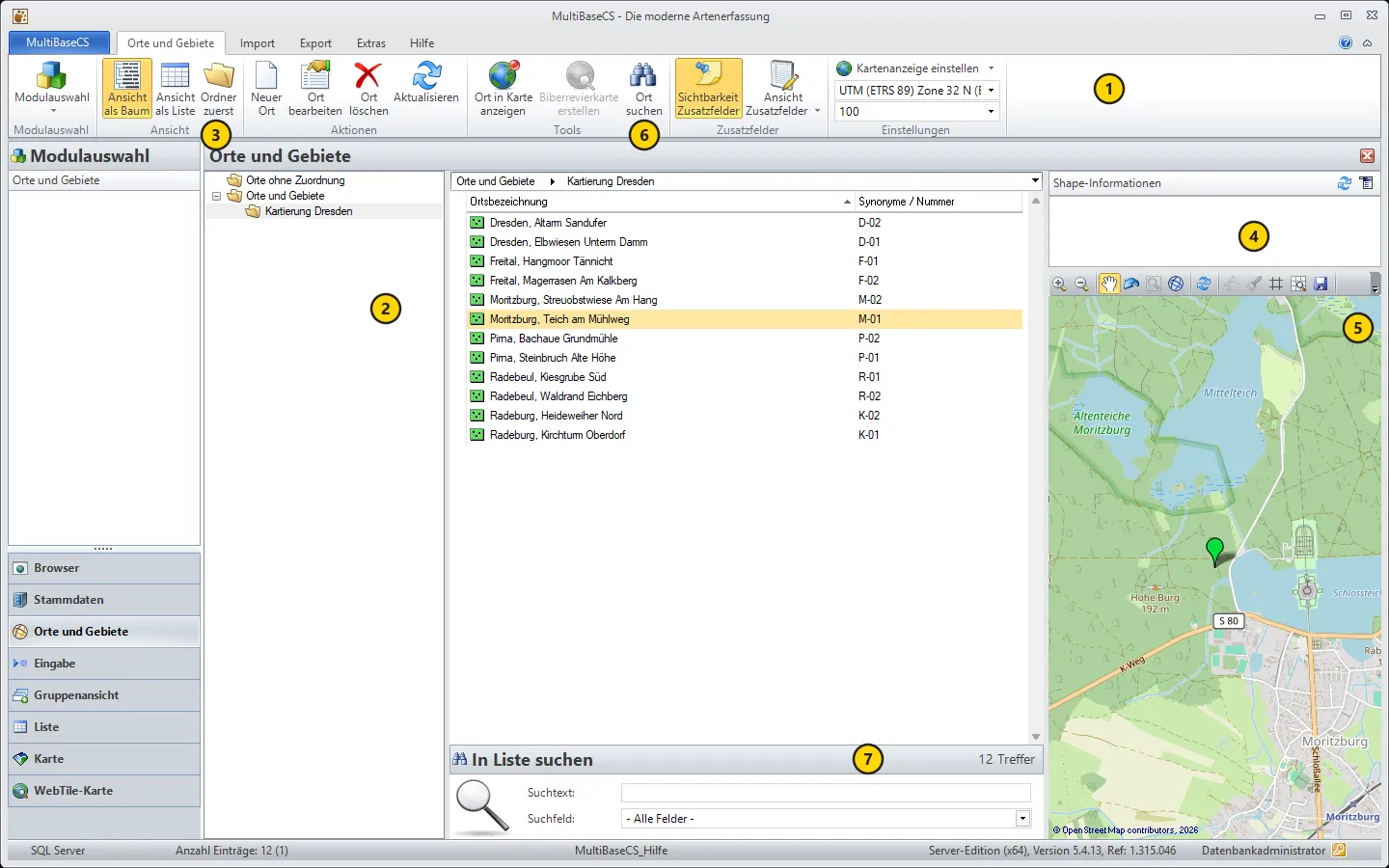
- Menüband: Auf der Registerkarte Orte und Gebiete finden Sie die Befehle des Moduls. Viele Befehle erreichen Sie außerdem über das Kontextmenü (rechte Maustaste) in der Baumstruktur.
- Baumstruktur: Wie im Windows-Explorer gliedern Sie die Orte hierarchisch. Legen Sie zur besseren Übersicht themenbezogene Gruppen an und ordnen Sie die Orte den Gruppen zu.
- Ansicht: Mit Orte und Gebiete › Ansicht › Ansicht als Baum und Ansicht als Liste wechseln Sie zwischen Baumstruktur und Listenansicht. In der Listenansicht filtern Sie nach Ortsinformationen, siehe Orte filtern. Das Ergebnis können Sie zum Filtern von Beobachtungen verwenden oder exportieren.
- Informationen zum ausgewählten Ort: Rechts sehen Sie Ortsdaten und Ortsdetails, geographische Elemente, die Korrekturliste sowie Bilder und Dokumente zum ausgewählten Ort. Alle Eigenschaften eines Ortes bearbeiten Sie im Dialog Ort bearbeiten.
- Karte: Die Karte zeigt den ausgewählten Ort und, falls vorhanden, seine Geometrie. Für die Karte ist eine Internetverbindung erforderlich.
- Ort suchen: Orte und Gebiete › Tools › Ort suchen (Strg + F) durchsucht den gesamten Bestand. Der gefundene Ort wird in der Baumstruktur angezeigt.
- In Liste suchen: Diese Suche durchsucht nur den gerade ausgewählten Ordner.
Welche Bereiche rechts angezeigt werden, legen Sie mit Orte und Gebiete › Zusatzfelder › Ansicht Zusatzfelder fest. Mit Sichtbarkeit Zusatzfelder blenden Sie den rechten Bereich ganz ein oder aus.
Befehle im Menüband
| Gruppe | Befehle |
|---|---|
| Ansicht | Ansicht als Baum, Ansicht als Liste, Ordner zuerst (Ordner stehen in der Liste neben dem Baum oben) |
| Aktionen | Neuer Ort, Ort bearbeiten, Ort löschen, Aktualisieren |
| Tools | Ort in Karte anzeigen, Biberrevierkarte erstellen, Ort suchen, Spaltenkonfiguration, Spaltenbreiten anpassen |
| Zusatzfelder | Sichtbarkeit Zusatzfelder, Ansicht Zusatzfelder |
| Filter (Listenansicht) | Filterzeile anzeigen, Filterzeile löschen, Filter-Assistent, Filter entfernen, SQL-Filter |
| Einstellungen | Kartenanzeige einstellen, Referenzsystem einstellen, Zeilenbegrenzung |
| Filter (zweite Gruppe, Listenansicht) | Auswahlfelder Ortstyp und Geometrietyp (Punkt, Linie, Fläche) |
Die Befehle des Kontextmenüs beschreiben die Seiten Funktionen des Kontextmenüs (Professional, Server)Funktionen des Kontextmenüs (Home).
Orte in der Baumstruktur verschieben
Sie können die Anordnung der Orte in der Baumstruktur mit der Maus ändern.
- Klicken Sie auf den Ort, den Sie verschieben möchten.
- Ziehen Sie ihn bei gedrückter Maustaste auf einen anderen Ort.
- Lassen Sie die Maustaste los.
Der Zielort ist nun der übergeordnete Ort des verschobenen Ortes.
Symbole in Baum- und Listenansicht
| Symbol | Bedeutung |
|---|---|
 |
Gruppe, die als Beobachtungsort verwendet wird. Beobachtungsorte werden in der Ortssuche angezeigt. |
 |
Gruppe, die nur als Gliederungsebene verwendet wird. Gliederungsebenen werden in der Ortssuche nicht angezeigt. |
 |
Ausgeblendete Gruppe, das Symbol ist grau. |
 |
Sichtbarer Beobachtungsort |
 |
Ausgeblendeter Beobachtungsort, das Symbol ist grau. |
 |
Beobachtungsort ohne Geometrie und ohne Koordinate |
Ob ausgeblendete Orte angezeigt werden, legen Sie im Anwendungsmenü unter MultiBaseCS › Optionen › Ansicht im Abschnitt Ansichtsoptionen in Orte und Gebiete fest:
- Ausgeblendete Orte in der Baumstruktur im Modul Orte und Gebiete anzeigen (standardmäßig eingeschaltet)
- Ausgeblendete Orte in der Liste der Baumstruktur im Modul Orte und Gebiete anzeigen (standardmäßig ausgeschaltet)
Siehe auch Optionen: Ansicht.