Meldeseiten verwalten
Meldeseiten anlegen, auf der Startseite ein- und ausblenden, Link und QR-Code weitergeben und Meldeseiten löschen.
Für jede Art, die gemeldet werden soll, legen Sie eine eigene Meldeseite an. Die Übersicht aller Meldeseiten öffnen Sie im Admin-Dashboard über Meldeseiten.
Die Übersicht
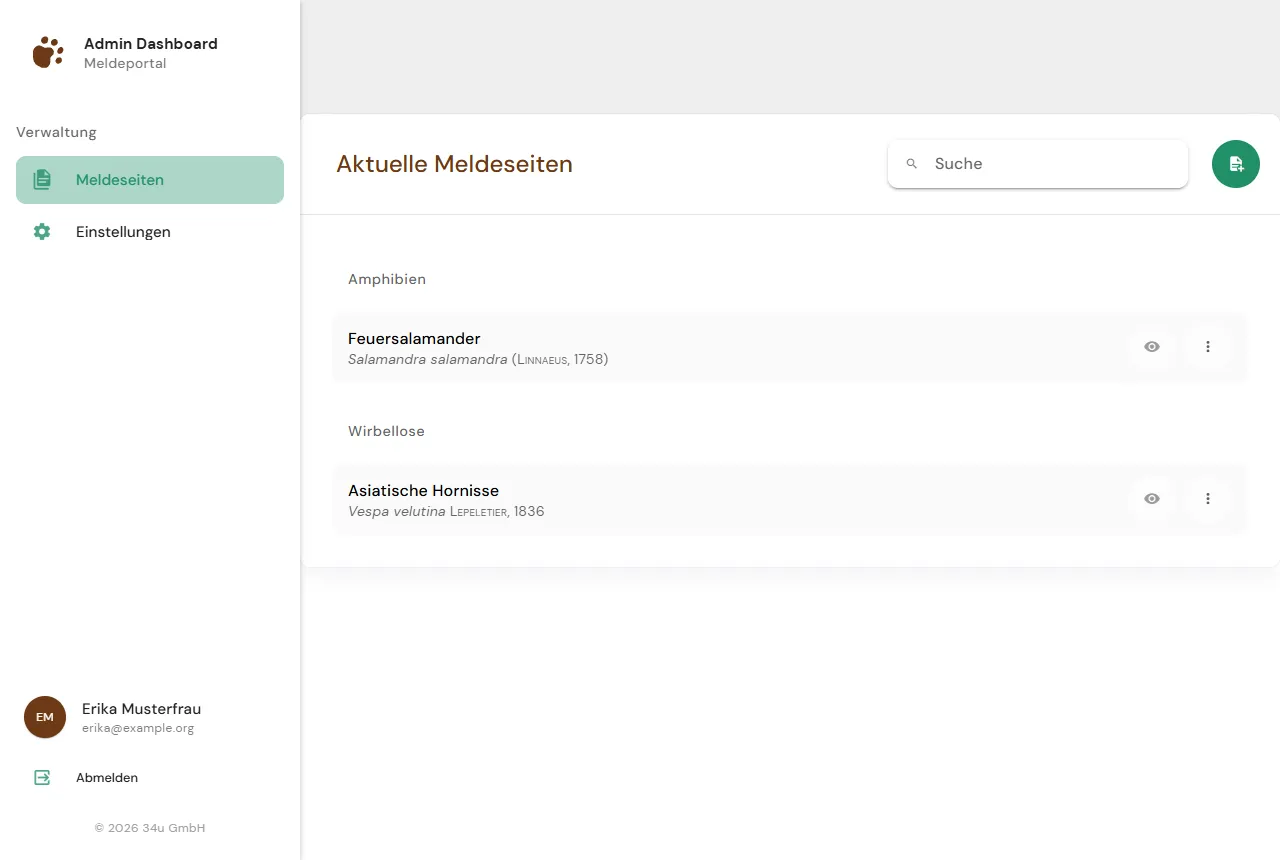
Unter Aktuelle Meldeseiten sind alle Meldeseiten nach Artengruppen geordnet. Zu jeder Seite sehen Sie den deutschen und den wissenschaftlichen Namen der Art. Haben Sie eine interne Bemerkung hinterlegt, steht sie darunter.
Über das Feld Suche oben rechts finden Sie eine bestimmte Meldeseite schnell wieder.
Neue Meldeseite anlegen
Neue Seite öffnen
Klicken Sie oben rechts auf das Plus-Symbol (Neue Meldeseite hinzufügen).
Art auswählen und einrichten
Wählen Sie im Feld Taxon die Art aus und legen Sie fest, welche Angaben das Formular abfragt. Alle Einstellungen sind unter Meldeseite einrichten beschrieben.
Speichern
Klicken Sie oben rechts auf das Diskettensymbol (Speichern). Sie kehren zur Übersicht zurück.
Meldeseite bearbeiten
Klicken Sie in der Übersicht auf eine Meldeseite, um ihre Einstellungen zu öffnen. Speichern Sie Ihre Änderungen anschließend mit dem Diskettensymbol. Die Änderungen gelten sofort für alle, die die Meldeseite danach aufrufen.
Auf der Startseite ein- und ausblenden
Rechts neben jeder Meldeseite zeigt ein Augensymbol, ob die Seite auf der Startseite erscheint:
- Offenes Auge: „Öffentlich sichtbar auf der Startseite“
- Durchgestrichenes Auge: „Nicht öffentlich sichtbar auf der Startseite“
Ein Klick auf das Symbol schaltet um. Die Änderung gilt sofort, ein Speichern ist nicht nötig.
Eine ausgeblendete Meldeseite erscheint nicht mehr auf der Startseite. Über ihren direkten Link oder QR-Code ist sie aber weiterhin erreichbar, und es können weiterhin Meldungen abgegeben werden. So können Sie zum Beispiel eine Meldeseite nur für eine bestimmte Aktion oder eine bestimmte Personengruppe bereitstellen.
Link und QR-Code weitergeben
Über das Menü mit den drei Punkten rechts neben einer Meldeseite stehen diese Funktionen bereit:
| Menüpunkt | Funktion |
|---|---|
| Meldeseite öffnen | Öffnet die Meldeseite in einem neuen Tab, so wie Besucher sie sehen. |
| Link kopieren | Kopiert den direkten Link zur Meldeseite in die Zwischenablage, zum Beispiel für Ihre Internetseite oder eine Pressemitteilung. |
| QR-Code herunterladen | Lädt einen QR-Code mit dem Link zur Meldeseite als SVG-Datei herunter. |
| Löschen | Löscht die Meldeseite (siehe unten). |
Den QR-Code können Sie auf Plakate, Flyer oder Infotafeln drucken. Wer ihn mit dem Smartphone scannt, landet direkt im Meldeformular für diese Art. Als SVG-Datei lässt er sich ohne Qualitätsverlust beliebig vergrößern.
Meldeseite löschen
- Öffnen Sie das Menü mit den drei Punkten rechts neben der Meldeseite.
- Klicken Sie auf Löschen.
- Bestätigen Sie die Frage „Soll die Seite wirklich gelöscht werden?“.
Die Meldeseite ist danach nicht mehr erreichbar. Wer einen alten Link oder QR-Code aufruft, sieht die Meldung „Seite nicht gefunden“. Ein eigenes Artbild, das Sie für diese Seite hochgeladen haben, wird ebenfalls gelöscht.
Meldungen, die bereits über die Seite eingegangen sind, bleiben in Ihrer MultiBaseCS Cloud erhalten.