Portaleinstellungen
Name, Logo, Farben, Karte, Meldegebiet und rechtliche Angaben Ihres Meldeportals einstellen.
Die Portaleinstellungen gelten für das ganze Meldeportal, also für die Startseite und alle Meldeseiten. Sie öffnen sie im Admin-Dashboard über Einstellungen.
Allgemeine Einstellungen
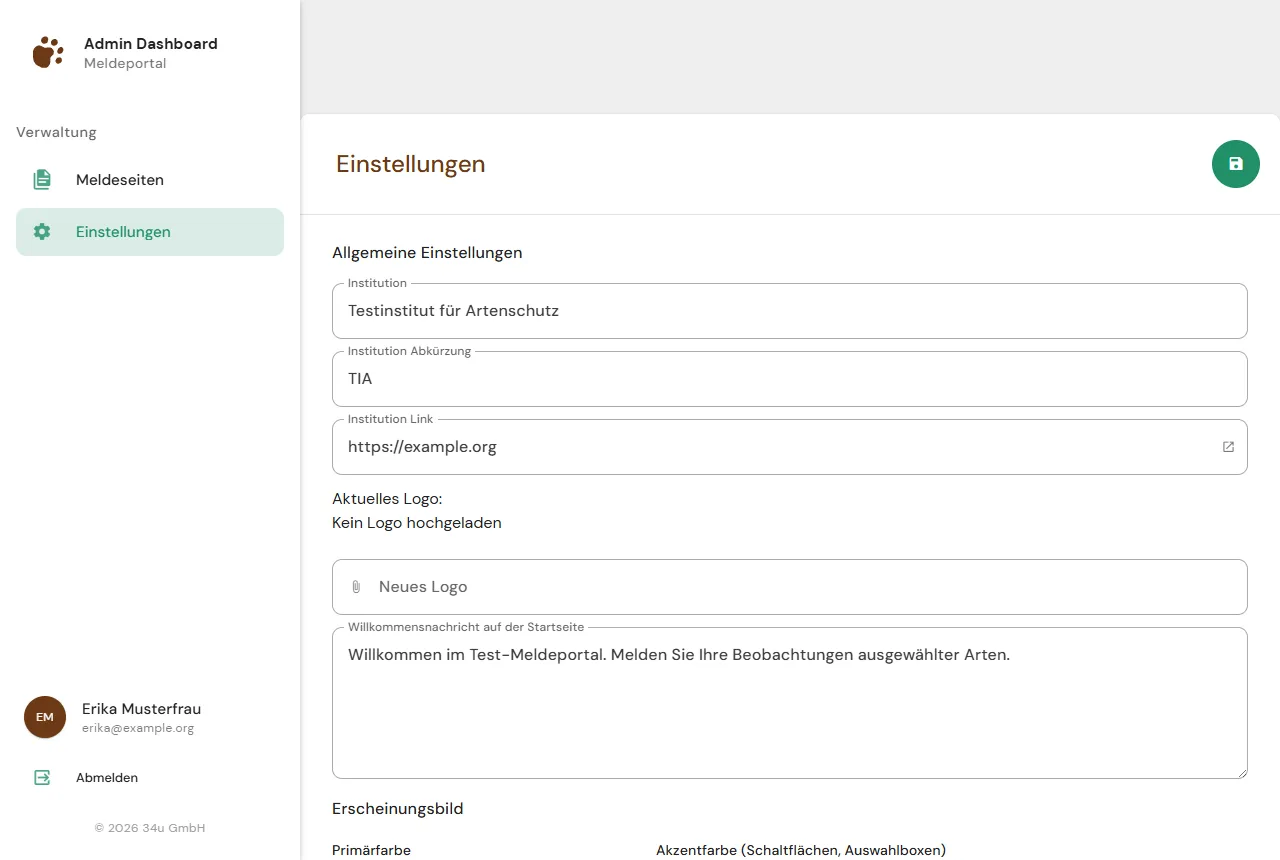
| Feld | Wirkung |
|---|---|
| Institution | Name Ihrer Einrichtung. Er erscheint groß auf der Startseite und auf jeder Meldeseite. |
| Institution Abkürzung | Kurzname Ihrer Einrichtung. Er erscheint als Link in der Fußzeile. |
| Institution Link | Internetadresse Ihrer Einrichtung. Der Link in der Fußzeile führt dorthin. |
| Willkommensnachricht auf der Startseite | Begrüßungstext unter dem Namen der Einrichtung auf der Startseite. |
Logo
Ihr Logo erscheint in der Fußzeile der Startseite und der Meldeseiten neben dem MultiBaseCS-Logo.
- Wählen Sie im Feld Neues Logo eine Bilddatei aus. Erlaubt sind SVG, PNG und JPG.
- Klicken Sie auf Speichern.
Über das Papierkorbsymbol neben dem aktuellen Logo (Logo entfernen) entfernen Sie das Logo. Auch das wird erst mit Speichern wirksam.
Erscheinungsbild
Passen Sie das Meldeportal an die Farben Ihrer Einrichtung an:
- Primärfarbe: Farbe des Kopfbereichs der Meldeseiten und der Überschriften im Meldeformular.
- Akzentfarbe (Schaltflächen, Auswahlboxen): Farbe von Schaltflächen wie Melden und Senden sowie von Auswahlfeldern.
Wählen Sie die Farbe im Farbwähler aus oder tragen Sie einen Hex-Farbwert ein, zum Beispiel #2E7D32.
Karte
Region festlegen
Im Feld Einschränkung der Suche auf eine Region (die Karte wird auf die Region zentriert) wählen Sie das Gebiet, für das Ihre Einrichtung zuständig ist, zum Beispiel ein Bundesland oder einen Landkreis. Geben Sie dazu mindestens drei Buchstaben ein und wählen Sie die Region aus der Liste.
Die Region wirkt sich so aus:
- Die Karte auf den Meldeseiten zeigt beim Öffnen diese Region.
- Die Ortssuche auf den Meldeseiten schlägt nur Orte innerhalb dieser Region vor.
- Die Region ist die Grundlage für die Prüfung des Fundorts (siehe unten).
In der Vorschaukarte wird die Regionsgrenze als rote Linie angezeigt.
Prüfung des Fundorts
Liegt der gewählte Fundort außerhalb der Region, kann das Meldeportal reagieren. Wählen Sie dazu unter Verhalten bei Fundort außerhalb der Region:
| Einstellung | Wirkung auf der Meldeseite |
|---|---|
| Keine Prüfung | Fundorte werden nicht geprüft. Meldungen von überall sind möglich. |
| Melder warnen | Ein roter Hinweis weist darauf hin, dass der Fundort außerhalb liegt. Die Meldung kann trotzdem abgesendet werden. |
| Melder warnen und Absenden verhindern | Der Hinweis erscheint, und die Meldung lässt sich erst absenden, wenn der Fundort innerhalb liegt. Das ist die Voreinstellung. |
Unter Puffer (km) legen Sie fest, wie weit ein Fundort über die Grenze hinaus noch akzeptiert wird. So werden Funde direkt an der Grenze nicht versehentlich abgewiesen. Voreingestellt ist 1 km. Der Puffer erscheint in der Vorschaukarte als gestrichelte Linie.
Eigene Kartenebene
Sie können eine zusätzliche Kartenebene einblenden, zum Beispiel Gemeindegrenzen oder ein Luftbild. Sie wird auf den Meldeseiten hinter den Straßen- und Ortsnamen angezeigt.
- WMS/WMTS Tile-URL: Adresse eines WMS- oder WMTS-Dienstes. Die Adresse muss den Parameter
bbox={bbox-epsg-3857}enthalten. - Copyright: Quellenangabe für die Kartenebene. Sie erscheint unten in der Karte.
Artensteckbrief
Unter Bundesland wählen Sie, für welches Bundesland der Link Artensteckbrief anzeigen auf den Meldeseiten geöffnet wird. So sehen die Melderinnen und Melder die Informationen, die für Ihr Gebiet gelten. Voreingestellt ist „Deutschland“.
Erforderliche rechtliche Informationen
Jedes Meldeportal braucht ein Impressum und eine Datenschutzerklärung. Beide sind in der Fußzeile verlinkt. Die Datenschutzerklärung müssen Melderinnen und Melder vor dem Absenden bestätigen.
Für Impressum und Datenschutzerklärung wählen Sie jeweils:
- Externer Link: Sie tragen den Link zu einer Seite auf Ihrer eigenen Internetseite ein. Über das Symbol am Ende des Feldes können Sie den Link testen.
- Eigener Text: Sie schreiben den Text direkt in einem Editor mit Formatierungsmöglichkeiten. Das Meldeportal zeigt ihn dann auf einer eigenen Seite an.
Zusätzliche rechtliche Informationen
Hier legen Sie weitere Dokumente fest, denen Melderinnen und Melder zusätzlich zur Datenschutzerklärung zustimmen müssen, zum Beispiel eine „Vereinbarung über Nutzungsrechte“ für Fotos.
- Klicken Sie auf Dokument hinzufügen.
- Tragen Sie unter Name des Dokuments die Bezeichnung ein, die im Formular erscheinen soll.
- Tragen Sie unter Link zum Dokument die Internetadresse des Dokuments ein.
Unter der Liste sehen Sie eine Vorschau des Satzes, den die Melderinnen und Melder bestätigen. Über das Papierkorbsymbol entfernen Sie ein Dokument wieder.