Benutzerverwaltung
Benutzer der MultiBaseCS Cloud anzeigen, filtern, Rechte direkt in der Liste setzen und Benutzer aus der Cloud entfernen.
In der Benutzerverwaltung sehen Sie alle Benutzer Ihrer Cloud mit ihrer Benutzergruppe, ihrer Beobachterzuordnung und ihren Rechten. Hier laden Sie neue Benutzer ein, ändern Rechte und entfernen Benutzer aus der Cloud.
Voraussetzungen
- Sie sind Cloud-Administrator der Cloud. Andere Benutzer sehen den Menüpunkt nicht.
- Sie öffnen die Seite über den Menüpunkt Benutzerverwaltung.
So kommen Benutzer in die Cloud
In der MultiBaseCS Cloud legen Sie keine Benutzer an. Jede Person braucht ein eigenes MultiBaseCS Benutzerkonto, das sie kostenlos unter account.multibasecs.de registriert. Sie laden die Person dann über die E-Mail-Adresse dieses Benutzerkontos in Ihre Cloud ein.
- Die Person registriert ein MultiBaseCS Benutzerkonto, falls sie noch keines hat.
- Sie laden die Person mit der E-Mail-Adresse ihres Benutzerkontos ein. Siehe Benutzer einladen.
- Die Person nimmt die Einladung über den Link in der E-Mail an.
- Sie legen Benutzergruppe, Beobachterzuordnung und Rechte fest. Siehe Benutzer bearbeiten. Das geht auch schon vor der Annahme.
Name, E-Mail-Adresse, Telefon und Institution gehören zum Benutzerkonto. In der Cloud sehen Sie diese Angaben nur, ändern kann sie der Benutzer selbst in seinem Benutzerkonto. Benutzergruppe, Zuordnungen und Rechte gelten dagegen nur in Ihrer Cloud.
Die Benutzerliste
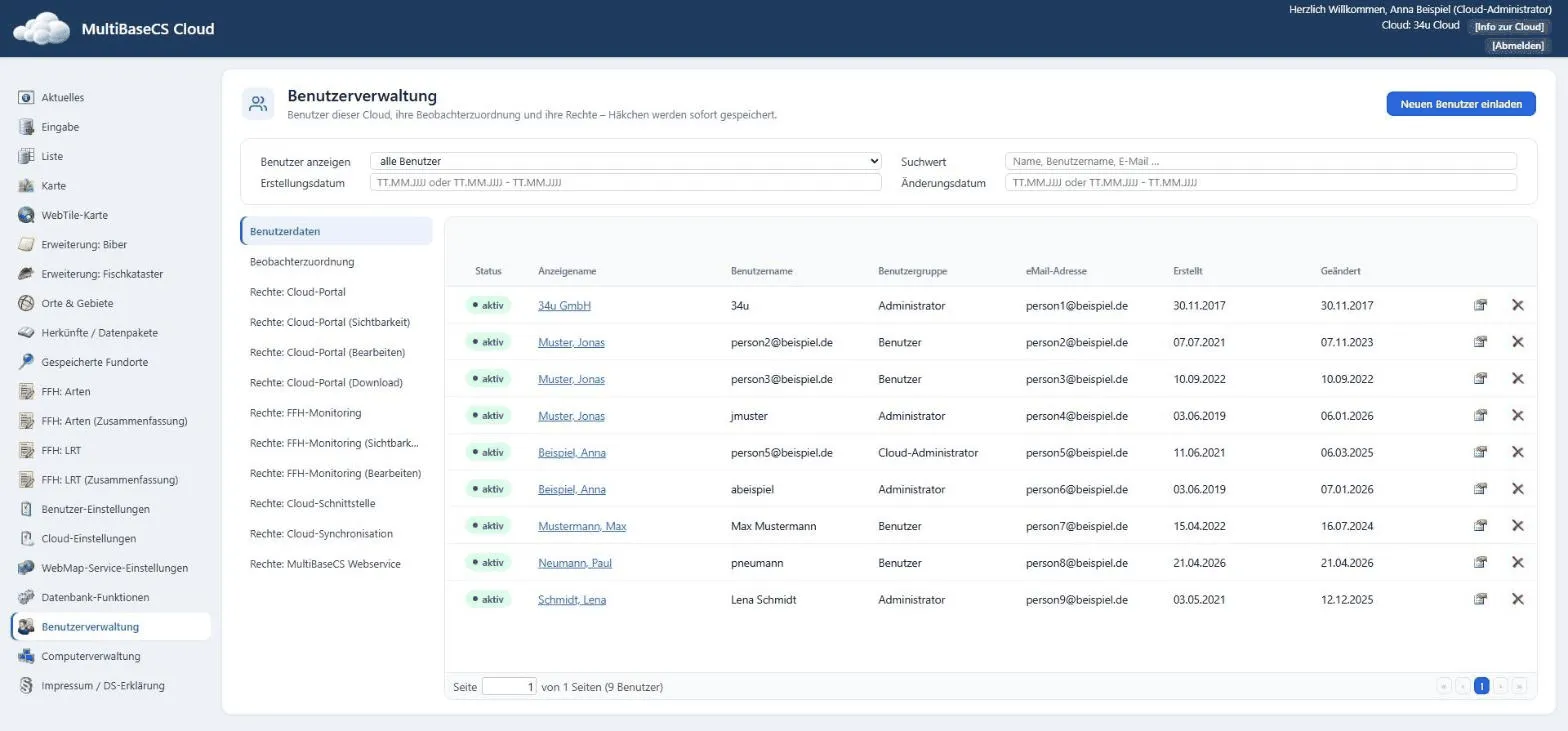
Jede Zeile zeigt einen Benutzer. Klicken Sie auf den Namen oder auf das Symbol Benutzer bearbeiten, um ihn zu bearbeiten. Die Liste zeigt 20 Benutzer je Seite; unten blättern Sie weiter.
Marken in der Liste:
| Marke | Bedeutung |
|---|---|
| aktiv / inaktiv | Status des MultiBaseCS Benutzerkontos. Er gilt für alle Clouds und lässt sich in der Cloud nicht ändern. |
| eingeladen | Der Benutzer ist eingeladen, hat die Einladung aber noch nicht angenommen. Die Zeile ist kursiv. |
| angefragt | Der Benutzer hat die Teilnahme an Ihrer Cloud angefragt. Die Zeile ist kursiv. Siehe Teilnahmeanfrage beantworten. |
Benutzer suchen und filtern
| Filter | Wirkung |
|---|---|
| Benutzer anzeigen | alle Benutzer, aktive Benutzer, eingeladene Benutzer oder Benutzer mit Teilnahmeanfrage |
| Suchwert | sucht in Anzeigename, Benutzername, Bemerkung, Beobachter und E-Mail-Adresse. Starten Sie die Suche mit der Eingabetaste. |
| Erstellungsdatum, Änderungsdatum | Datum, an dem das Benutzerkonto angelegt oder zuletzt geändert wurde. Geben Sie ein Datum mit vierstelliger Jahreszahl ein (TT.MM.JJJJ) oder einen Bereich (17.03.2017 - 25.03.2017) und drücken Sie die Eingabetaste. |
Reiter
Die Reiter links zeigen dieselben Benutzer mit unterschiedlichen Spalten.
| Reiter | Inhalt |
|---|---|
| Benutzerdaten | Anzeigename, Benutzername, Benutzergruppe, eMail-Adresse (mit Knopf E-Mail-Adresse kopieren), Erstellt, Geändert |
| Beobachterzuordnung | welcher Beobachter dem Benutzer zugeordnet ist |
| Rechte: Cloud-Portal | Anmelden, Neue Datensätze eingeben, Eigene Datensätze: nur Artenzuordnung, Eigene Datensätze: nur Herkunftszuordnung, Herausgabe beachten, Datensätze herunterladen |
| Rechte: Cloud-Portal (Sichtbarkeit) | welche fremden Beobachtungen der Benutzer sieht |
| Rechte: Cloud-Portal (Bearbeiten) | welche fremden Beobachtungen der Benutzer bearbeiten darf |
| Rechte: Cloud-Portal (Download) | welche fremden Beobachtungen der Benutzer herunterladen darf |
| Rechte: FFH-Monitoring | nur in Clouds mit FFH-Monitoring: Modul für Arten erwenden, Modul für LRT verwenden, Neue Merkmale eingeben, Alle Merkmale bearbeiten |
| Rechte: FFH-Monitoring (Sichtbarkeit), Rechte: FFH-Monitoring (Bearbeiten) | nur in Clouds mit FFH-Monitoring: erlaubte Arten, Lebensraumtypen und Jahre (nur Anzeige) |
| Rechte: Cloud-Schnittstelle | Herunter- und Hochladen über die MultiBaseCS Cloud-Schnittstelle |
| Rechte: Cloud-Synchronisation | Herunter- und Hochladen über die Synchronisation mit MultiBaseCS Desktop, dazu Benutzerdaten |
| Rechte: MultiBaseCS Webservice | Hochladen aus MultiBaseCS Mobile und aus externen Apps |
Was jedes Recht bewirkt, steht unter Benutzer bearbeiten.
Rechte direkt in der Liste ändern
In den Rechte-Reitern setzen oder entfernen Sie ein Recht mit einem Klick auf das Häkchen.
Die Verknüpfung zwischen Art- und Herkunftszuordnung (UND oder ODER) und die FFH-Einschränkungen zeigt die Liste nur an. Ändern können Sie sie in der Benutzerbearbeitung. Auch eingeladenen Benutzern und Benutzern mit Teilnahmeanfrage können Sie schon Rechte geben.
Cloud-Administratoren dürfen sich immer anmelden. Bei ihnen ist Anmelden deshalb immer gesetzt.
Benutzer sperren
Einen Schalter zum Deaktivieren eines Benutzers gibt es in der Cloud nicht. So gehen Sie vor:
- Vorübergehend sperren: Entfernen Sie das Häkchen Anmelden im Reiter Rechte: Cloud-Portal. Der Benutzer bleibt Mitglied, kann sich aber nicht mehr an der Weboberfläche anmelden.
- Dauerhaft entfernen: Löschen Sie den Benutzer aus der Cloud (siehe unten).
Benutzer aus der Cloud entfernen
- Klicken Sie in der Zeile des Benutzers auf das Symbol Benutzer löschen (X).
- Bestätigen Sie die Frage „Möchten Sie diesen Benutzer wirklich löschen?“ mit Benutzer löschen.
Der Benutzer ist danach nicht mehr Mitglied Ihrer Cloud. Sein MultiBaseCS Benutzerkonto bleibt bestehen, ebenso seine Beobachtungen in der Cloud. Auf diese Weise ziehen Sie auch eine Einladung zurück oder lehnen eine Teilnahmeanfrage ab.
Ihren eigenen Eintrag können Sie nicht löschen.
Höchstzahl der Benutzer
Je nach Cloud-Paket ist die Zahl der Benutzer begrenzt. Ist die Höchstzahl erreicht, ist der Knopf Neuen Benutzer einladen ausgegraut. Der Hinweis dazu lautet „Die maximale Benutzeranzahl für diese Cloud wurde erreicht.“ Gezählt werden nur Benutzer, die die Einladung angenommen haben.
Die Höchstzahl steht in den Cloud-Einstellungen im Reiter Admin-Einstellungen unter Maximale Benutzeranzahl in der Cloud. Sie ist nur durch den MultiBaseCS Support änderbar.
Wie lege ich einen neuen Benutzer an?
Gar nicht: Die Person registriert selbst ein MultiBaseCS Benutzerkonto unter account.multibasecs.de. Danach laden Sie sie mit der E-Mail-Adresse dieses Kontos ein.
Ein Benutzer hat die Einladung angenommen, kann sich aber nicht anmelden.
Setzen Sie im Reiter Rechte: Cloud-Portal das Häkchen Anmelden. Damit das künftig automatisch geschieht, setzen Sie in den Cloud-Einstellungen Neuen Benutzern Standardrechte zuweisen.
Ein Benutzer sieht keine oder zu wenige Beobachtungen.
Eigene Beobachtungen sieht jeder Benutzer. Für Beobachtungen anderer braucht er Rechte im Reiter Rechte: Cloud-Portal (Sichtbarkeit), zum Beispiel Alle Beobachtungen, oder eine Arten- oder Herkunftszuordnung. Prüfen Sie auch die Beobachterzuordnung: Sie bestimmt, welche Beobachtungen als eigene gelten.