Benutzer-Einstellungen
Ihre persönlichen Einstellungen in der MultiBaseCS Cloud für Menü, Artnamen, Koordinaten, Eingabe, Liste und Karte.
In den Benutzer-Einstellungen passen Sie die Cloud an Ihre Arbeitsweise an: wie das Menü aussieht, wie Artnamen und Koordinaten erscheinen und was bei neuen Beobachtungen vorausgewählt ist. Die Einstellungen gelten nur für Sie und nur in der Cloud, in der Sie gerade angemeldet sind.
Einstellungen ändern
- Klicken Sie im Menü auf Benutzer-Einstellungen. Die Seite Benutzereinstellungen öffnet sich.
- Wählen Sie links einen Reiter: Allgemein, Eingabe, Liste oder Karte und Fundpunkte.
- Ändern Sie die Einstellungen.
- Klicken Sie auf Speichern.
Jeder angemeldete Benutzer kann seine Benutzer-Einstellungen ändern.
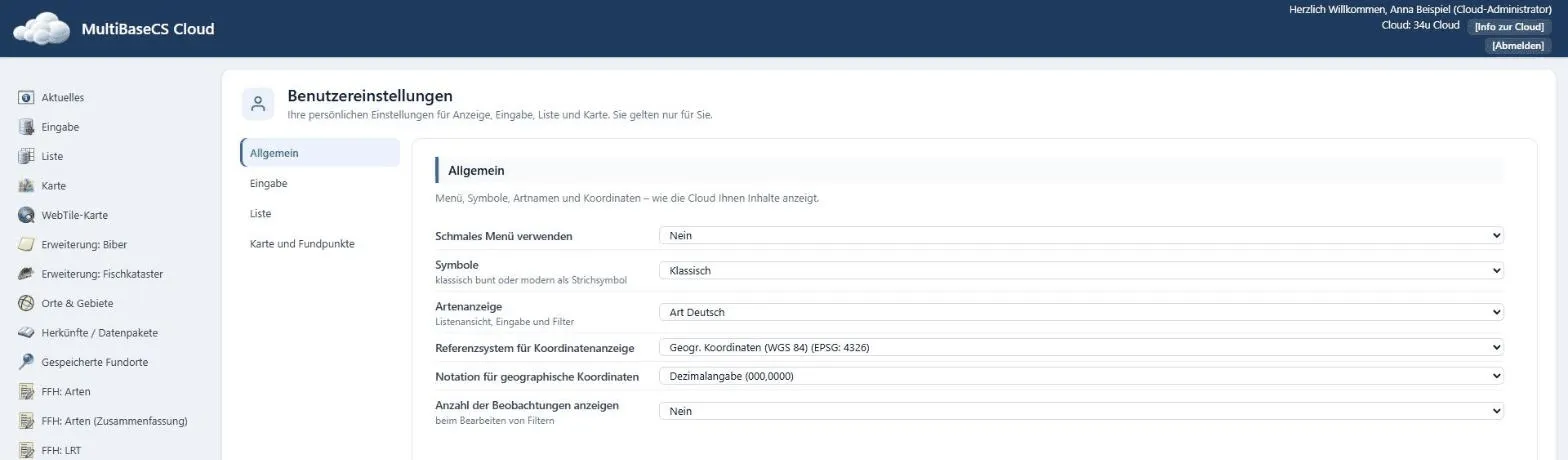
Allgemein
| Einstellung | Werte | Wirkung |
|---|---|---|
| Schmales Menü verwenden | Ja, Nein | Bei Ja zeigt das Menü nur Symbole ohne Text. |
| Symbole | Klassisch, Modern | Klassisch zeigt bunte Symbole, Modern Strichsymbole. |
| Artenanzeige | Art Deutsch, Art Wissenschaftlich, Art Wissenschaftlich mit Autor | Artnamen in Liste, Eingabe und Filter |
| Referenzsystem für Koordinatenanzeige | Koordinatensysteme, Vorgabe Geogr. Koordinaten (WGS 84) (EPSG: 4326) | In diesem System zeigt die Cloud Koordinaten an, zum Beispiel in der Eingabe und bei gespeicherten Fundorten. |
| Notation für geographische Koordinaten | Dezimalangabe (000,0000), Dezimalgrad (000,0000 °), Grad, Dezimalminute (000 ° 00,0000), Grad, Minute, Dezimalsekunde (000 ° 00 ’ 00,0000), Grad, Minute, Sekunde (000 ° 00 ’ 00 ‘’) | Schreibweise geographischer Koordinaten |
| Anzahl der Beobachtungen anzeigen | Ja, Nein | Bei Ja zeigt die Cloud beim Bearbeiten von Filtern an, wie viele Beobachtungen der Filter trifft. |
Die Vorgabe ist jeweils fett markiert.
Eingabe
| Einstellung | Werte | Wirkung |
|---|---|---|
| Vorauswahl Artenkategorie | Alle Kategorien, Amphibien/Reptilien, Fische, Säugetiere, Vögel, Wirbellose, Wirbellose: Heuschrecken, Wirbellose: Käfer, Wirbellose: Libellen, Wirbellose: Tagfalter, Pflanzen, Pilze | Kategorie, die bei neuen Beobachtungen vorausgewählt ist |
| Vorauswahl Herkunft | - keine Auswahl - und die Herkünfte, die Sie sehen dürfen | Herkunft bzw. Datenpaket, das bei neuen Beobachtungen vorausgewählt ist. Dürfen Sie für eigene Beobachtungen nur bestimmte Herkünfte wählen, stehen nur diese zur Auswahl. |
| Artenlisten nach Bundesland-Vorkommen einschränken | Ja, Nein | Bei Ja bietet die Artauswahl nur Arten an, die im gewählten Bundesland vorkommen. Hat der Cloud-Administrator ein Bundesland festgelegt, gilt dieses. |
| Umfang der Referenzlisten | reduzierte Referenzlisten, vollständige Referenzlisten | Reduziert zeigt in Auswahllisten wie Nachweistyp, Verhalten, Qualität oder Reproduktion nur die gebräuchlichen Einträge, vollständig alle. |
Liste
| Einstellung | Werte | Wirkung |
|---|---|---|
| Seitenansicht in der Liste | Aus, Karte und Zusatzfelder, Nur Karte, Nur Zusatzfelder | Neben der Liste der Beobachtungen erscheint eine Seitenansicht mit Karte und/oder Zusatzfeldern der markierten Beobachtung. |
| Seitenansicht bei den Orten | Aus, Karte und Ortsdetails, Nur Karte, Nur Ortsdetails | wie oben, für Orte & Gebiete |
Karte und Fundpunkte
| Einstellung | Werte | Wirkung |
|---|---|---|
| Bundeslandauswahl | - keine Auswahl - und die Bundesländer | Ihr Bundesland, zum Beispiel für die Artenlisten nach Bundesland-Vorkommen. Hat der Cloud-Administrator ein Bundesland für die ganze Cloud festgelegt, heißt das Feld Bundeslandauswahl (Festlegung durch Admin) und ist gesperrt. |
| Datensatzbegrenzung | 5.000, 10.000, 15.000, 25.000 | höchstens so viele Fundpunkte zeigen die Karten an |
| Neue Geometrie: Zoom auf MTB | Nummer eines Messtischblatts (vier Ziffern) | Kartenfenster für neue Fundpunkte und Geometrien öffnen auf diesem Messtischblatt. |
| Neue Geometrie: Zoom auf LAEA-Raster | Cellcode eines LAEA-Rasterfelds | wie oben, auf diesem Rasterfeld |
| Neue Geometrie: Zoomstufe | Zahl, Vorgabe 12 | Zoomstufe, mit der diese Kartenfenster öffnen |
| LAEA-Raster anzeigen | Ja (LAEA 10 km), Ja (LAEA 10 km und LAEA 1 km), Nein | blendet das LAEA-Raster in den Karten ein |
| TK25-Raster anzeigen | Ja, Nein | blendet das Raster der Messtischblätter (TK25) in den Karten ein |
Die Kartenfenster lassen sich am Rand aufziehen und merken sich ihre Größe. Eine Einstellung dafür brauchen Sie nicht.
Wo wähle ich die Hintergrundkarte?
Nicht in den Benutzer-Einstellungen. Wie Sie die Hintergrundkarte wechseln, steht bei der Karte und der WebTile-Karte. Welche Kartendienste zur Auswahl stehen, legt der Cloud-Administrator in den Cloud-Einstellungen fest.
Gelten meine Einstellungen auch in einer anderen Cloud?
Nein. Die Benutzer-Einstellungen gelten je Cloud. Sind Sie Mitglied in mehreren Clouds, stellen Sie sie in jeder Cloud getrennt ein.