Datenbank-Funktionen
Rasterwerte und Ortsbezeichnungen für den gesamten Datenbestand berechnen oder zurücksetzen und den Datenbestand der Cloud als Datenbankexport herunterladen.
Unter Datenbank-Funktionen finden Sie Dienstprogramme, die auf den gesamten Datenbestand Ihrer Cloud wirken, und die Datenbankexporte. Sie öffnen die Seite im Menü über Datenbank-Funktionen.
Voraussetzung: Die Seite steht nur Cloud-Administratoren und dem MultiBaseCS Support zur Verfügung.
Die Seite hat zwei Reiter: Datenpflege/Dienstprogramme und Datenbankexporte. Neben jeder Funktion zeigt eine Statuszeile, wie viele Datensätze sie betrifft. Gibt es nichts zu tun, ist die Schaltfläche ausgegraut.
Datenpflege/Dienstprogramme
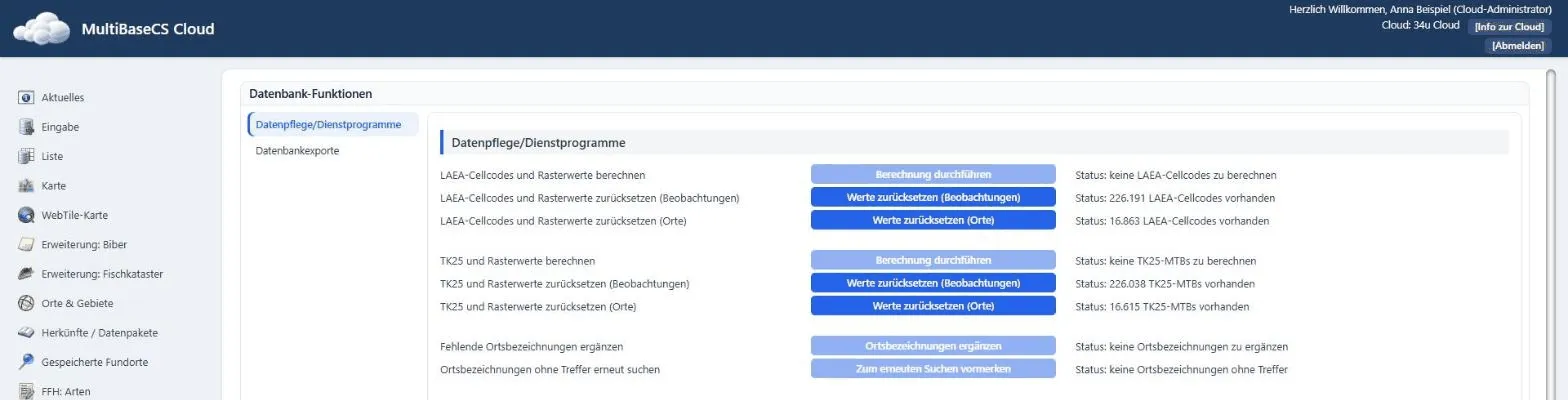
Die Cloud ermittelt zu jeder Beobachtung und jedem Ort mit Koordinaten die Rasterwerte (Messtischblatt und Quadrant der TK25 sowie die LAEA-Rasterzelle) und eine Ortsbezeichnung. Normalerweise geschieht das automatisch. Mit diesen Funktionen holen Sie fehlende Werte nach oder lassen vorhandene Werte neu berechnen.
| Funktion | Schaltfläche | Wirkung |
|---|---|---|
| LAEA-Cellcodes und Rasterwerte berechnen | Berechnung durchführen | Berechnet die LAEA-Rasterzellen (10 km und 1 km) für alle Beobachtungen und Orte, bei denen sie fehlen. Die Statuszeile nennt die Zahl der offenen LAEA-Cellcodes. |
| LAEA-Cellcodes und Rasterwerte zurücksetzen (Beobachtungen) | Werte zurücksetzen (Beobachtungen) | Löscht die LAEA-Werte der Beobachtungen, damit sie anschließend neu berechnet werden können. |
| LAEA-Cellcodes und Rasterwerte zurücksetzen (Orte) | Werte zurücksetzen (Orte) | Löscht die LAEA-Werte der Orte und Gebiete. |
| TK25 und Rasterwerte berechnen | Berechnung durchführen | Berechnet Messtischblatt, Quadrant und Raster der TK25 für alle Beobachtungen und Orte, bei denen sie fehlen. Die Statuszeile nennt die Zahl der offenen TK25-MTBs. |
| TK25 und Rasterwerte zurücksetzen (Beobachtungen) | Werte zurücksetzen (Beobachtungen) | Löscht die TK25-Werte der Beobachtungen. |
| TK25 und Rasterwerte zurücksetzen (Orte) | Werte zurücksetzen (Orte) | Löscht die TK25-Werte der Orte und Gebiete. |
| Fehlende Ortsbezeichnungen ergänzen | Ortsbezeichnungen ergänzen | Sucht für Beobachtungen und Orte mit Koordinaten, aber ohne Ortsbezeichnung, eine passende Bezeichnung. |
| Ortsbezeichnungen ohne Treffer erneut suchen | Zum erneuten Suchen vormerken | Merkt Datensätze, für die bei einer früheren Suche keine Ortsbezeichnung gefunden wurde, erneut vor. Der nächste Klick auf Ortsbezeichnungen ergänzen sucht sie noch einmal. |
Rasterwerte neu berechnen
So lassen Sie die Rasterwerte aller Beobachtungen neu berechnen, zum Beispiel nach einer Korrektur vieler Koordinaten:
- Klicken Sie bei TK25 und Rasterwerte zurücksetzen (Beobachtungen) auf Werte zurücksetzen (Beobachtungen).
- Klicken Sie anschließend bei TK25 und Rasterwerte berechnen auf Berechnung durchführen.
- Gehen Sie für die LAEA-Werte genauso vor.
Die Statuszeilen zeigen danach die neuen Zahlen.
Beachten Sie:
- Beim Zurücksetzen der Beobachtungen werden nur Beobachtungen mit eigenen Koordinaten erfasst. Beobachtungen, die an einem Ort hängen, übernehmen ihre Lage vom Ort.
- Berechnet werden nur Koordinaten im Bereich des jeweiligen Rasters: die TK25 für Deutschland, das LAEA-Raster für Europa.
- Beim Zurücksetzen der Rasterwerte erhalten die Datensätze ein neues Änderungsdatum. Sie werden deshalb bei der nächsten Synchronisation mit MultiBaseCS Desktop erneut übertragen.
Datenbankexporte

Im Reiter Datenbankexporte (MBCS-Format) laden Sie den Datenbestand Ihrer Cloud im Austauschformat von MultiBaseCS herunter, zum Beispiel zur Sicherung.
| Export | Inhalt |
|---|---|
| FFH-Monitoring Bewertungen (Arten) herunterladen | alle FFH-Bewertungen der Arten |
| FFH-Monitoring Bewertungen (LRT) herunterladen | alle FFH-Bewertungen der Lebensraumtypen |
| Gesamte Datenbank herunterladen | den gesamten Datenbestand der Cloud |
- Klicken Sie beim gewünschten Export auf Download zusammenstellen und starten.
- Warten Sie, bis die Cloud die Datei zusammengestellt hat. Bei großen Datenbeständen kann das einige Zeit dauern.
- Speichern Sie die ZIP-Datei, die Ihr Browser anbietet.
Die Statuszeile nennt, wie viele Elemente der Export enthält. Gelöschte Datensätze sind nicht enthalten. Ist der Export nicht möglich, erscheint „Der Export war nicht erfolgreich.“
Enthält ein Export keine Elemente, ist seine Schaltfläche ausgegraut. Beobachtungen in Listenform exportieren Sie dagegen im Modul Liste.