MultiBaseCS MapServer
Den MultiBaseCS MapServer im IIS einrichten, um WMS- und WFS-Dienste aus einer MultiBaseCS-Datenbank bereitzustellen.
Der MultiBaseCS MapServer stellt WMS- und WFS-Dienste aus einer lokalen MultiBaseCS-Datenbank bereit. Er läuft als Website in den Internetinformationsdiensten (IIS) von Windows.
Windows-Features aktivieren
-
Öffnen Sie die Windows-Features: Windows-Taste + R,
optionalfeatureseingeben, OK. -
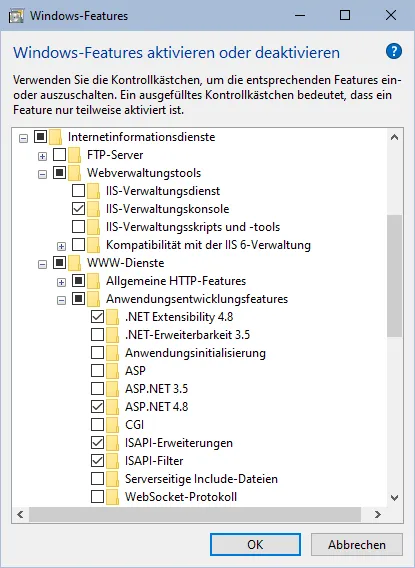
Aktivieren Sie Internetinformationsdienste und darunter:
- Webverwaltungstools
- unter WWW-Dienste > Anwendungsentwicklungsfeatures die Option für ASP.NET (siehe Abbildung)
Windows aktiviert dabei weitere abhängige Features automatisch. Auch diese braucht der MapServer.
-
Klicken Sie auf OK. Windows installiert die Features.
Konfiguration des MapServers im IIS
Wir empfehlen, den MapServer-Ordner unter C:\inetpub\MapServer abzulegen.
- Öffnen Sie den Internetinformationsdienste (IIS)-Manager (im Windows-Startmenü nach IIS suchen).
- Erweitern Sie links den Knoten Sites.
- Löschen Sie die Default Web Site, sofern Sie sie nicht verwenden. Sonst kommt es später zu einem Konflikt, weil beide Websites dieselbe Bindung verwenden.
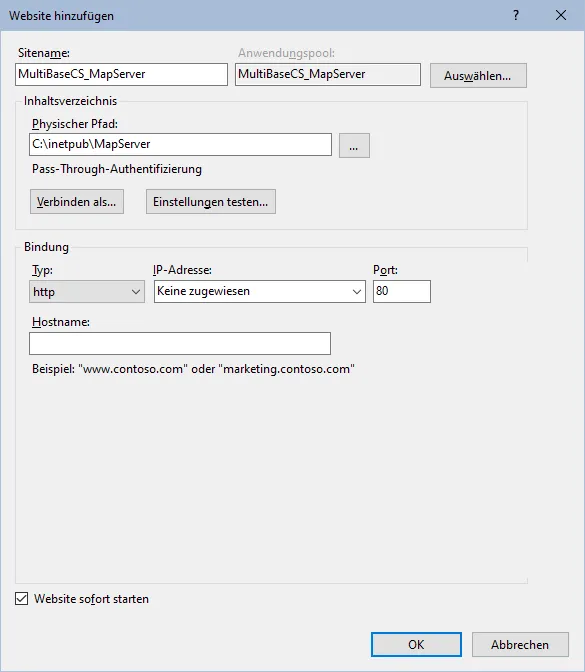
- Wählen Sie im Kontextmenü von Sites den Befehl Website hinzufügen ….
- Geben Sie einen Namen für die Website ein, zum Beispiel MultiBaseCS_MapServer, und wählen Sie als Physischen Pfad den MapServer-Ordner.
- Klicken Sie auf OK. Ist alles richtig eingerichtet, startet die Website automatisch.
Rechtevergabe für das Website-Verzeichnis
Einige Unterordner des MapServers brauchen Schreibrechte:
..\Config\Data..\Images\MapIcons..\Logs
-
Öffnen Sie im Explorer die Eigenschaften des Ordners, Registerkarte Sicherheit.
-
Fügen Sie die Identität des Anwendungspools als Benutzer hinzu, zum Beispiel
IIS AppPool\MultiBaseCS_MapServer.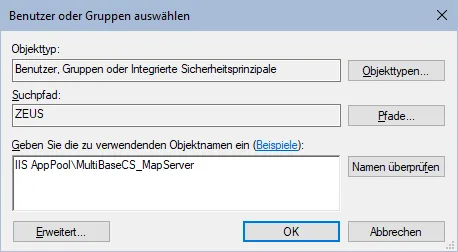
-
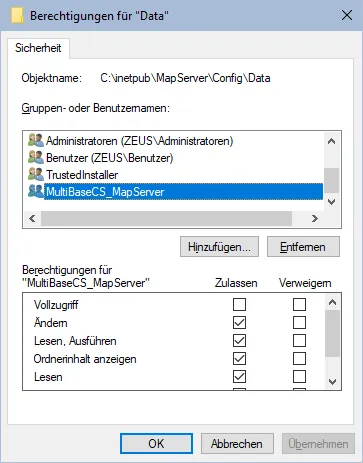
Geben Sie diesem Benutzer das Recht Ändern.
Entziehen Sie diesen Ordnern anschließend das Recht, Skripte auszuführen. Sonst könnten Angreifer dort eingeschleusten Schadcode ausführen:
- Markieren Sie im IIS-Manager den Ordner in der Website, zum Beispiel
Config\Data. - Öffnen Sie per Doppelklick Handlerzuordnungen.
- Klicken Sie rechts unter Aktionen auf Featureberechtigungen bearbeiten ….
- Entfernen Sie die Berechtigung Skript.
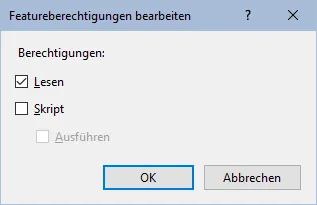
Wiederholen Sie diese Schritte für alle drei Ordner.
Aufruf der MultiBaseCS MapServer-Konfiguration
Öffnen Sie einen Browser und geben Sie in der Adresszeile http://localhost/ ein.
Beim ersten Aufruf wird die Website kompiliert. Bis die Konfigurationsseite erscheint, kann es bis zu einer Minute dauern.
Konfiguration des MultiBaseCS MapServers (WMS-/ WFS-Dienste)
Melden Sie sich als Administrator an der Website an. Das Kennwort für die erste Anmeldung lautet admin.