Microsoft SQL Server
Microsoft SQL Server Express mit der Instanz MultiBaseCS für MultiBaseCS Desktop installieren.
MultiBaseCS speichert Ihre Beobachtungen in einer Microsoft SQL Server-Datenbank. Diese Anleitung beschreibt die Installation der kostenlosen Microsoft SQL Server Express-Edition (64 Bit). MultiBaseCS wird derzeit mit SQL Server 2022 getestet.
Nur in Home
Vor der Installation
- Laden Sie den Installer für SQL Server Express von der Downloadseite von Microsoft herunter.
- Installieren Sie alle ausstehenden Windows-Updates.
- Starten Sie den Rechner neu, auch wenn keine Updates ausstanden.
Installation
-
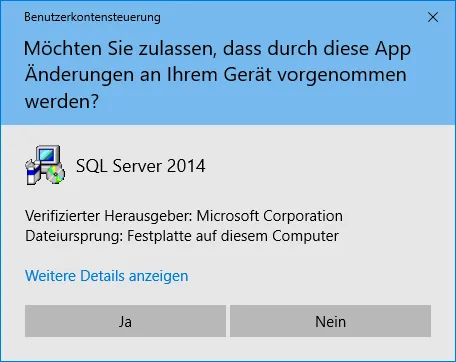
Starten Sie den heruntergeladenen Installer per Doppelklick und bestätigen Sie die Benutzerkontensteuerung mit Ja.
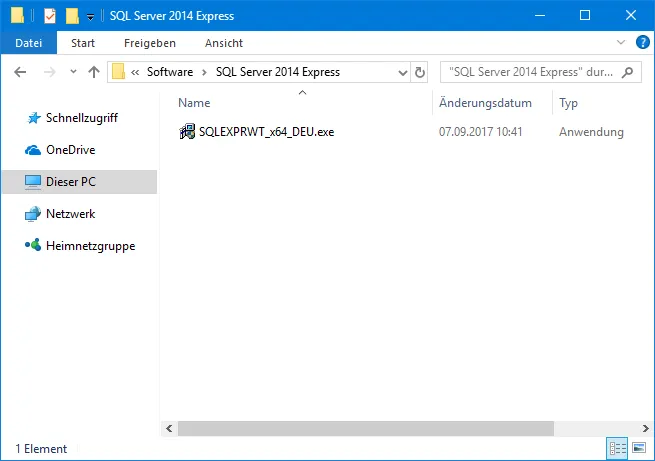
-
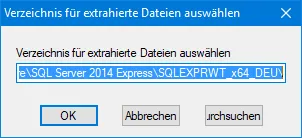
Wählen Sie den Installationstyp Benutzerdefiniert und ein Verzeichnis zum Entpacken der Installationsdateien. In der Regel können Sie das vorgeschlagene Verzeichnis übernehmen.
-
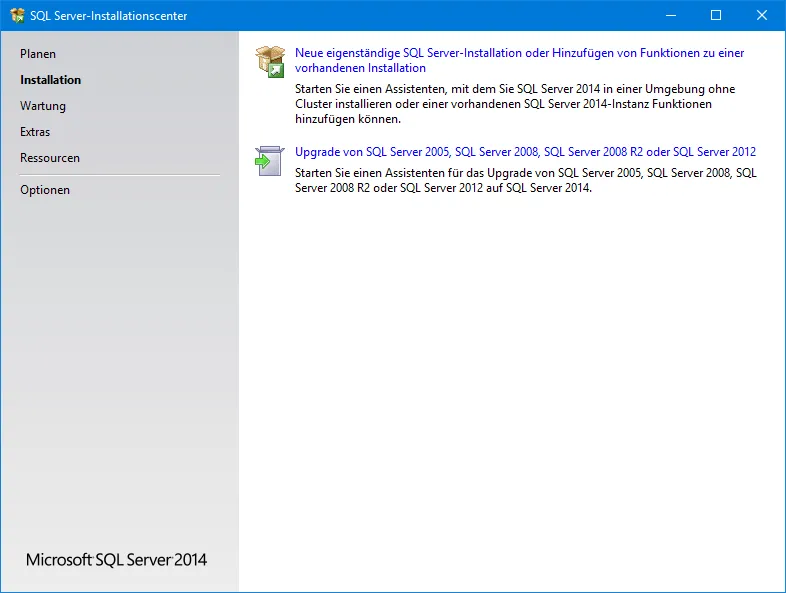
Im SQL Server-Installationscenter wählen Sie links Installation und dann Neue eigenständige SQL Server-Installation oder Hinzufügen von Funktionen zu einer vorhandenen Installation.
-
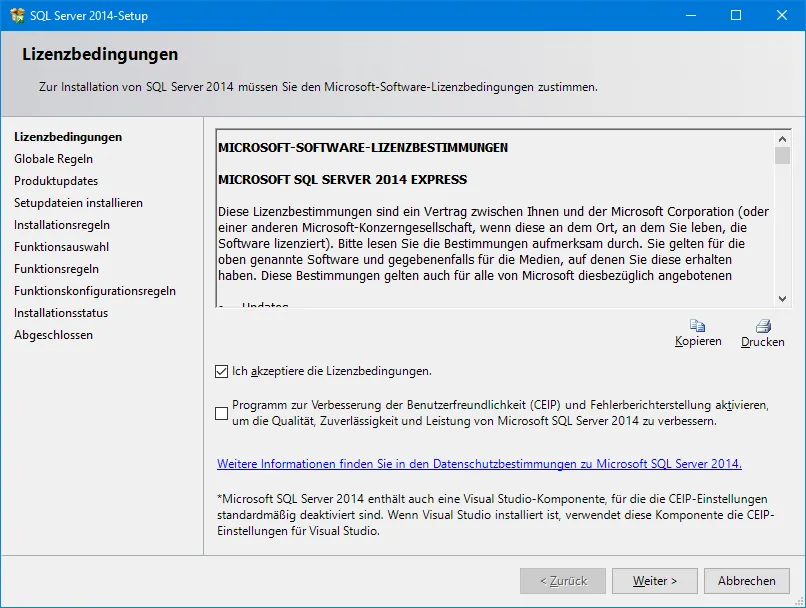
Stimmen Sie den Lizenzbedingungen zu und klicken Sie auf Weiter.
-
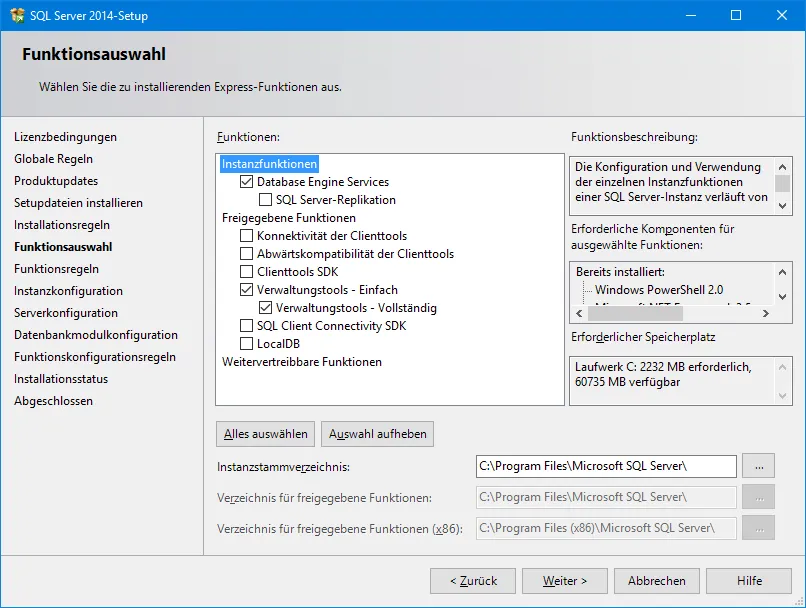
Funktionsauswahl: Wählen Sie Datenbank-Engine-Dienste aus. Das Instanzstammverzeichnis lassen Sie unverändert, solange auf der Systemfestplatte genug Platz ist. Verwenden Sie keine Wechseldatenträger wie USB-Festplatten. Klicken Sie auf Weiter.
-
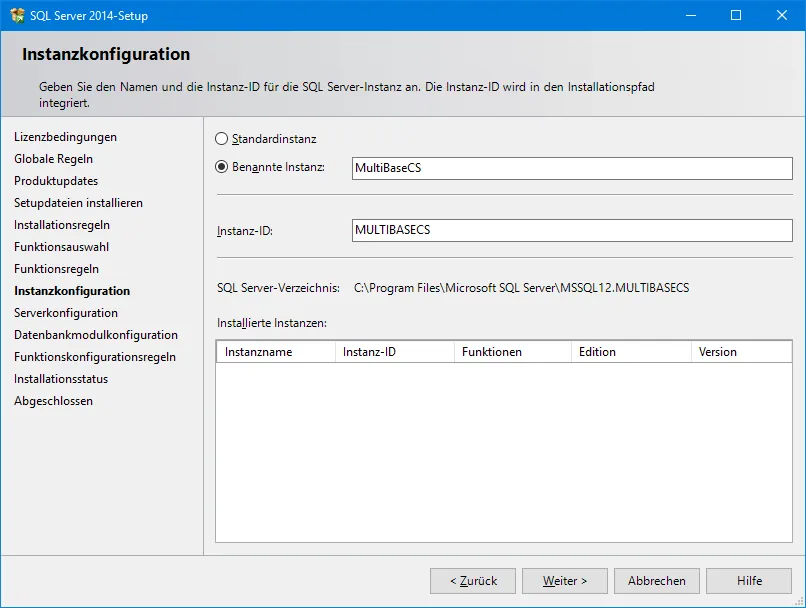
Instanzkonfiguration: Wählen Sie Benannte Instanz und geben Sie als Namen MultiBaseCS ein. Klicken Sie auf Weiter.
-
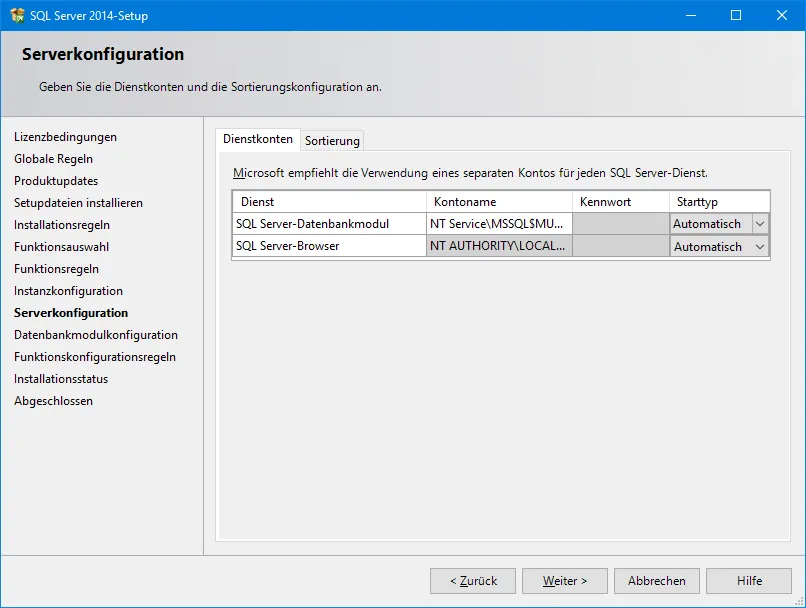
Serverkonfiguration: Behalten Sie die vorgeschlagenen Dienstkonten bei. Stellen Sie den Starttyp für das SQL Server-Datenbankmodul auf Automatisch.
Soll die Datenbank von anderen Rechnern aus erreichbar sein, stellen Sie auch den SQL Server-Browser auf Automatisch. MultiBaseCS Professional greift nur auf den lokalen SQL Server zu, der SQL Server-Browser ist daher nicht unbedingt nötig. Möchten Sie später mehrere Instanzen betreiben, stellen Sie ihn auf Automatisch.Die vorgeschlagene Sortierung behalten Sie bei. Klicken Sie auf Weiter.
-
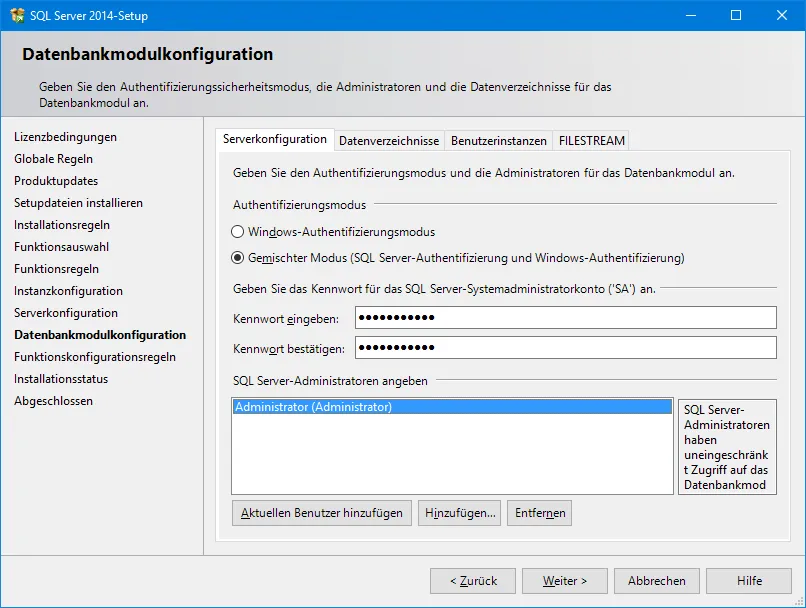
Datenbankmodulkonfiguration, Registerkarte Serverkonfiguration:
- Stellen Sie den Authentifizierungsmodus auf Gemischter Modus.
- Vergeben Sie ein sicheres Kennwort für das Systemadministratorkonto sa. Notieren Sie es, bevor Sie weitermachen. Vergeben Sie für das Systemadministratorkonto sa das Kennwort multibasecs (alles klein). Mit diesem Konto richtet MultiBaseCS seine Datenbanken auf der Instanz selbst ein.
- Fügen Sie mit Aktuellen Benutzer hinzufügen Ihr Benutzerkonto zu den SQL Server-Administratoren hinzu, bei Bedarf auch den lokalen Administrator.
Nur in Home, Professional
-
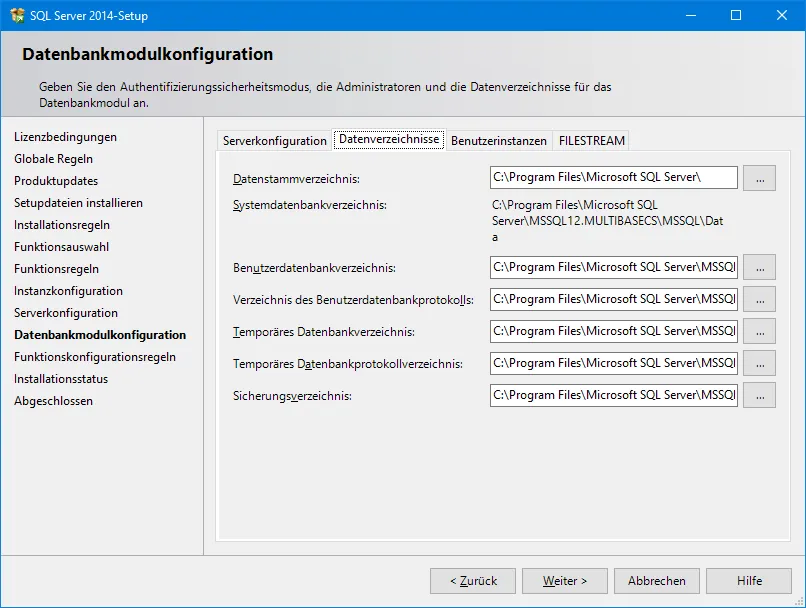
Prüfen Sie auf der Registerkarte Datenverzeichnisse das Datenstammverzeichnis. Meist können Sie die Vorgabe übernehmen. Klicken Sie auf Weiter.
-
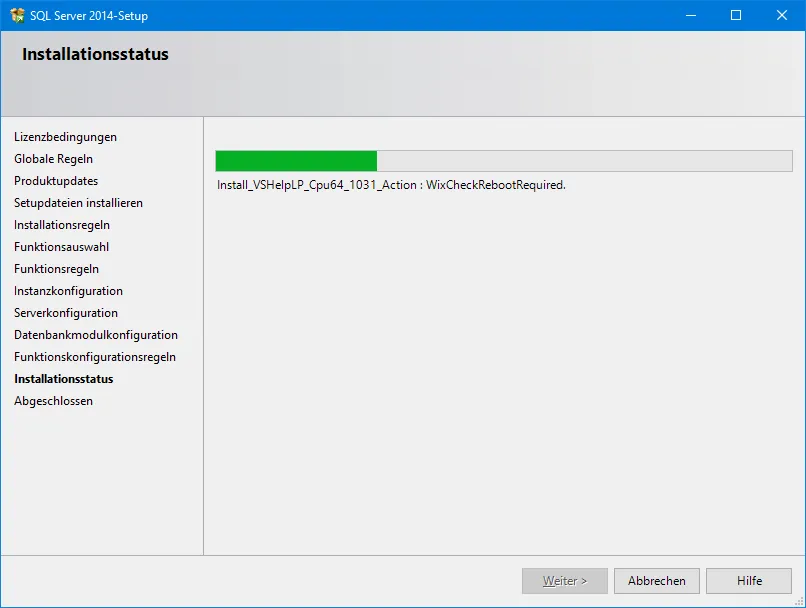
Die Installation läuft. Das kann je nach Rechner einige Zeit dauern.
-
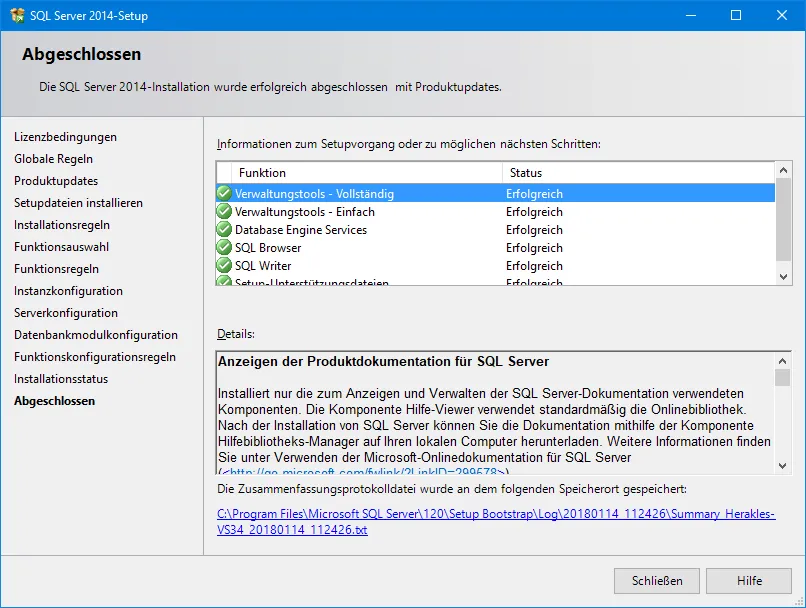
Prüfen Sie zum Schluss, ob alle Komponenten erfolgreich installiert wurden, und schließen Sie den Assistenten und das Installationscenter.
Wie geht es weiter?
Nur in Home
Starten Sie MultiBaseCS Home. MultiBaseCS findet die Instanz MultiBaseCS und legt die Home-Datenbank und die Kartendatenbank selbst an.
Nur in Professional
Richten Sie die MultiBaseCS Home-Datenbank ein. Weitere Datenbanken legen Sie danach direkt in MultiBaseCS an (siehe Neue MultiBaseCS Datenbank anlegen).
Nur in Server
Soll MultiBaseCS auch auf anderen Rechnern laufen, richten Sie nun die Netzwerkkonfiguration des SQL Server und die Windows-Firewall ein. Danach legen Sie die MultiBaseCS-Datenbank an.
Weitere Informationen finden Sie in der Dokumentation von Microsoft: Konfigurieren der Windows-Firewall für den SQL Server-Zugriff.