Übersicht über die Anwendung
Die Bereiche des MultiBaseCS Anwendungsfensters: Menüband, Modulauswahl, Arbeitsbereich und Statusleiste.
Das Anwendungsfenster von MultiBaseCS besteht aus dem Menüband oben, der Modulauswahl links, dem Arbeitsbereich des aktuellen Moduls in der Mitte und der Statusleiste unten.
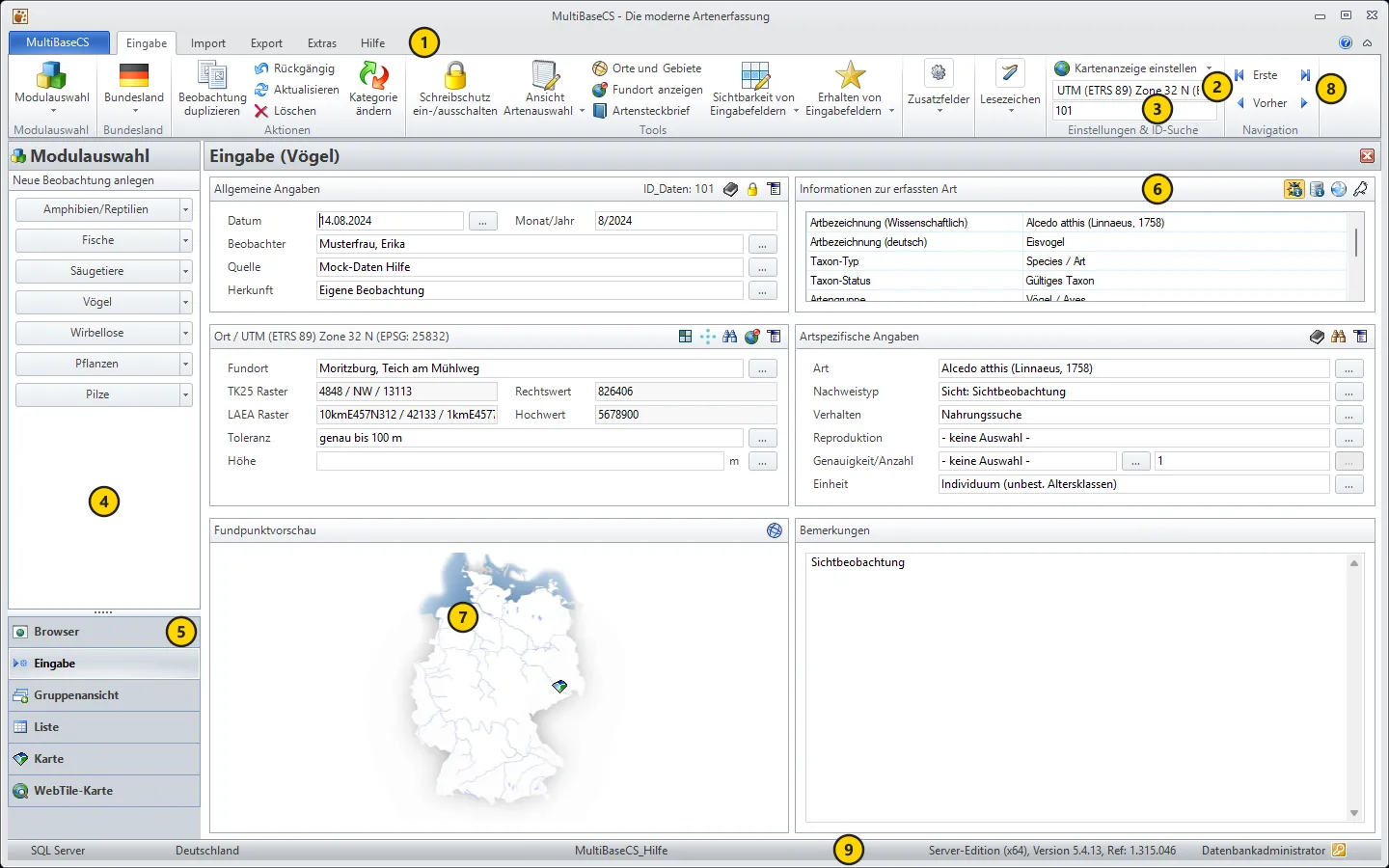
- Menüband
- Referenzsystem der angezeigten Koordinaten
- ID-Suche
- Modulauswahl: Befehle des aktiven Moduls
- Modulauswahl: die Module
- Informationen zur Art (siehe Arbeitsbereich)
- Fundpunktvorschau (siehe Arbeitsbereich)
- Navigation zwischen den Beobachtungen (siehe Arbeitsbereich)
- Statusleiste
Menüband
Im Menüband finden Sie alle Befehle. Jedes Modul hat eine eigene Registerkarte, die nur die Befehle für dieses Modul enthält. Die Registerkarten Import, Export, Extras und Hilfe stehen zusätzlich in allen Modulen zur Verfügung.
Auf jeder Registerkarte steht ganz links die Gruppe Modulauswahl mit zwei Schaltflächen:
- Modulauswahl: wechselt in ein anderes Modul. Siehe Modulauswahl.
- Bundesland: wählt das Bundesland, in dem Sie arbeiten, zum Beispiel für die Bundeslandkarte in der Fundpunktvorschau. Dauerhaft als Standard für eine Datenbank stellen Sie das Bundesland in den Optionen ein.
Anwendungsmenü
Über die Schaltfläche MultiBaseCS links neben den Registerkarten öffnen Sie das Anwendungsmenü. Hier finden Sie:
- Datenbank: Datenbank sichern, verkleinern oder auf einen anderen Rechner umziehen. Außerdem Datenbank wechseln und neue Datenbanken anlegen.
- Benutzerverwaltung: Benutzer wechseln, Kennwort ändern und die Benutzerverwaltung öffnen.
- Hilfe: diese Hilfe und den Online-Support (RustDesk) für die Fernwartung durch unseren Support.
- Extras: die Optionen (auch mit Strg + ,).
- Letzte Datenbanken: die zuletzt geöffneten Datenbanken zum schnellen Wechsel.
Modulauswahl
Links im Fenster liegt die Modulauswahl. Hier wechseln Sie zwischen den häufig genutzten Modulen. Im aktiven Modul zeigt die Modulauswahl zusätzlich die wichtigsten Befehle für dieses Modul, in der Eingabe zum Beispiel die Schaltflächen, mit denen Sie neue Beobachtungen einer Kategorie anlegen.
Mit F2 blenden Sie die Modulauswahl aus und wieder ein.
Arbeitsbereich
In der Mitte zeigt MultiBaseCS das aktuelle Modul, zum Beispiel die Eingabemaske einer Beobachtung oder die Liste. In der Kopfzeile stehen der Name des Moduls und eine kurze Beschreibung.
Im Modul Eingabe sehen Sie unter anderem:
- Informationen zur Art: Angaben zur eingegebenen Art.
- Fundpunktvorschau: eine kleine Karte mit dem Fundort der aktuellen Beobachtung. Siehe Fundpunktvorschau.
Zwischen den Beobachtungen blättern Sie im Menüband über Eingabe › Navigation (Erste, Vorher, Nächste, Letzte) oder mit den Tasten Bild ↑ und Bild ↓.
ID-Suche
Um direkt zu einer bestimmten Beobachtung zu springen, nutzen Sie das Suchfeld in der Gruppe Eingabe › Einstellungen & ID-Suche. Geben Sie die ID der Beobachtung ein und drücken Sie die Eingabetaste. Neben der ID finden Sie Beobachtungen auch über ihre GUID, die eine Beobachtung datenbankübergreifend eindeutig kennzeichnet. Im Modul BatBase können Sie hier auch nach einer Ringnummer suchen.
Um einzelne Beobachtungen zu merken und schnell wiederzufinden, nutzen Sie die Lesezeichen.
Referenzsystem
In welchem Referenzsystem (Koordinatensystem) MultiBaseCS Koordinaten anzeigt, legen Sie in den Optionen fest: MultiBaseCS › Optionen › Ansicht, Feld Referenzsystem. In der Datenbank speichert MultiBaseCS alle Koordinaten als geographische Koordinaten im System WGS 84. Siehe Referenzsysteme.
Statusleiste
Die Statusleiste zeigt wichtige Informationen zur aktuellen Sitzung, unter anderem:
- das Datenbanksystem und die verbundene Datenbank,
- die Anzahl der Einträge in der aktuellen Liste (in Klammern die Anzahl der markierten Einträge) oder das gewählte Bundesland,
- den angemeldeten Benutzer und seine Benutzergruppe,
- Edition und Version von MultiBaseCS,
- ein Schloss-Symbol, wenn der Schreibschutz eingeschaltet ist.