MultiBaseCS starten
So starten Sie MultiBaseCS, wählen die Datenbank aus und lösen Probleme beim Verbinden mit dem SQL Server.
Starten Sie MultiBaseCS über das Windows-Startmenü oder über die Verknüpfung auf dem Desktop. Nach der Lizenzprüfung verbindet sich MultiBaseCS mit einer MultiBaseCS Datenbank. Wie das abläuft, hängt von Ihrer Edition ab.
Nur in Home
Start mit MultiBaseCS Home
MultiBaseCS Home zeigt beim Start keinen Verbindungsdialog. Das Programm verbindet sich automatisch mit der MultiBaseCS Datenbank auf dem lokalen Microsoft SQL Server (Instanz MultiBaseCS). Diese Datenbank wurde mit der MultiBaseCS Datenbankkomponente eingerichtet.
Ist die Datenbankkomponente nicht installiert, verwendet MultiBaseCS automatisch die Standard-Datenbank (LocalDB), siehe LocalDB als Alternative.
Läuft der SQL Server-Dienst nicht, fragt MultiBaseCS, ob es den Dienst starten soll. Gelingt das nicht, bietet MultiBaseCS an, stattdessen mit der Standard-Datenbank (LocalDB) zu arbeiten.
Nur in Professional, Server
Datenbank auswählen
Beim Start zeigt MultiBaseCS den Dialog MultiBaseCS - Datenbankverbindung festlegen.
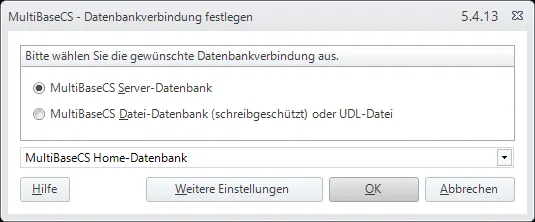
- Wählen Sie die Option MultiBaseCS Server-Datenbank.
- Wählen Sie die gewünschte Datenbank aus der Auswahlliste. Wenn Sie in das Feld tippen, wird die Liste nach Ihrem Suchbegriff gefiltert.
- Klicken Sie auf OK.
MultiBaseCS verbindet sich mit der gewählten Datenbank. Beim nächsten Start ist die zuletzt verwendete Datenbank bereits vorausgewählt.
Die Auswahlliste enthält, je nach Einrichtung Ihres Computers:
- Datenbanken auf dem lokalen SQL Server, gekennzeichnet mit „(Lokaler SQL-Server)“. Die Datenbank der MultiBaseCS Datenbankkomponente heißt MultiBaseCS Home-Datenbank (Lokaler SQL-Server).
- LocalDB-Datenbanken, gekennzeichnet mit „(LocalDB)“, darunter die MultiBaseCS Standard-Datenbank (LocalDB).
- Verbindungen aus der INI-Datei, gekennzeichnet mit „(INI-Datei)“. So richten Sie oder Ihr Administrator zum Beispiel Datenbanken auf einem zentralen Datenbankserver ein. Siehe INI-Datei.
Datei-Datenbank oder UDL-Datei
Liegt Ihre Datenbank auf einer anderen SQL Server-Instanz oder ist sie nicht mit dem Standardbenutzer der Datenbankkomponente eingerichtet, verbinden Sie sich über eine Datenbank-Verknüpfungsdatei (UDL-Datei, *.udl):
- Wählen Sie die Option MultiBaseCS Datei-Datenbank (schreibgeschützt) oder UDL-Datei.
- Wählen Sie die Datei aus.
- Klicken Sie auf OK.
Weitere Einstellungen
Unter Weitere Einstellungen legen Sie fest:
- Command-Time-Out für Server-Anfragen (Sekunden): wie lange MultiBaseCS auf eine Antwort des Datenbankservers wartet (Standard 300 Sekunden). Erhöhen Sie den Wert, wenn umfangreiche Abfragen wegen Zeitüberschreitung abbrechen.
- Anwendungsereignisse protokollieren: schreibt ein ausführliches Protokoll, zum Beispiel für die Fehlersuche mit unserem Support.
Datenbank wechseln
Um während der Arbeit eine andere Datenbank zu öffnen, wählen Sie im Anwendungsmenü MultiBaseCS › Datenbank wechseln. Es öffnet sich derselbe Dialog wie beim Start. Zuletzt verwendete Datenbanken finden Sie im Anwendungsmenü auch unter Letzte Datenbanken.
LocalDB als Alternative
Nur in Home
Kann sich MultiBaseCS Home nicht mit der Datenbank auf dem SQL Server verbinden (weil die Datenbankkomponente nicht installiert ist oder der SQL Server nicht läuft), verwendet MultiBaseCS eine LocalDB-Datenbank. LocalDB ist eine schlanke Variante des Microsoft SQL Server, die ohne eigene Server-Instanz auskommt.
Nur in Professional, Server
Neben dem SQL Server kann sich MultiBaseCS auch mit LocalDB-Datenbanken verbinden. LocalDB ist eine schlanke Variante des Microsoft SQL Server, die ohne eigene Server-Instanz auskommt. Wählen Sie dazu im Verbindungsdialog eine Datenbank mit dem Zusatz „(LocalDB)“.
Nutzen Sie LocalDB zum Beispiel für kleinere Kartierprojekte oder zur Datenprüfung. Für Ihre reguläre Arbeit mit den Beobachtungsdaten verwenden Sie weiterhin die Datenbanken auf dem SQL Server.
Eine neue LocalDB-Datenbank legen Sie im Anwendungsmenü über MultiBaseCS › Neue Datenbank anlegen (localDB) an.
Die LocalDB-Datenbanken liegen in diesem Verzeichnis:
C:\Users\Public\34u GmbH\MultiBaseCS\LocalDB
Die Standard-Datenbank heißt MultiBaseCS_Standard.mdf.
Nur in Professional, Server
LocalDB-Datenbank auf ein anderes Laufwerk verschieben
Das Verzeichnis für LocalDB-Datenbanken lässt sich nicht ändern. Ist auf dem Systemlaufwerk wenig Platz, können Sie eine LocalDB-Datenbank trotzdem auf einem anderen Laufwerk ablegen:
-
Legen Sie über MultiBaseCS › Neue Datenbank anlegen (localDB) eine neue LocalDB-Datenbank an. Wählen Sie einen aussagekräftigen Namen; er lässt sich später nicht mehr ändern.
-
Legen Sie auf einem lokalen Laufwerk ein Verzeichnis an, zum Beispiel
D:\MultiBaseCS Datenbanken. -
Schließen Sie MultiBaseCS.
-
Verschieben Sie beide Dateien der Datenbank (
*.mdfund*.ldf) ausC:\Users\Public\34u GmbH\MultiBaseCS\LocalDBin das neue Verzeichnis. Ändern Sie die Dateinamen nicht. -
Tragen Sie die Datenbank in der INI-Datei im Bereich
[ConnectionStrings]ein. Passen Sie die folgende Vorlage an Ihre Datenbank an:2=MultiBaseCS - MeinName|Provider=SQLNCLI11.1;Data Source=(LocalDb)\MSSQLLocalDB;Initial Catalog=MultiBaseCS_MeinName;Integrated Security=SSPI;AttachDBFilename=D:\MultiBaseCS Datenbanken\MultiBaseCS_MeinName.mdf
Beim nächsten Start erscheint die Datenbank im Verbindungsdialog mit dem Zusatz „(INI-Datei)“. Mehr zur INI-Datei lesen Sie unter INI-Datei.
LocalDB-Datenbank auf einen anderen Computer kopieren
LocalDB-Datenbanken lassen sich durch einfaches Kopieren oder Verschieben auf einen anderen Computer übertragen:
- Schließen Sie MultiBaseCS auf beiden Computern.
- Kopieren Sie die Datenbankdateien (
*.mdfund*.ldf) in dasselbe Verzeichnis auf dem Zielcomputer, also nachC:\Users\Public\34u GmbH\MultiBaseCS\LocalDB. - Prüfen Sie, ob auf dem Zielcomputer Microsoft SQL Server LocalDB installiert ist. Die benötigte Version finden Sie unter Systemvoraussetzungen.
Probleme beim Verbinden mit der SQL Server-Datenbank
Kann MultiBaseCS keine Verbindung zur Datenbank herstellen, erhalten Sie eine Meldung. Häufigste Ursache: Der Windows-Dienst SQL Server (MultiBaseCS) läuft nicht. MultiBaseCS erkennt das beim Start und fragt, ob es den Dienst starten soll. Bestätigen Sie mit Ja.
Nur in Server
So starten Sie den Dienst von Hand:
- Drücken Sie die Windows-Taste und geben Sie
Diensteein. - Öffnen Sie die App Dienste.
- Suchen Sie in der Liste den Dienst SQL Server (MultiBaseCS).
- Prüfen Sie in der Spalte Status, ob der Dienst ausgeführt wird. Falls nicht, klicken Sie mit der rechten Maustaste auf den Dienst und wählen Sie Starten.
- Starten Sie MultiBaseCS erneut.
Nur in Home, Professional
Fehlt der Dienst SQL Server (MultiBaseCS) in der Liste, ist die Datenbankkomponente nicht installiert. Führen Sie in diesem Fall die Installation der MultiBaseCS Datenbankkomponente durch.
Weitere Hilfe finden Sie unter Hilfe bei Installationsproblemen mit dem SQL Server.