Export als Shape-Datei (BatBase)
Mit diesem Export geben Sie Beringungen und Wiederfunde aus dem Modul BatBase als ESRI Shape-Datei aus, z. B. als Flugstrecken zwischen Beringungs- und Wiederfundort. Die Datei öffnen Sie in einem GIS wie QGIS.
Sie starten den Export im Menüband unter Export › BatBase › BatBase Exporte › Shape-Datei.
Shape-Datei exportieren
-
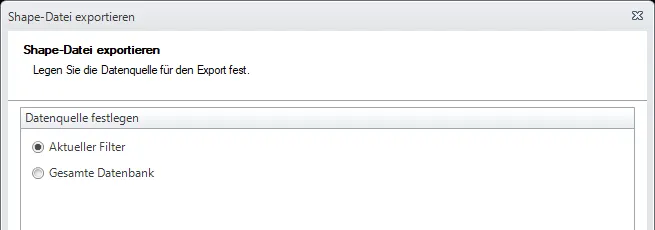
Legen Sie die Datenquelle fest: Aktueller Filter exportiert die Beobachtungen, die dem aktiven Filter entsprechen. Gesamte Datenbank exportiert alle Beobachtungen.
-
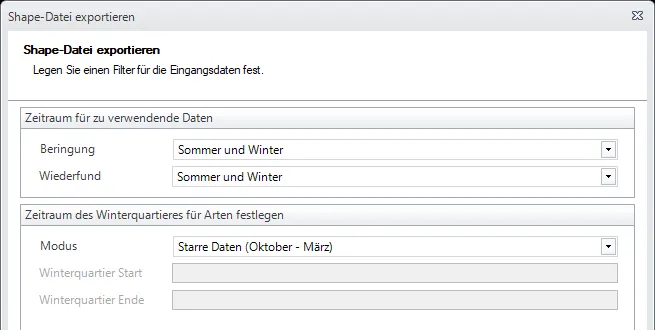
Legen Sie den Zeitraum fest (siehe Zeitraum und Winterquartier).
-
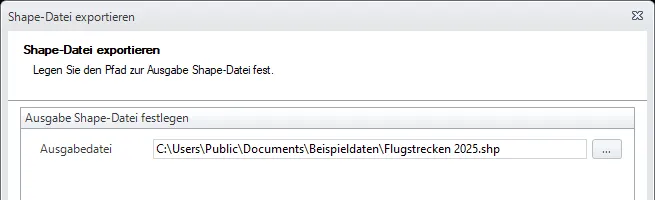
Geben Sie unter Ausgabedatei Namen und Speicherort der Shape-Datei an.
-
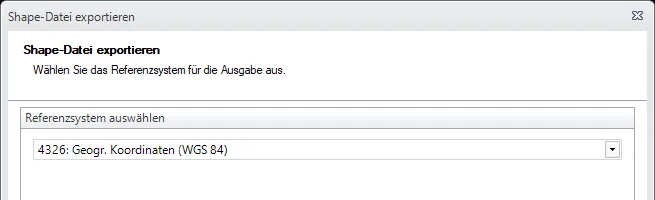
Wählen Sie das Referenzsystem für die Koordinaten.
-
Legen Sie die BatBase-Optionen fest (siehe Exportoptionen) und klicken Sie auf Fertigstellen.
Zeitraum und Winterquartier
Unter Zeitraum für zu verwendende Daten wählen Sie für Beringung und Wiederfund jeweils Sommer und Winter, Sommer oder Winter.
Unter Zeitraum des Winterquartieres für Arten festlegen bestimmen Sie mit Modus, was als Winter gilt:
- Starre Daten (Oktober - März): für alle Arten derselbe Zeitraum.
- Nach Artensteckbrief: der im Artensteckbrief hinterlegte Zeitraum der jeweiligen Art.
- Benutzerdefinierte Daten: Sie tragen Winterquartier Start und Winterquartier Ende selbst ein.
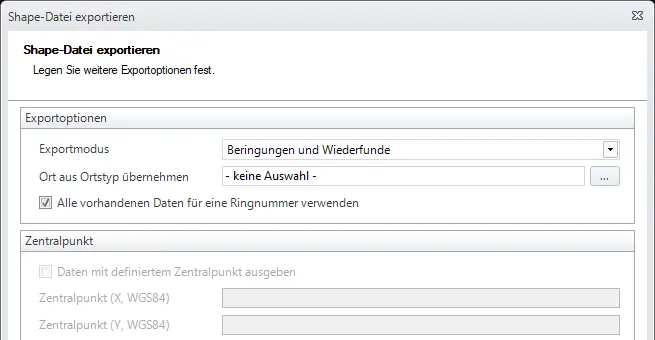
Exportoptionen
- Exportmodus: Form der Ausgabe.
- Flugstrecke (Polylinie): eine Linie je Ringnummer über alle Fundorte.
- Flugstrecke (Einzellinien): eine eigene Linie für jeden Abschnitt zwischen zwei Fundorten.
- Flugstrecken (Beringung - Wiederfund): Linien vom Beringungsort zum jeweiligen Wiederfundort.
- Beringungen und Wiederfunde: Punkte für die einzelnen Beringungen und Wiederfunde.
- Beringungsorte (Transponiert): ein Punkt je Beringungsort.
- Ort aus Ortstyp übernehmen: Wählen Sie einen Ortstyp, verwendet MultiBaseCS statt des Fundortes den ersten übergeordneten Ort dieses Typs und dessen Koordinaten. So fassen Sie z. B. mehrere Fundorte eines Gebiets zusammen.
- Daten mit definiertem Zentralpunkt ausgeben: Verwendet einen festen Punkt, den Sie über Zentralpunkt (X, WGS84) und Zentralpunkt (Y, WGS84) angeben.
- Alle vorhandenen Daten für eine Ringnummer verwenden: Exportiert zu jeder Ringnummer aus der Ergebnismenge alle Daten der Datenbank. Ohne diese Option exportiert MultiBaseCS nur die Daten der Ergebnismenge.