Monitoring Wolf
Das Modul Monitoring Wolf dient der Erfassung sehr detaillierter Informationen zu Nachweisen des Wolfes. Sie öffnen es über die Modulauswahl (Eintrag Monitoring Wolf) oder mit der Tastenkombination Strg+W.
Übersicht über das Modul
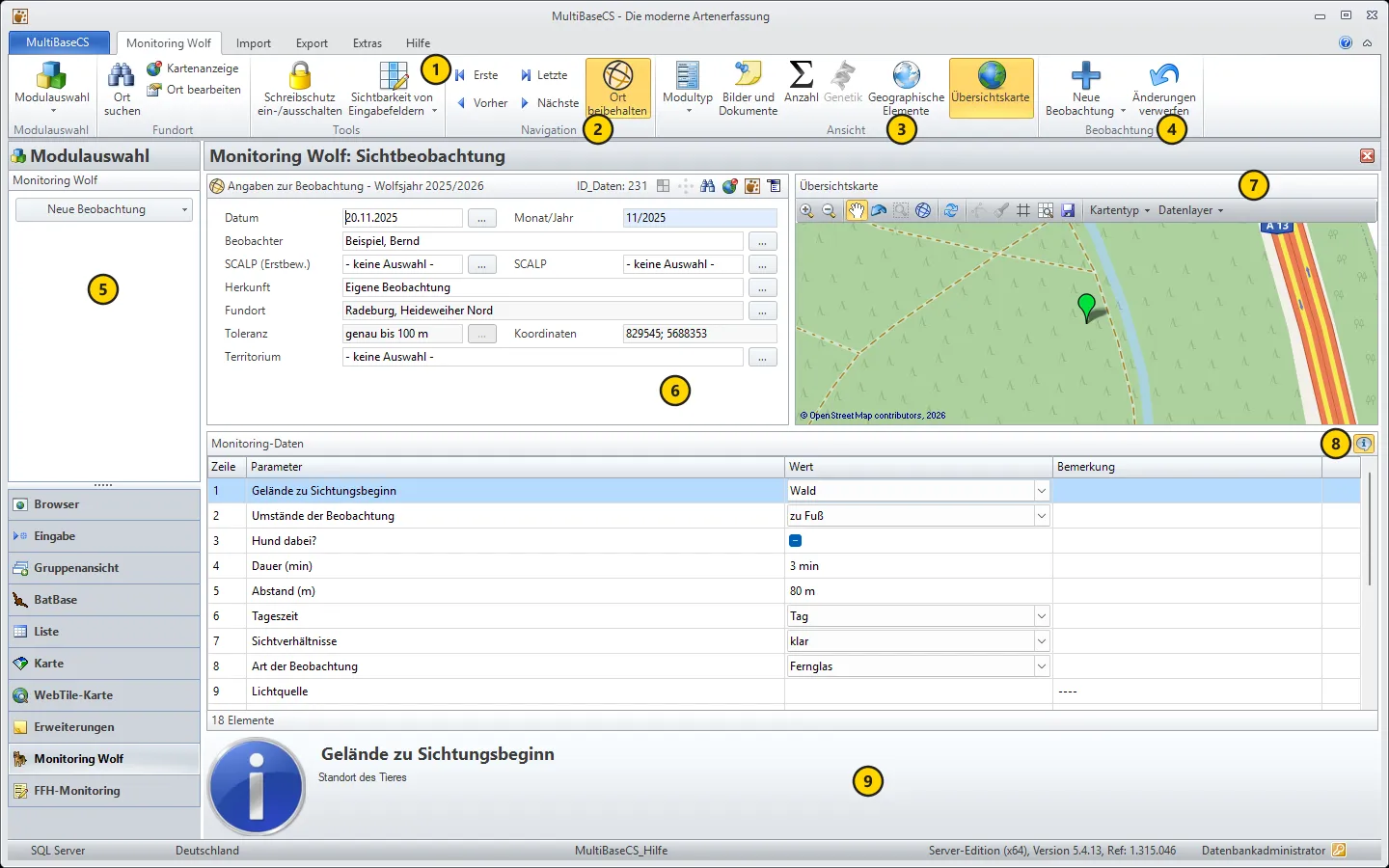
- Sichtbarkeit von Eingabefeldern: Über das Auswahlmenü Sichtbarkeit von Eingabefeldern (Menüband Monitoring Wolf › Tools) legen Sie fest, welche Eingabefelder im Kopfbereich des Moduls angezeigt werden. Das Feld Shape-Informationen wird nur angezeigt, wenn es in den Optionen / Aktionen und Pfadangaben entsprechend eingerichtet ist.
- Navigation: Über die Bediengruppe Navigation wechseln Sie zwischen den einzelnen Beobachtungen. Ist Ort beibehalten aktiviert, navigieren Sie nur zwischen Beobachtungen am selben Ort.
- Ansicht umschalten: Mit Modultyp wählen Sie den Nachweistyp, zum Beispiel Sichtbeobachtung oder Losung. Die übrigen Befehle der Bediengruppe Ansicht wechseln die Ansicht rechts oben:
- Bilder und Dokumente
- Anzahl
- Genetik (nur verfügbar, wenn die Genetik für den Nachweistyp der gewählten Beobachtung vorgesehen ist)
- Geographische Elemente: zeigt die Lage der Beobachtung innerhalb administrativer Grenzen (Land, Bundesland, Kreis, Gemeinde)
- Übersichtskarte: zeigt die Lage der Beobachtung auf der Karte
- Neue Beobachtung anlegen: Über das Auswahlmenü Neue Beobachtung (Bediengruppe Beobachtung) legen Sie eine neue Beobachtung mit dem gewählten Nachweistyp an. Mit Änderungen verwerfen nehmen Sie ungespeicherte Änderungen zurück.
- Neue Beobachtung in der Modulauswahl: Die Schaltfläche Neue Beobachtung im Bereich Monitoring Wolf der Modulauswahl bietet dieselbe Funktion wie (4).
- Kopfdaten der Beobachtung: Hier geben Sie die Kopfdaten der Beobachtung ein. Im Kopf des Bereichs steht das Wolfsjahr der Beobachtung.
- Detailbereich Ansicht: Hier erscheint die Ansicht, die Sie in der Bediengruppe Ansicht gewählt haben.
- Monitoring-Daten: In diesem Bereich erfassen Sie die einzelnen Monitoring-Parameter des Nachweistyps.
- Infobereich für Monitoring-Parameter: Hier finden Sie Hinweise zum Ausfüllen des gewählten Monitoring-Parameters.
Beobachtung/ Nachweis erfassen
Nachweis anlegen
- Wählen Sie im Auswahlmenü Neue Beobachtung (Menüband / Registerkarte Monitoring Wolf / Bediengruppe Beobachtung) den gewünschten Nachweistyp. Zur Auswahl stehen Fotofallenbild, Haare/ Gewebe, Heulen, Kadaverfund/ Riss Nutztier, Kadaverfund/ Riss Wildtier, Lebendfang, Losung, Sichtbeobachtung, Spur, Totfund sowie Urin/ Östrusblut. MultiBaseCS legt eine neue, leere Beobachtung an.
- Geben Sie die Kopfdaten der Beobachtung ein.
- Erfassen Sie den Fundort (siehe unten).
- Erfassen Sie die Monitoring-Parameter im Bereich Monitoring-Daten.
MultiBaseCS speichert die Beobachtung, sobald Sie zu einer anderen Beobachtung navigieren oder das Modul wechseln. Fehlen Pflichtangaben, erhalten Sie einen Hinweis und die Beobachtung wird nicht gespeichert.
Nachweissicherheit
In den Feldern für die Nachweissicherheit sind folgende Werte zugelassen:
- C1
- C2
- C3
- C3a
- C3b
Siehe auch Referenzlisten/ Nachweissicherheit.
Fundort erfassen
Fundortangaben erfassen Sie direkt im Modul, ohne Umweg über das Modul Orte und Gebiete. Geben Sie dazu eine Ortsbezeichnung an und erfassen Sie die Koordinaten über die Fundpunktverortung. Alternativ wählen Sie einen gespeicherten Fundort über Ort suchen (Bediengruppe Fundort). Über Kartenanzeige und Ort bearbeiten in derselben Bediengruppe zeigen Sie den Fundort auf der Karte bzw. bearbeiten ihn.
Ansichten für weitere Informationen
Über die Bediengruppe Ansicht schalten Sie zwischen fünf Ansichten um.
Bilder und Dokumente: Hier speichern Sie Bilder und Dokumente als Beleg für Ihren Nachweis. Richten Sie vorher das Verzeichnis für Bilder und Dokumente in den Optionen ein.
Anzahl: Hier speichern Sie verschiedene Werte für ermittelte Anzahlen. MultiBaseCS prüft die eingegebenen Werte nicht auf Plausibilität. Prüfen Sie bitte selbst, ob die Werte der verschiedenen Anzahl-Felder zueinander passen.
Genetik: Diese Ansicht steht bei folgenden Nachweistypen zur Verfügung:
- Haare/ Gewebe
- Kadaverfund/ Riss Nutztier
- Kadaverfund/ Riss Wildtier
- Losung
- Totfund
- Urin/ Östrusblut
Geographische Elemente: Diese Ansicht bietet keine Eingabemöglichkeiten. Sie zeigt administrative Angaben wie Bundesland, Landkreis und Gemeinde des Nachweises.
Übersichtskarte: Zeigt den Fundort des Nachweises auf einer Karte. Den Kartentyp (die Hintergrundkarte) können Sie hier bei Bedarf umschalten.
Monitoring-Parameter
Die Monitoring-Parameter erfassen Sie im Bereich Monitoring-Daten unterhalb der Kopfdaten. Wählen Sie bei den einzelnen Parametern einen Wert aus der Auswahlliste oder geben Sie den Wert über die Tastatur ein. Einige Parameter besitzen ein Bemerkungsfeld für ergänzende Angaben.
Sichtbarkeit von Eingabefeldern
Welche Eingabefelder im Kopfbereich angezeigt werden, stellen Sie über das Menü Sichtbarkeit von Eingabefeldern ein (Menüband / Registerkarte Monitoring Wolf / Bediengruppe Tools). Zur Auswahl stehen Bestimmer, Weitere Beobachter, Quelle, Sammlung, Herkunft, Qualität, Herausgabe, Verwendung, Koordinaten, Territorium, Aktenzeichen und Shape-Informationen.
Blenden Sie nicht benötigte Felder aus, um die Eingabe übersichtlicher zu halten.
Beobachtungen/ Nachweise suchen
Um erfasste Beobachtungen zu suchen, wechseln Sie zum Modul Liste und filtern dort nach den gewünschten Beobachtungen.
Mit dem Filter-Assistenten filtern Sie neben den üblichen Angaben einer Beobachtung auch nach erfassten Monitoring-Parametern:
- Klicken Sie im Filter-Assistenten auf Filterkriterium hinzufügen.
- Wählen Sie aus der Auswahlliste den Eintrag Nach Monitoringdaten.
- Wählen Sie im Dialog Nach Monitoringdaten filtern das Suchfeld, die Relation und den Suchbegriff.
- Starten Sie den Filter mit OK.
Der Filter-Assistent unterstützt auch die Kombination mehrerer Filterkriterien. Möchten Sie nach verschiedenen Suchbegriffen im selben Suchfeld filtern, wählen Sie den Verknüpfungsmodus ODER.
Mit Doppelklick auf eine gefundene Beobachtung öffnen Sie diese im Modul Monitoring Wolf.
Auswertungen
Um die statistischen Auswertungen zu nutzen, wechseln Sie zum Modul Liste und filtern Ihren Datenbestand nach den gewünschten Kriterien.
Wechseln Sie dann zum Modul Auswertung. Wählen Sie aus dem Menü Wolf (Menüband / Registerkarte Auswertung / Bediengruppe Statistik) eine der folgenden Auswertungen:
- Nachweisarten
- Nutztierrisse
- Rasterliste