Fundpunktverortung
Fundpunkte in der Karte festlegen: Kartenanzeige öffnen, Ort suchen, Fundpunkt setzen und Koordinaten übernehmen. Dazu Kartendienste, WMS-Dienste und Kartencache.
Mit der kartengestützten Fundpunktverortung legen Sie den Fundort einer Beobachtung direkt in der Karte fest. Das ist schneller als das Eintippen von Koordinaten und vermeidet Tippfehler.
Wie sich die Fundpunktverortung verhält, stellen Sie in den Optionen ein, siehe Optionen: Fundpunktverortung.
Koordinaten in MultiBaseCS
MultiBaseCS speichert alle Koordinaten als geographische Koordinaten im Referenzsystem WGS 84, egal auf welchem Weg Sie sie erfassen. Geben Sie Koordinaten von Hand ein, müssen Sie angeben, in welchem Referenzsystem sie vorliegen. Siehe Assistent zur Fundpunktverortung.
Fundpunkt in der Karte festlegen
- Klicken Sie im Modul Eingabe im Kopf des Bereichs Ort auf Fundpunkt in der Karte anzeigen (Globus mit Stecknadel) oder drücken Sie Strg + K. Das Fenster Kartenanzeige mit der Registerkarte Fundpunktanzeige öffnet sich.
- Navigieren Sie zum Fundort. Nutzen Sie dazu die Ortssuche oder zoomen Sie mit dem Mausrad.
- Klicken Sie auf Fundpunkt setzen und dann in der Karte auf den Fundort.
- Klicken Sie auf Fundpunkt übernehmen.
MultiBaseCS übernimmt die Koordinaten in die Beobachtung und ermittelt MTB und Quadrant. Je nach Einstellung in den Optionen ermittelt MultiBaseCS außerdem die Höhe und schlägt eine Ortsbezeichnung vor.
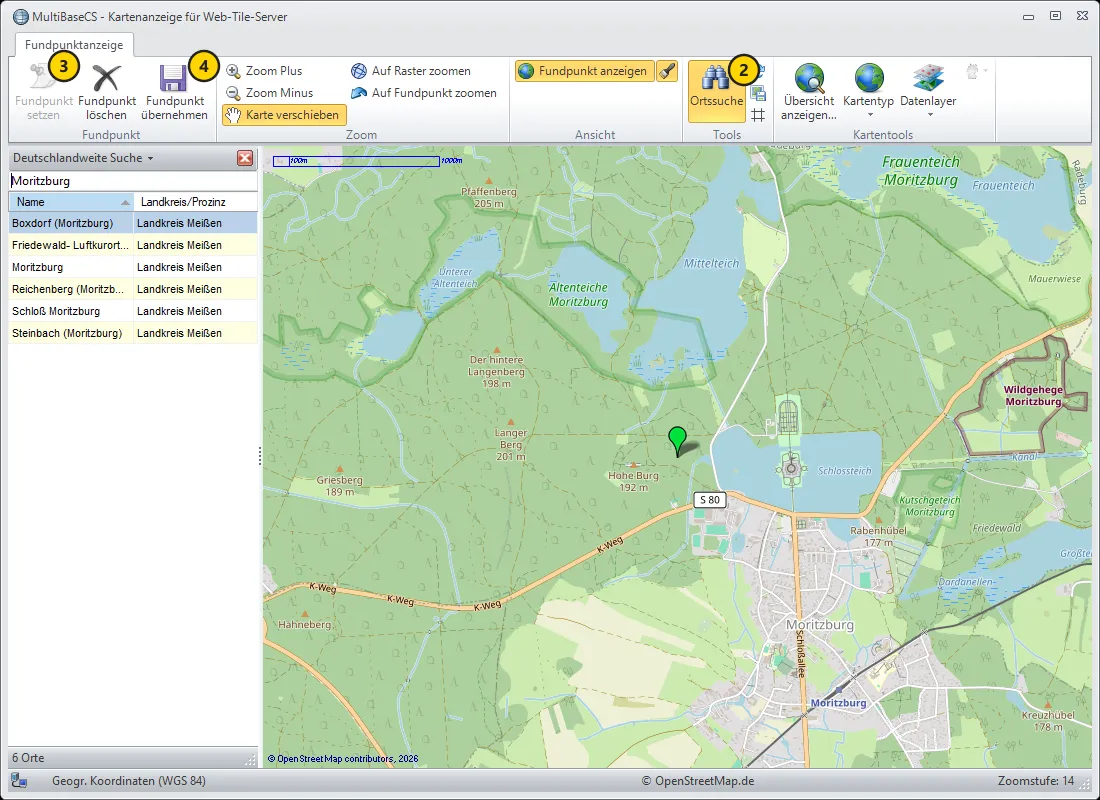
Die Nummern im Bild entsprechen den Schritten oben.
Befehle im Fenster Kartenanzeige
Alle Schaltflächen zeigen einen Hinweis, wenn Sie mit der Maus darauf zeigen. Einige Befehle, zum Beispiel Auf Geometrieobjekte, Geometrien anzeigen und Benutzer-Geometrien, erscheinen nur, wenn die Karte Geometrieobjekte enthält.
| Gruppe | Befehle |
|---|---|
| Fundpunkt | Fundpunkt setzen, Fundpunkt löschen, Fundpunkt übernehmen |
| Zoom | Zoom Plus, Zoom Minus, Karte verschieben, Auf Raster zoomen, Auf Fundpunkt zoomen, Auf Geometrieobjekte |
| Ansicht | Fundpunkt anzeigen, Geometrien anzeigen, Polygone ausfüllen, Benutzer-Geometrien |
| Tools | Ortssuche, Karte neu laden, Karte speichern (Kartenbild als Datei), Kachelgrenzen |
| Kartentools | Übersicht anzeigen, Kartentyp (Hintergrundkarte wählen), Datenlayer (zusätzliche Ebenen einblenden), Bundesländer |
In der Statusleiste sehen Sie unter anderem das Referenzsystem der Karte, die Koordinaten und das Rasterfeld unter dem Mauszeiger, das aktuelle Bundesland, den Kartenanbieter und die Zoomstufe. Ein Klick auf den Kartenanbieter öffnet dessen Copyright-Hinweise.
Ortssuche
Mit Tools › Ortssuche finden Sie Gemeinden, Ortsteile und Gemarkungen.
- Wählen Sie den Suchbereich: bundeslandweite Suche, deutschlandweite Suche oder weltweite Suche.
- Geben Sie einen Suchbegriff ein. Bei der weltweiten Suche starten Sie die Suche mit Orte suchen.
- Doppelklicken Sie auf einen Treffer. Die Karte springt zu diesem Ort.
Die Suche in Deutschland nutzt ein Ortsverzeichnis in Ihrer Datenbank. Die weltweite Suche fragt den Geocoding-Dienst der MultiBaseCS API im Internet ab.
Kartendienste (WebTileServer)
Die Karte setzt sich aus vielen kleinen Kacheln zusammen. Beim Verschieben lädt MultiBaseCS nur die Kacheln nach, die noch nicht zu sehen waren. Über Kartentools › Kartentyp wählen Sie zwischen verschiedenen Kartendiensten, zum Beispiel topographischen Karten und Luftbildern.
Bereits geladene Kacheln speichert MultiBaseCS in einem Kartencache auf Ihrem Computer. Dadurch erscheint ein Kartenausschnitt beim nächsten Mal schneller. Wie lange die Kacheln gültig bleiben und wie viele höchstens gespeichert werden, legen Sie in den Optionen unter Fundpunktverortung im Abschnitt WebTileServer-Kartenanzeige fest (Maximales Kachelalter in Tagen, Maximale Kachelanzahl). Ältere Kacheln lädt MultiBaseCS neu.
Nur in Professional, Server
Für einen schnelleren Kartencache kann MultiBaseCS die Kacheln in einer SQL Server-Datenbank speichern (MultiBaseCS_MapData). Siehe INI-Datei.
WMS-Kartendienste
Viele Landesvermessungsämter bieten ihre Karten und Luftbilder als WMS-Dienst an. Diese Dienste stehen in der Fundpunktanzeige unter Kartentyp in der Gruppe WMS zur Verfügung. Ein WMS-Dienst zeichnet das Kartenbild für jeden Ausschnitt neu, deshalb ist eine schnelle Internetverbindung wichtig.
Die Konfiguration der WMS-Dienste pflegt die 34u GmbH. Sie wird mit den Referenzlisten-Updates aktualisiert.
WMS-Dienste als Datenlayer
WMS-Dienste lassen sich auch als Überlagerung über einer Hintergrundkarte anzeigen, zum Beispiel Schutzgebietsgrenzen über einem Luftbild. Solche Ebenen blenden Sie über Kartentools › Datenlayer ein.
Eigene Datenlayer legen Sie als Konfigurationsdatei an (siehe Eigene oder geschützte WMS-Dienste einbinden). Setzen Sie dort ID_LayerType auf 2 (Datenlayer).
Eigene oder geschützte WMS-Dienste einbinden
Eigene WMS-Dienste binden Sie am einfachsten im Modul Stammdaten ein, siehe WMS-Dienste. Sie können einen WMS-Dienst auch in einer XML-Datei mit der Endung .mwsx beschreiben. Legen Sie die Datei in diesem Verzeichnis ab (Unterordner, zum Beispiel je Bundesland, sind möglich):
C:\Users\Public\34u GmbH\MultiBaseCS\WMS
Beispiel:
<?xml version="1.0" encoding="iso-8859-1"?>
<WMSData xmlns:xsi="http://www.w3.org/2001/XMLSchema-instance">
<BasisURL>[Basis-Adresse des WMS-Dienstes]?version=1.1.1&service=wms</BasisURL>
<Copyright>Landesamt für Vermessung und Geoinformation</Copyright>
<Abstract>Der Dienst umfasst Luftbilder im Maßstab 1:5.000</Abstract>
<Fees>kostenpflichtig</Fees>
<AccessConstraints>Allgemeine Nutzungsbedingungen</AccessConstraints>
<Format>image/jpeg</Format>
<Layer>Layername</Layer>
<ID_LayerType>1</ID_LayerType>
<ScaleHint_Max>100</ScaleHint_Max>
<ScaleHint_Min>0.2</ScaleHint_Min>
<SRS>EPSG:25832</SRS>
<Styles>default</Styles>
<Bundesland>20012</Bundesland>
<Titel>Digitale Orthophotos</Titel>
<Transparent>0</Transparent>
<UseTransparent>0</UseTransparent>
<xMinWGS84>7.807469</xMinWGS84>
<yMinWGS84>53.317333</yMinWGS84>
<xMaxWGS84>11.384199</xMaxWGS84>
<yMaxWGS84>55.154642</yMaxWGS84>
<ID_AuthType>1</ID_AuthType>
<Username>Benutzername</Username>
<Password>Kennwort (verschlüsselt)</Password>
<Gruppe>Luftbild</Gruppe>
<MergeLayers>SH_DOP20_3,SH_DOP20_2,SH_DOP20_1</MergeLayers>
<MergeLayersTransparent>16777215</MergeLayersTransparent>
<ID_Sort>1</ID_Sort>
</WMSData>| XML-Parameter | Beschreibung |
|---|---|
BasisURL |
Basis-URL des WMS-Dienstes. Darüber hinaus werden die Parameter Version und Service erwartet. Achtung: Verwenden Sie anstatt des Zeichens & den Wert & |
Copyright |
Copyright/ Urheber des WMS-Dienstes. Hier sollten die Original-Informationen aus den Capabilities des WMS-Dienstes genutzt werden. |
Abstract |
Beschreibung des WMS-Dienstes. Hier sollten die Original-Informationen aus den Capabilities des WMS-Dienstes genutzt werden. |
Fees |
Kosten/ Gebühren des WMS-Dienstes. Hier sollten die Original-Informationen aus den Capabilities des WMS-Dienstes genutzt werden. |
AccessConstraints |
Zugriffsbeschränkungen/ Nutzungsbedingungen. Hier sollten die Original-Informationen aus den Capabilities des WMS-Dienstes genutzt werden. |
Format |
Legt das Bildformat des WMS-Dienstes fest. Unterstützte Bildformate werden in der Regel in den Capabilities des WMS-Dienstes angegeben. |
Layer |
Name des Layers |
ID_LayerType |
Typ des Layers. 1 = Hintergrundkarte, 2 = Überlagerungslayer bzw. Datenlayer |
ScaleHint_Max |
Obergrenze für die Darstellung des WMS-Dienstes. |
ScaleHint_Min |
Untergrenze für die Darstellung des WMS-Dienstes. |
SRS |
Referenzsystem (EPSG) des WMS-Dienstes. |
Styles |
Für jeden Layer muss ein Style angegeben werden. Wird kein Style angegeben wird der Default-Style verwendet. |
Bundesland |
Legt das Bundesland fest, für welches der WMS-Dienst in den Auswahllisten von MultiBaseCS angezeigt werden soll. Siehe auch Bundeslandnummern. |
Titel |
Titel des WMS-Dienstes. Hier sollten die Original-Informationen aus den Capabilities des WMS-Dienstes genutzt werden. |
Transparent |
Legt die Farbe fest, die im ersten abgefragten Layer transparent dargestellt werden soll. |
UseTransparent |
Legt fest, ob der Parameter [Transparent] ausgewertet wird. 0 = Transparenz wird nicht ausgewertet und nicht benutzt 1 = Transparenz wird ausgewertet und benutzt |
xMinWGS84 |
maximale Ausdehnung des WMS-Dienstes |
yMinWGS84 |
maximale Ausdehnung des WMS-Dienstes |
xMaxWGS84 |
maximale Ausdehnung des WMS-Dienstes |
yMaxWGS84 |
maximale Ausdehnung des WMS-Dienstes |
ID_AuthType |
optional 0 = ohne Authentifizierung 1 = mit Basisauthentifizierung |
Username |
optional; Benutzername für den Zugang zu geschützten WMS-Diensten |
Password |
optional; Verschlüsseltes Kennwort für den Zugang zu geschützten WMS-Diensten. Die Verschlüsselung von Kennwörtern ist ausschließlich über die 34u GmbH möglich. |
Gruppe |
Gruppe, in der der WMS-Dienst im MultiBaseCS Kartenfenster angezeigt werden soll |
MergeLayers |
optional; Mehrere Layer, die unter der gleichen URL abgefragt werden. Diese Layer werden übereinander dargestellt. |
MergeLayersTransparent |
optional; Farbe, die bei der Überlagerung transparent dargestellt werden soll. |
ID_Sort |
optional; numerisch; Legt die Sortierung bei mehreren Layern im Auswahlmenü fest. |
Ist ein WMS-Dienst zugangsgeschützt, fragt MultiBaseCS beim ersten Zugriff Benutzername und Kennwort ab und speichert sie verschlüsselt in der Windows-Registrierung des Benutzers unter:
HKEY_CURRENT_USER\SOFTWARE\34u GmbH\WMS-Credentials\FormSettings\[Basis-URL des WMS-Dienstes]
Dateibasierte Karten
Die Fundpunktverortung mit eigenen, dateibasierten Karten (georeferenzierte Rasterbilder) ist entfallen. Nutzen Sie stattdessen die Kartendienste und WMS-Dienste.
MagicMaps-Karten
Die Kartenanzeige für den MagicMaps Tour Explorer gibt es nicht mehr. Der Hersteller hat das Produkt Ende 2019 eingestellt, und die Anzeige war nur in der nicht mehr unterstützten 32-Bit-Version von MultiBaseCS verfügbar.