Excel-Import (Beobachtungen)
Die Excel-Importvorlage ist eine Tabelle mit festen Spaltennamen. Der Universal-Import erkennt diese Spalten und ordnet sie automatisch den richtigen Feldern zu.
Importvorlage vorbereiten
- Speichern Sie eine leere Vorlage: Menüband unter Import › Importvorlagen, Schaltfläche Importvorlage Beobachtungen (Excel-Symbol). Die Vorlage heißt
MultiBaseCS_Importvorlage_Beobachtungen.xlsx. - Öffnen Sie die Vorlage in Microsoft Excel oder LibreOffice Calc.
- Kopieren Sie Ihre Daten Spalte für Spalte in das Tabellenblatt Beobachtungen. Achten Sie darauf, dass die Zeilen beim Kopieren zusammenbleiben.
- Vereinheitlichen Sie die Schreibweisen, vor allem bei Beobachtern und Herkunft. Verwenden Sie möglichst die Schreibweise aus Ihrer MultiBaseCS-Datenbank.
- Speichern und schließen Sie die Datei. Starten Sie dann den Universal-Import.
Spalten der Vorlage
Jede Beobachtung braucht mindestens eine Art, ein Datum oder Jahr, einen Fundort und eine Ortsangabe: Koordinaten (X, Y und EPSG) oder MTB und Quadrant.
| Spalte | Inhalt |
|---|---|
| Art | Deutscher oder wissenschaftlicher Artname oder ID_Art. Die Art muss in der Referenzliste von MultiBaseCS vorhanden sein. |
| Datum | Gültiges Datum. Fehlt es, füllen Sie Tag, Monat und Jahr. |
| Tag | Zahl von 1 bis 31 |
| Monat | Zahl von 1 bis 12 |
| Jahr | Vierstellige Jahreszahl, nicht größer als das aktuelle Jahr |
| Beobachter | Name oder GUID des Beobachters. Unbekannte Beobachter legt MultiBaseCS an. |
| Bestimmer | Name oder GUID des Bestimmers. Unbekannte Bestimmer legt MultiBaseCS an. |
| Herkunft | Bezeichnung oder GUID der Herkunft. Unbekannte Herkünfte legt MultiBaseCS an. |
| Quelle | Quelle |
| Sammlung | Sammlung. Unbekannte Sammlungen legt MultiBaseCS an. |
| Fundort | Ortsbezeichnung, z. B. die Gemeinde |
| Fundort_Zusatz | Genauere Ortsbeschreibung. Fundort und Fundort_Zusatz zusammen höchstens 255 Zeichen. |
| MTB | Vierstellige Nummer des Messtischblatts |
| Quadrant | Quadrant als Zahl 1 bis 4, als Kürzel (NW, NO, SW, SO) oder als Rasterwert |
| X | Rechtswert bzw. geographische Länge (siehe Import von Koordinaten) |
| Y | Hochwert bzw. geographische Breite |
| EPSG | EPSG-Code des Koordinatensystems (siehe Unterstützte Koordinatensysteme) |
| Toleranz | Lagegenauigkeit als Eintrag der Referenzliste Toleranz |
| Hoehe | Höhe des Fundorts in Metern |
| Biotop | Biotop bzw. Lebensraumtyp |
| Region | Region |
| Nachweistyp | Eintrag oder Kürzel der Referenzliste |
| Verhalten | Eintrag oder Kürzel der Referenzliste |
| Reproduktion | Eintrag oder Kürzel der Referenzliste |
| Quartiertyp | Eintrag oder Kürzel der Referenzliste |
| Anzahl | Nur Zahlen, keine Mengenklassen |
| Einheit | Eintrag oder Kürzel der Referenzliste |
| Anzahl_maennlich | Nur Zahlen |
| Anzahl_weiblich | Nur Zahlen |
| Anzahl_Details | Weitere Angaben zur Anzahl, höchstens 255 Zeichen |
| Bemerkung_1 | Bemerkung |
| Bemerkung_2 | Weitere Bemerkung. MultiBaseCS hängt sie an Bemerkung_1 an. |
| Ringnummer | Ringnummer |
| Merkmal | Zusätzliche Information zur Beobachtung |
| weitere_Beobachter | Weitere Beobachter |
| Benutzer_Feldbezeichnung | Muster für eigene Informationen (siehe Benutzerdefinierte Informationen) |
Werte in Feldern mit Referenzlisten (z. B. Nachweistyp, Verhalten, Einheit) ordnen Sie im Universal-Import im Schritt Wertezuordnung den Einträgen der Referenzlisten zu. Die Einträge müssen für die Kategorie der jeweiligen Art aktiviert sein.
Import von Gruppenbeobachtungen
Um Gruppenbeobachtungen zu importieren, ergänzen Sie eine Spalte GUID_Group und ordnen Sie sie im Universal-Import dem Feld Gruppenbeobachtung (ID/GUID) zu:
- Tragen Sie eine GUID ein: Alle Zeilen mit derselben GUID bilden eine Gruppe.
- Oder tragen Sie eine beliebige Zahl ein: Alle Zeilen mit derselben Zahl bilden eine Gruppe. MultiBaseCS erzeugt die GUID selbst.
Zeilenumbrüche
Weitere Anzahl-Felder
Weitere Anzahlen importieren Sie über zusätzliche Spalten. Jede Spalte nimmt ganze Zahlen auf:
- Anzahl_Min, Anzahl_Max
- Anzahl_maennlich, Anzahl_weiblich
- Anzahl_bluehend, Anzahl_nicht_bluehend
- Anzahl_juvenil, Anzahl_adult
- Anzahl_juvenil_geschaetzt, Anzahl_adult_geschaetzt, Anzahl_gesamt_geschaetzt
- Anzahl_juvenil_Totfund, Anzahl_adult_Totfund
- Anzahl_maennlich_Wiederfund, Anzahl_weiblich_Wiederfund
Weitere Daten-Felder
Weitere Messwerte importieren Sie über zusätzliche Spalten. Sie nehmen ganze Zahlen oder Dezimalzahlen auf. Längen erwartet MultiBaseCS in Millimetern, das Gewicht in Gramm.
- Laenge_Daumen, Laenge_Fluegel, Laenge_Teilfeder, Laenge_Unterarm, Laenge_5_Finger
- Gewicht
- Fett, Muskel, Durchgang
Außerdem können Sie diese Felder ergänzen:
- Genauigkeit_Anzahl: Eintrag der Referenzliste Genauigkeit (Anzahl)
- Genauigkeit_Datum: Eintrag der Referenzliste Genauigkeit (Datum)
- Zeit: Uhrzeit im Format hh:mm, z. B. 12:00. Damit Excel daraus keine Uhrzeit macht, setzen Sie ein Hochkomma davor (’12:00).
Negativnachweise importieren
Um Negativnachweise zu importieren, ergänzen Sie eine Spalte Negativnachweis und ordnen Sie sie dem Feld Negativnachweis (Ja/Nein) zu. Als Negativnachweis gilt eine Zeile mit einem dieser Werte (Groß- und Kleinschreibung egal): 1, Ja, True, X, Negativnachweis.
Die nicht nachgewiesene Art tragen Sie wie gewohnt in die Spalte Art ein.
Nicht kartierte Arten importieren
Um nicht kartierte Arten zu importieren, ergänzen Sie eine Spalte NichtKartiert und ordnen Sie sie dem Feld Nicht Kartiert (Ja/Nein) zu. Als nicht kartiert gilt eine Zeile mit einem dieser Werte (Groß- und Kleinschreibung egal): 1, Ja, True, X, Nichtkartiert, Nicht kartiert.
Die nicht kartierte Art tragen Sie wie gewohnt in die Spalte Art ein.
Benutzerdefinierte Informationen
Eigene Informationen, für die es in MultiBaseCS kein Feld gibt, importieren Sie als benutzerdefinierte Zusatzfelder:
- Ergänzen Sie für jede Information eine Spalte nach dem Muster
Benutzer_Bezeichnung, z. B.Benutzer_Pegelstand. Verwenden Sie keine Leerzeichen. - Ordnen Sie die Spalte im Universal-Import dem Feld Zusatzfeld: Benutzerdefiniert zu.
MultiBaseCS legt das Zusatzfeld ohne den Vorsatz Benutzer_ an, im Beispiel also Pegelstand.
Import starten
Speichern und schließen Sie die Importvorlage. Starten Sie dann den Universal-Import: Menüband unter Import › Importe › Universal Import.
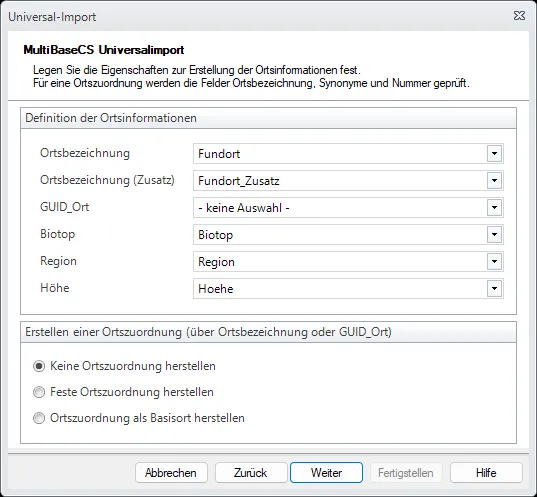
Für eine Zuordnung zu Orten aus dem Modul Orte und Gebiete wählen Sie im Schritt Ortsinformationen definieren eine feste Ortszuordnung oder eine Zuordnung als Basisort. Eindeutig wird die Zuordnung, wenn Sie eine Spalte GUID_Ort ergänzen.
Nach dem Import zeigt MultiBaseCS eine Zusammenfassung. Erst mit Import übernehmen speichert MultiBaseCS die Beobachtungen dauerhaft.
Import von Koordinaten
Tragen Sie Rechts- und Hochwert bzw. Länge und Breite in die Spalten X und Y ein und den EPSG-Code des Koordinatensystems in die Spalte EPSG. Mit Koordinaten brauchen Sie MTB und Quadrant nicht.
Metrische Koordinaten
Geben Sie metrische Koordinaten als ganze Zahlen an.
Geographische Koordinaten
Geographische Koordinaten geben Sie in Dezimalgrad oder in einer anderen Schreibweise an. Die meisten GPS-Geräte verwenden WGS 84 (EPSG 4326).
| X (geographische Länge) | Y (geographische Breite) | Schreibweise |
|---|---|---|
| 13,8381 | 51,0956 | Dezimalgrad |
| 13° 50’ O | 51° 6’ N | Grad, Minute |
| 13° 50,2858 O | 51° 5,7358 N | Grad, Dezimalminute |
| 13° 50’ 17” O | 51° 5’ 44” N | Grad, Minute, Sekunde |
| 13° 50’ 17,15” O | 51° 5’ 44,15” N | Grad, Minute, Dezimalsekunde |
X steht für Rechtswert bzw. geographische Länge, Y für Hochwert bzw. geographische Breite.
Unterstützte Koordinatensysteme
| EPSG-Code | Koordinatensystem |
|---|---|
| 2397 | Gauß-Krüger (Pulkovo 1942/83) Zone 3 |
| 2398 | Gauß-Krüger (Pulkovo 1942/83) Zone 4 |
| 2399 | Gauß-Krüger (Pulkovo 1942/83) Zone 5 |
| 3034 | LCC (ETRS 89) |
| 3035 | LAEA (ETRS 89) |
| 3068 | Soldner Berlin (DHDN) |
| 3398 | Gauß-Krüger (Bessel, Rauenberg Datum) 4. Streifen |
| 3399 | Gauß-Krüger (Bessel, Rauenberg Datum) 5. Streifen |
| 3857 | WGS 84 Web Mercator (WebTile-Karten) |
| 4178 | Geographische Koordinaten (Pulkovo 1942/83) |
| 4258 | Geographische Koordinaten (ETRS 89) |
| 4314 | Geographische Koordinaten (Bessel, Potsdam Datum) |
| 4326 | Geographische Koordinaten (WGS 84) |
| 4647 | UTM (ETRS 89) Zone 32 N mit führender 32 (auch als 3225832 angegeben) |
| 5650 | UTM (ETRS 89) Zone 33 N mit führender 33 (auch als 3325833 angegeben) |
| 25831 | UTM (ETRS 89) Zone 31 N |
| 25832 | UTM (ETRS 89) Zone 32 N |
| 25833 | UTM (ETRS 89) Zone 33 N |
| 325833 | UTM (ETRS 89) Zone 33 N mit führender 3 (Brandenburg). Dieser Code ist kein offizieller EPSG-Code. |
| 31466 | Gauß-Krüger (Bessel, Potsdam Datum) 2. Streifen |
| 31467 | Gauß-Krüger (Bessel, Potsdam Datum) 3. Streifen |
| 31468 | Gauß-Krüger (Bessel, Potsdam Datum) 4. Streifen |
| 31469 | Gauß-Krüger (Bessel, Potsdam Datum) 5. Streifen |