Universal-Import
Mit dem Universal-Import übernehmen Sie Beobachtungen aus Tabellen in MultiBaseCS. Die Quelldatei muss keinen festen Aufbau haben: Im Assistenten ordnen Sie die Spalten der Datei den Feldern von MultiBaseCS zu und die Werte der Datei den Einträgen der Referenzlisten.
Der Universal-Import ersetzt den früheren Excel-Import und Access-Import.
Sie starten den Import im Menüband unter Import › Importe › Universal Import.
Unterstützte Dateiformate
Nur in Home
- Microsoft Excel-Dateien (
*.xlsx) - OpenDocument-Tabellen (
*.ods), z. B. aus LibreOffice
Nur in Professional, Server
- Microsoft Excel-Dateien (
*.xlsx) - OpenDocument-Tabellen (
*.ods), z. B. aus LibreOffice - Microsoft Access-Datenbanken (
*.mdb,*.accdb) - ESRI Shape-Dateien (
*.shp)
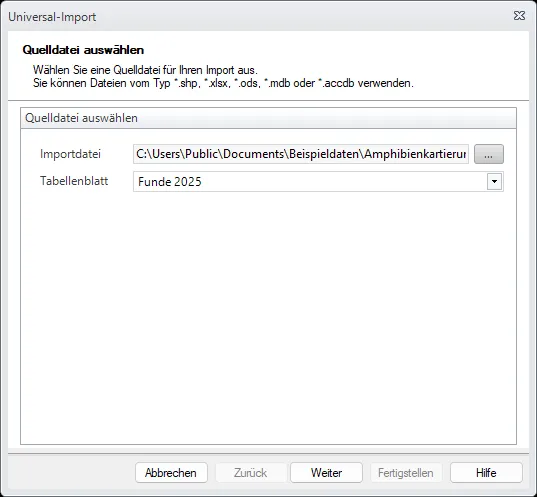
Schritt 1: Quelldatei auswählen
Wählen Sie unter Importdatei die Datei aus. Bei Excel- und OpenDocument-Dateien wählen Sie anschließend unter Tabellenblatt das Blatt mit den Daten, bei Access-Datenbanken unter Tabelle die Tabelle.
Schritt 2: Fundpunkte definieren
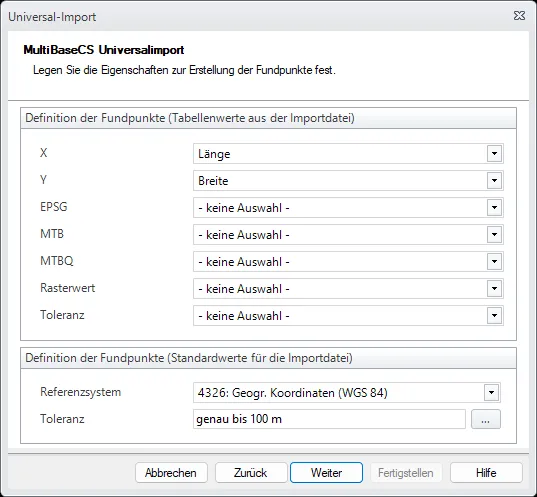
Unter Definition der Fundpunkte (Tabellenwerte aus der Importdatei) wählen Sie die Spalten mit den Ortsangaben:
| Feld | Spalte der Quelldatei |
|---|---|
| X | Rechtswert bzw. geographische Länge |
| Y | Hochwert bzw. geographische Breite |
| EPSG | EPSG-Code des Koordinatensystems (siehe Unterstützte Koordinatensysteme) |
| Toleranz | Lagegenauigkeit des Fundpunkts |
| MTB | Messtischblatt-Nummer, wenn keine Koordinaten vorliegen |
| MTBQ | Quadrant des Messtischblatts |
| Rasterwert | Rasterwert innerhalb des Messtischblatts |
Unter Definition der Fundpunkte (Standardwerte für die Importdatei) legen Sie fest, was für alle Zeilen gilt, in denen die Datei keine Angabe enthält:
- Referenzsystem: Koordinatensystem der Koordinaten, z. B. WGS 84.
- Toleranz: Lagegenauigkeit der Fundpunkte.
Schritt 3: Ortsinformationen definieren
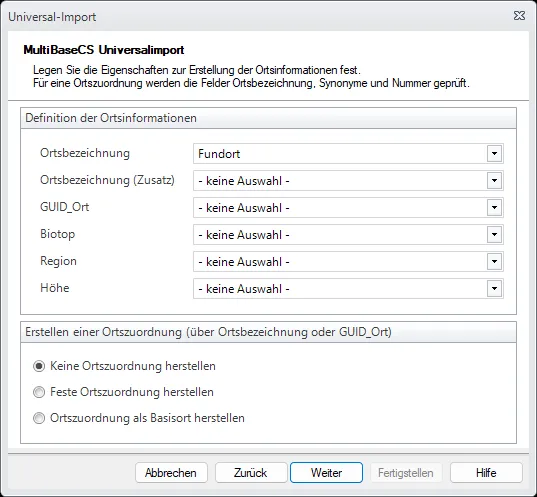
Unter Definition der Ortsinformationen wählen Sie die Spalten für Ortsbezeichnung, Ortsbezeichnung (Zusatz), GUID_Ort, Biotop, Region und Höhe.
Unter Erstellen einer Ortszuordnung (über Ortsbezeichnung oder GUID_Ort) legen Sie fest, ob MultiBaseCS die Beobachtungen mit Orten aus dem Modul Orte und Gebiete verknüpft:
- Keine Ortszuordnung herstellen
- Feste Ortszuordnung herstellen: Die Beobachtung erhält den Ort und dessen Koordinaten.
- Ortszuordnung als Basisort herstellen: Der Ort wird Basisort der Beobachtung. Die Beobachtung behält ihre eigenen Koordinaten.
Für die Zuordnung vergleicht MultiBaseCS die Ortsbezeichnung mit Bezeichnung, Synonymen und Nummer der vorhandenen Orte. Eindeutig ist die Zuordnung über die Spalte GUID_Ort.
Schritt 4: Feldzuordnung definieren
Links sehen Sie die Spalten der Quelldatei, rechts wählen Sie das passende Feld in MultiBaseCS. Spalten, deren Name einem Feldnamen von MultiBaseCS oder einer Spalte der Importvorlage entspricht, ordnet MultiBaseCS automatisch zu. Spalten ohne Zuordnung importiert MultiBaseCS nicht.
Neben den Standardfeldern stehen auch Zusatzfelder zur Auswahl. Mit Zusatzfeld: Benutzerdefiniert übernehmen Sie eine Spalte als benutzerdefiniertes Zusatzfeld.
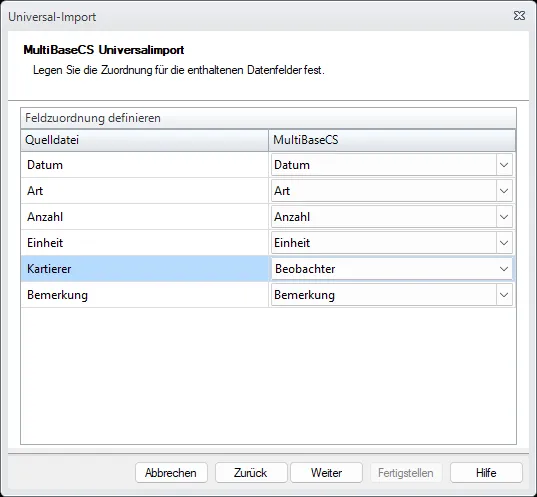
Um eine Spalte zuzuordnen, klicken Sie rechts in ihre Zeile und wählen das Feld aus der Liste, im Beispiel Beobachter für die Spalte „Kartierer“.
Mit Weiter übernimmt MultiBaseCS die Zuordnung und liest die Werte der Datei ein. Dabei erscheint kurz das Fenster Werte werden ermittelt….
Schritt 5: Wertezuordnung definieren
Für Felder mit Referenzlisten, z. B. Art, Nachweistyp, Verhalten oder Reproduktion, ordnen Sie jedem Wert der Datei einen Eintrag der Referenzliste zu. MultiBaseCS schlägt passende Einträge bereits vor.
- Wählen Sie unter Zielfeld das Feld, dessen Werte Sie zuordnen möchten.
- Prüfen Sie die Zuordnung in der Tabelle und korrigieren Sie sie bei Bedarf.
- Wiederholen Sie das für alle Zielfelder.
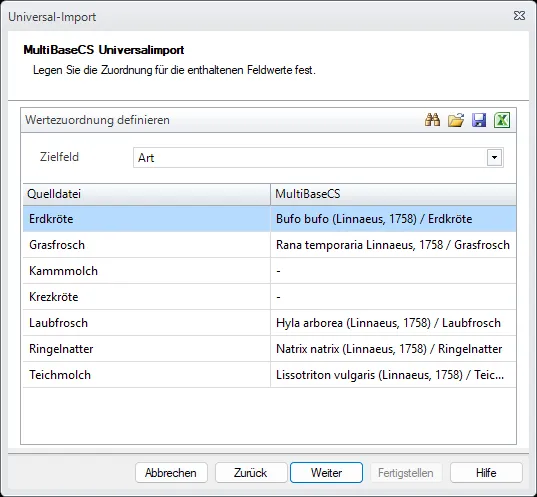
Werte, für die MultiBaseCS keinen Eintrag findet, stehen mit - in der Tabelle, im Beispiel ein Tippfehler („Krezkröte“) und ein Name, den die Artenliste anders führt („Kammmolch“ statt „Nördlicher Kammmolch“).
Über die Schaltflächen in der Kopfzeile laden und speichern Sie Wertezuordnungen als XML-Datei. So verwenden Sie sie bei einem späteren Import wieder. Außerdem können Sie die Wertezuordnungen als Excel-Datei exportieren.
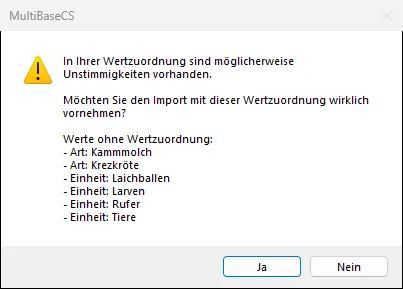
Fehlen beim Klick auf Weiter noch Zuordnungen, fragt MultiBaseCS nach und listet die betroffenen Werte auf. Mit Nein kehren Sie zur Wertezuordnung zurück. Mit Ja importieren Sie trotzdem: Beobachtungen mit einer Art ohne Zuordnung überspringt MultiBaseCS dann.
Schritt 6: Importoptionen
- Beobachternamen nicht optimieren: Übernimmt die Beobachternamen unverändert aus der Datei. Ohne diese Option gleicht MultiBaseCS die Namen mit den vorhandenen Beobachtern ab und vereinheitlicht die Schreibweise.
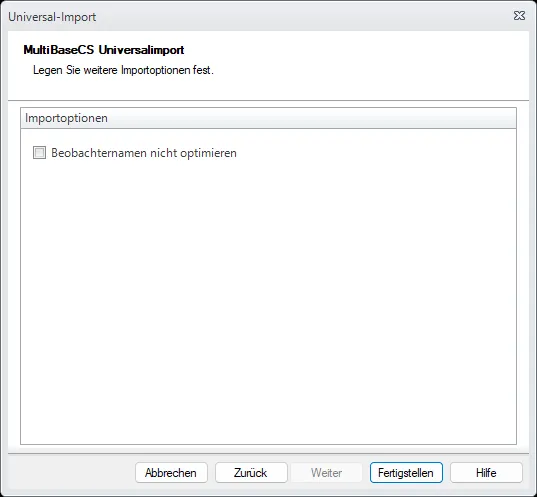
Klicken Sie auf Fertigstellen, um den Import zu starten.
Importzusammenfassung
Nach dem Import zeigt MultiBaseCS die Importzusammenfassung mit der Zahl der zu importierenden, verarbeiteten, importierten und übersprungenen Elemente. Unter Information steht zu jeder übersprungenen Zeile der Grund.
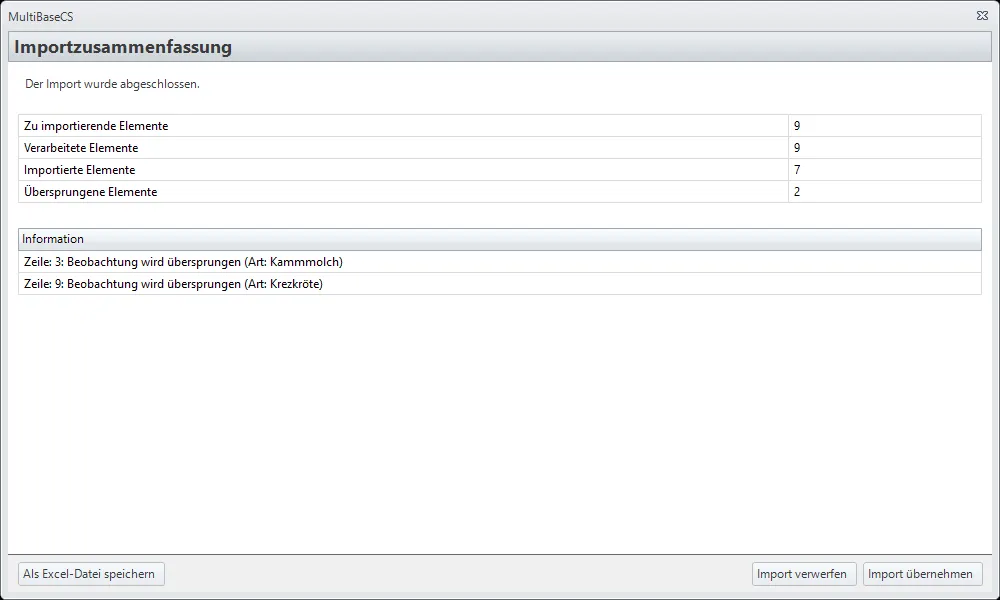
- Als Excel-Datei speichern speichert die Zusammenfassung zur Nachbearbeitung.
- Import übernehmen speichert die Beobachtungen dauerhaft in der Datenbank.
- Import verwerfen nimmt den gesamten Import zurück.