Liste
Beobachtungen der MultiBaseCS Cloud in einer Liste anzeigen, sortieren, filtern, löschen, wiederherstellen und herunterladen.
Die Liste zeigt alle Beobachtungen, die Sie in der Cloud sehen dürfen. Von hier aus bearbeiten, filtern, löschen und exportieren Sie Beobachtungen.
Aufruf und Sichtbarkeit
Klicken Sie im Menü auf Liste. Der Menüpunkt ist für alle Benutzer sichtbar.
Welche Beobachtungen in der Liste stehen, hängt von Ihren Sichtbarkeitsrechten in der Benutzerbearbeitung ab. Eigene Beobachtungen sehen Sie immer. Fremde Beobachtungen sehen Sie mit dem Recht Alle Beobachtungen (nicht auf eigene beschränken) oder über eine Arten- bzw. Herkunftszuordnung. Ausschlussrechte wie Störungsempfindlichen Arten ausschließen (außer eigene) blenden zusätzlich Beobachtungen aus.
Hat der Cloud-Administrator einen Hinweistext für die Anmeldung hinterlegt, erscheint er beim ersten Aufruf der Liste nach der Anmeldung als Meldung.
Aufbau
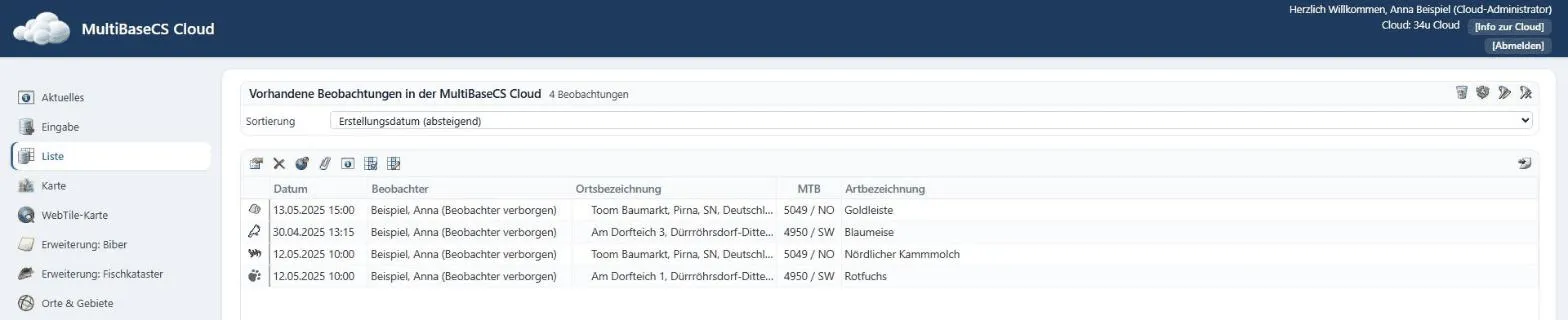
Der Kopf Vorhandene Beobachtungen in der MultiBaseCS Cloud nennt die Zahl der Beobachtungen und zeigt an, ob ein Filter aktiv ist. Rechts im Kopf stehen diese Symbole:
| Symbol (Tooltip) | Wirkung | Wer sieht es |
|---|---|---|
| Papierkorb anzeigen / Papierkorb schließen | Wechselt zwischen Liste und Papierkorb. | alle |
| Gelöschte Beobachtungen anzeigen / … schließen | Zeigt endgültig gelöschte Beobachtungen. | Cloud-Administratoren |
| Filter bearbeiten | Öffnet den Filter. | alle |
| Filter deaktivieren | Schaltet alle Filterelemente aus, ohne sie zu löschen. Nur aktiv, wenn ein Filter gesetzt ist. | alle |
| Daten herunterladen | Menü mit den Exportformaten. | Benutzer mit Download-Recht |
Darunter wählen Sie unter Sortierung die Reihenfolge: - keine Sortierung - oder nach Änderungsdatum, Artbezeichnung, Beobachter, Datum, Erstellungsdatum, MTB oder Ortsbezeichnung, jeweils auf- oder absteigend.
Spalten
Die erste Spalte zeigt das Symbol der Kategorie. Welche weiteren Spalten erscheinen, bestimmen Sie selbst. Zur Auswahl stehen unter anderem Artbezeichnung, Beobachter, Datum, MTB, LAEA-Raster, Ortsbezeichnung, Herkunft, Anzahl, Nachweistyp, Qualität, Bemerkung, Koordinaten, Erstellungs- und Änderungsdatum sowie Bilder & Dokumente.
- Spaltenauswahl: Spalten ein- und ausblenden.
- Spaltenanordnung: Reihenfolge der Spalten ändern.
- Spaltenbreite: Ziehen Sie am Rand des Spaltenkopfs. Die Breite wird automatisch gespeichert.
In der Spalte Ortsbezeichnung kennzeichnet ein blauer Globus einen Basisort, ein gelber Globus eine feste Ortszuordnung (siehe Eingabe).
Ist ein Beobachter verborgen, steht statt des Namens - Beobachter verborgen -. Administratoren sehen den Namen mit dem Zusatz (Beobachter verborgen).
Sehen Sie Koordinaten nur vergröbert, erklärt eine Legende unter der Liste die Kürzel, zum Beispiel [M] - TK25 Messtischblatt oder [Q4] - TK25 4-tel Quadrant.
Werkzeugleiste und Kontextmenü
Markieren Sie eine oder mehrere Zeilen und wählen Sie eine Aktion in der Werkzeugleiste über der Liste oder im Kontextmenü (rechte Maustaste). Ein Doppelklick führt den fett gedruckten Menüpunkt aus.
| Aktion | Wirkung |
|---|---|
| Beobachtung bearbeiten | Öffnet die Beobachtung in der Eingabe bzw. in der Erweiterung Biber oder Fischkataster. Nach dem Speichern kehren Sie an dieselbe Stelle der Liste zurück. |
| Eintrag löschen / Beobachtung(en) löschen | Verschiebt die markierten Beobachtungen in den Papierkorb. |
| In Karte anzeigen | Zeigt den Fundpunkt und ggf. die Ortsgeometrie in einem Kartenfenster. |
| Bilder & Dokumente | Öffnet die angehängten Dateien (siehe Bilder und Dokumente). |
| Datensatzstatus | Zeigt Kennung, Erstellungsdatum und letzte Änderung. |
| Spaltenauswahl, Spaltenanordnung | Im Kontextmenü unter Listenspalten. |
| Zusatzfelder ein- oder ausschalten | Blendet die Zusatzfelder der markierten Beobachtung ein oder aus. |
Die Seitenansicht rechts zeigt Zusatzfelder und Kartenanzeige zur markierten Beobachtung. Über das Menü am Knopf wählen Sie Karte sichtbar und Zusatzfelder sichtbar. Die Vorgabe legen Sie in den Benutzer-Einstellungen unter Seitenansicht in der Liste fest.
Beobachtungen löschen und wiederherstellen
Gelöschte Beobachtungen landen zuerst im Papierkorb.
- Markieren Sie die Beobachtungen.
- Wählen Sie Beobachtung(en) löschen.
- Bestätigen Sie die Rückfrage „Möchten Sie diese Beobachtung(en) wirklich löschen?“.
Die Beobachtungen liegen jetzt im Papierkorb. Gelöscht werden nur Beobachtungen, die Sie bearbeiten dürfen; alle anderen bleiben unverändert.
So holen Sie eine Beobachtung aus dem Papierkorb zurück:
- Klicken Sie auf Papierkorb anzeigen. Der Kopf lautet jetzt Vorhandene Beobachtungen im Papierkorb der MultiBaseCS Cloud.
- Markieren Sie die Beobachtungen.
- Wählen Sie im Kontextmenü Beobachtung(en) wiederherstellen.
Löschen Sie im Papierkorb erneut, heißt der Dialog Beobachtung(en) endgültig löschen. Die Beobachtungen werden dann aus der Cloud entfernt.
Beobachtungen filtern
Der Filter gilt gemeinsam für Liste, Karte und WebTile-Karte. Er schränkt nur innerhalb der Beobachtungen ein, die Sie ohnehin sehen dürfen.
- Klicken Sie auf Filter bearbeiten.
- Klicken Sie auf Filterelement hinzufügen.
- Wählen Sie im Dialog das Feld, die Bedingung und den Wert. Bereiche geben Sie wie im Hinweis Wert oder Bereich (1-3) an.
- Fügen Sie bei Bedarf weitere Filterelemente hinzu.
- Klicken Sie auf Filter anwenden.
Sie kehren zur Liste zurück; der Kopf zeigt den aktiven Filter an.
In der Filterseite hat jede Zeile ein Häkchen Filter ein- oder ausschalten, den Modus ist oder ist nicht und die Werte als Schaltflächen. Mit Wert für … hinzufügen ergänzen Sie Werte, mit Alle Werte für … entfernen leeren Sie eine Zeile. Alle Filterelemente löschen und Filter zurücksetzen entfernen den ganzen Filter.
Filterbar sind unter anderem Beobachter, Bestimmer, Herkunft/Datenpaket, Nachweistyp, Verhalten, Reproduktion, Qualität, Ortsbezeichnung, Region, Jahr, Datum, Erstellungs- und Änderungsdatum, Anzahl, Art, Artengruppe, Kategorie, Bemerkung, MTB, Bilder & Dokumente, Ortszuordnung (Typ) und Erweiterung (Typ).
Filter speichern und wiederverwenden
Über das Menü im Kopf der Filterseite verwalten Sie Ihre Filter:
| Menüpunkt | Wirkung |
|---|---|
| Filter speichern | Speichert den aktuellen Filter unter einer Bezeichnung. |
| Filter laden | Lädt einen gespeicherten Filter. |
| Filter löschen | Löscht einen gespeicherten Filter. |
| Filter exportieren | Zeigt den Filter als Text zum Kopieren. |
| Filter importieren | Übernimmt einen exportierten Filter, zum Beispiel von einer Kollegin. |
Gespeicherte Filter gehören Ihnen und sind für andere Benutzer nicht sichtbar.
Möchten Sie beim Bearbeiten von Filtern sehen, wie viele Beobachtungen zutreffen, stellen Sie in den Benutzer-Einstellungen Anzahl der Beobachtungen anzeigen auf Ja.
Beobachtungen herunterladen
Voraussetzung ist das Recht Datensätze über das MultiBaseCS Cloud-Portal downloaden. In einer schreibgeschützten Cloud und im Papierkorb gibt es keinen Download.
- Setzen Sie bei Bedarf einen Filter. Heruntergeladen werden die gefilterten Beobachtungen.
- Klicken Sie auf Daten herunterladen und wählen Sie das Format:
- Beobachtungen als MultiBaseCS XML-Datei herunterladen: ZIP-Datei mit den Beobachtungen im MultiBaseCS-Austauschformat, zum Beispiel für den Import in MultiBaseCS Desktop.
- Beobachtungen als Microsoft Excel-Datei herunterladen: ZIP-Datei mit einer Excel-Tabelle. Sie enthält die Spalten, die Sie gerade in der Liste sehen.
- Bilder & Dokumente als MultiBaseCS MBFiles-Datei herunterladen: die angehängten Dateien im MultiBaseCS-Format.
- Bilder & Dokumente als Zip-Datei herunterladen: die angehängten Dateien als ZIP-Archiv.
- Die Meldung „Der Export wurde gestartet. Sie erhalten nach Abschluss des Exportes eine E-Mail mit dem Downloadlink für Ihre Exportdaten.“ erscheint.
Sie erhalten eine E-Mail mit dem Betreff „MultiBaseCS Cloud: Neue Exportdatei“. Der Link darin ist 7 Tage gültig.
Welche Beobachtungen der Export enthält, bestimmen Ihre Download-Rechte (Spalte Download von Beobachtungen in der Benutzerbearbeitung). Hat der Cloud-Administrator einen Hinweis zum Download von Beobachtungsdaten (ReadMe.txt) hinterlegt, liegt er dem Download als Textdatei bei.
Einstellungen, die die Liste beeinflussen
| Einstellung | Wo | Wirkung |
|---|---|---|
| Artenanzeige | Benutzer-Einstellungen, Reiter Allgemein | Deutsche oder wissenschaftliche Artnamen. |
| Referenzsystem für Koordinatenanzeige, Notation für geographische Koordinaten | Benutzer-Einstellungen, Reiter Allgemein | Darstellung der Koordinatenspalte. |
| Seitenansicht in der Liste | Benutzer-Einstellungen, Reiter Liste | Seitenansicht mit Karte und Zusatzfeldern. |
| Sichtbarkeit von Eingabefeldern | Cloud-Einstellungen, Reiter Eingabefelder | Ausgeblendete Felder stehen auch nicht als Spalte zur Wahl. |
| Hinweis zum Download von Beobachtungsdaten (ReadMe.txt) | Cloud-Einstellungen, Reiter Rechtliches und Hinweise | Text, der jedem Download beiliegt. |