Sicherung wiederherstellen
Eine SQL Server-Sicherung (*.bak) mit dem SQL Server Management Studio wiederherstellen.
Sicherung wiederherstellen (*.bak)
Eine Sicherung im Format *.bak stellen Sie mit dem Verwaltungsprogramm SQL Server Management Studio (SSMS) wieder her. Ist SSMS auf Ihrem Rechner nicht installiert, laden Sie es kostenlos bei Microsoft herunter: SQL Server Management Studio installieren.
Mit dem SQL Server verbinden
-
Starten Sie das SQL Server Management Studio.
-
Geben Sie als Servernamen die SQL Server-Instanz an (
Rechnername\Instanzname). Wurde die MultiBaseCS Datenbankkomponente auf diesem Rechner installiert, lautet der Servernamelocalhost\MultiBaseCS.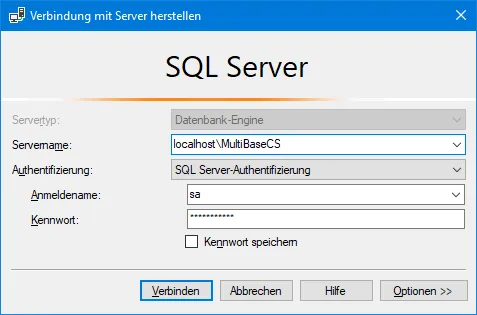
-
Wählen Sie die Authentifizierung:
-
Windows-Authentifizierung, wenn Sie die MultiBaseCS Datenbankkomponente unter Ihrem eigenen Windows-Benutzerkonto installiert haben.
-
SQL Server-Authentifizierung mit den Anmeldedaten der Datenbankkomponente:
Anmeldename Kennwort sa multibasecs
-
-
Klicken Sie auf Verbinden.
Datenbank wiederherstellen
-
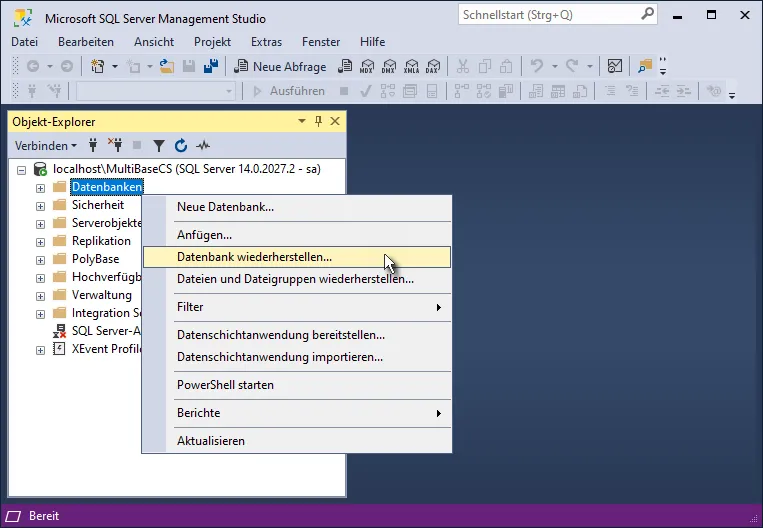
Klicken Sie im Objekt-Explorer mit der rechten Maustaste auf Datenbanken und wählen Sie Datenbank wiederherstellen ….
-
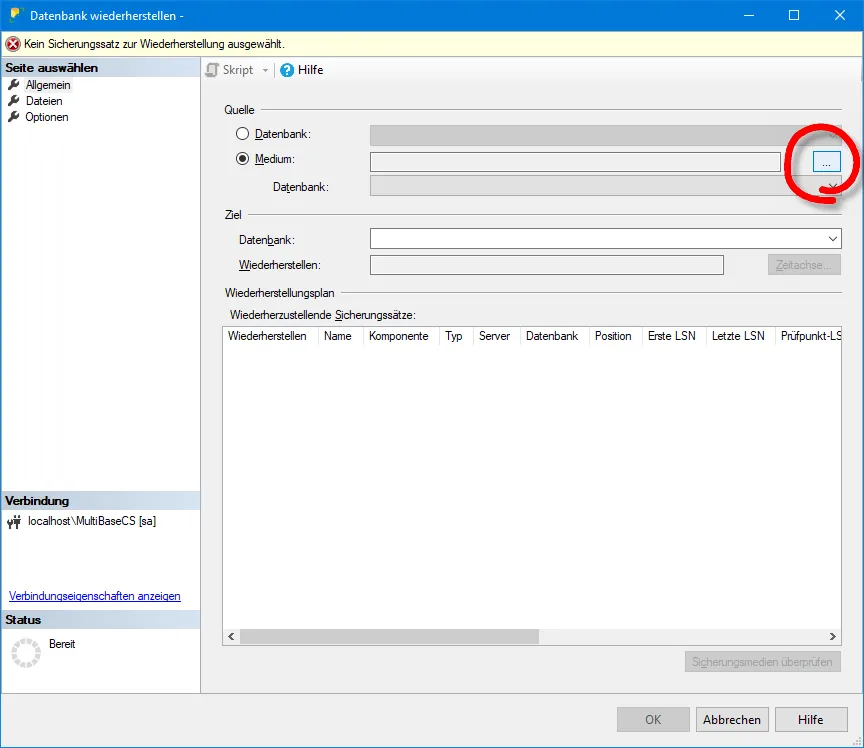
Wählen Sie als Quelle Medium und anschließend über den Dateidialog die Sicherungsdatei (*.bak).
-
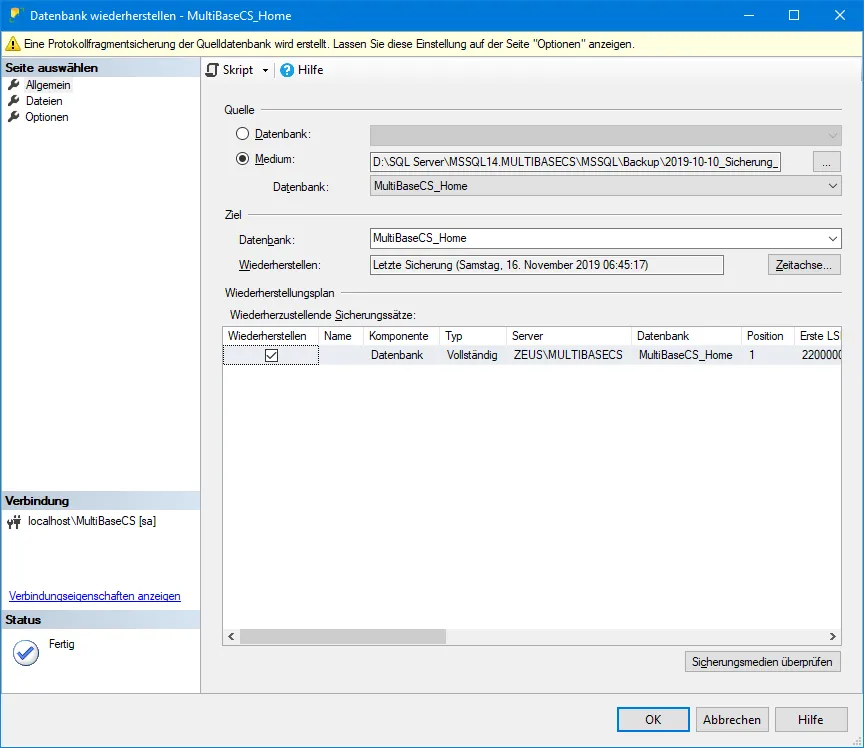
Prüfen Sie den Namen der Zieldatenbank. Er muss dem Namen der gesicherten Datenbank entsprechen.
-
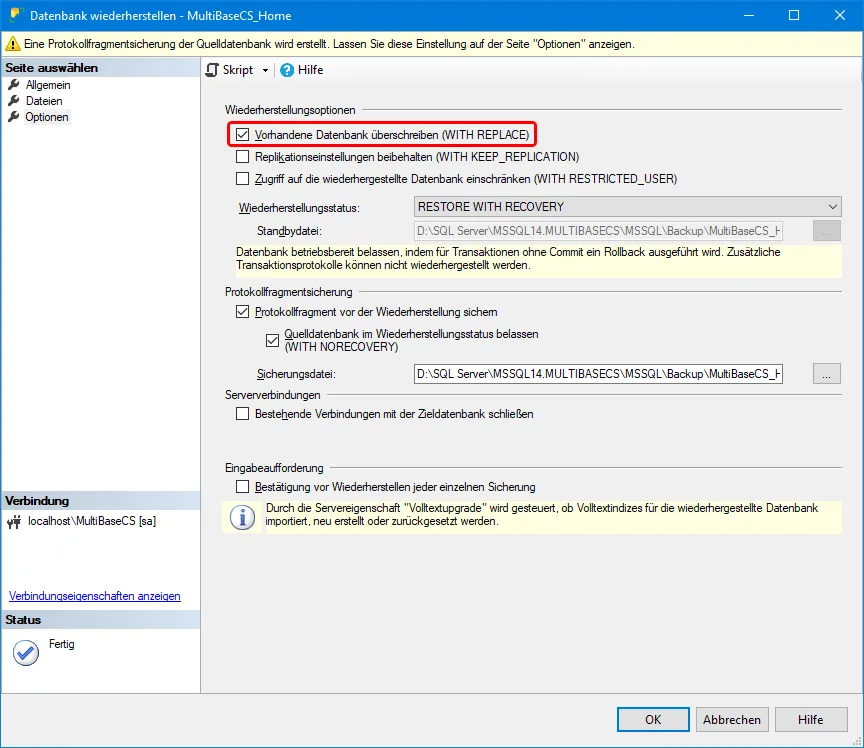
Gibt es bereits eine Datenbank mit diesem Namen, wechseln Sie zur Seite Optionen und aktivieren Sie Vorhandene Datenbank überschreiben. Ohne diese Option bricht die Wiederherstellung ab.
-
Starten Sie die Wiederherstellung mit OK.