Einrichten der Lizenzverwaltung
Die Lizenzdatenbank für MultiBaseCS Server mit dem MultiBaseCS Lizenzmanager einrichten und die Lizenz importieren.
MultiBaseCS Server wird über eine Lizenzdatenbank lizenziert. So kann eine Lizenz auf mehreren Rechnern genutzt werden (Lizenz-Sharing): Gleichzeitig starten lässt sich MultiBaseCS so oft, wie Lizenzen vorhanden sind.
Die Lizenzdatenbank richten Sie mit dem MultiBaseCS Lizenzmanager ein. Er wird mit MultiBaseCS Server installiert. Sie brauchen dafür:
- die Verbindungsdatei (UDL-Datei) zur Lizenzdatenbank, siehe Installation Lizenzdatenbank. Fragen Sie gegebenenfalls Ihren Administrator, wo sie im Netzwerk liegt.
- Ihren Lizenzschlüssel für MultiBaseCS Server oder eine Lizenzdatei von uns.
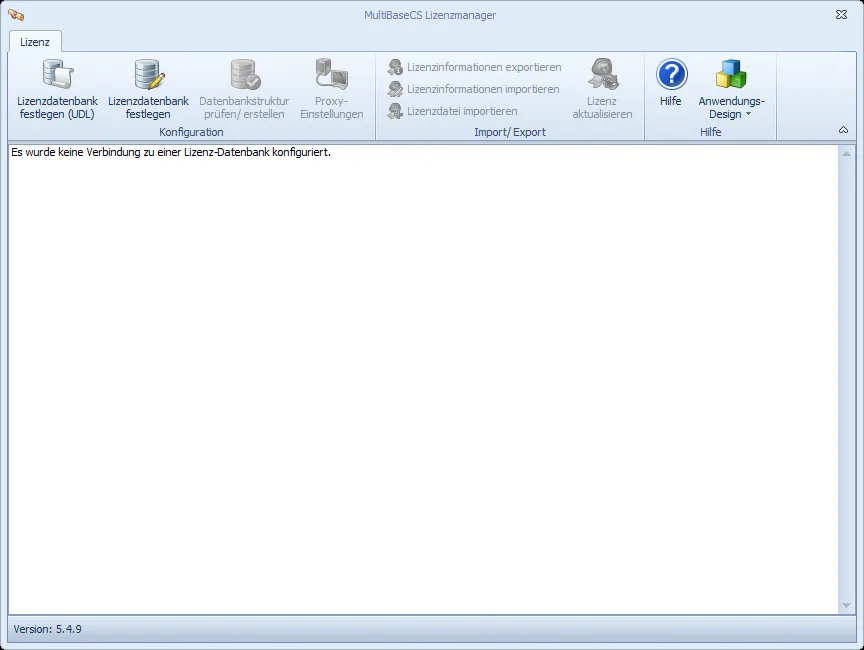
Die Befehle des Lizenzmanagers
Alle Befehle finden Sie im Menüband auf der Registerkarte Lizenz:
| Gruppe | Befehl | Wirkung |
|---|---|---|
| Konfiguration | Lizenzdatenbank festlegen (UDL) | Lizenzdatenbank über eine Verbindungsdatei (*.udl, *.ConnectionString) festlegen |
| Konfiguration | Lizenzdatenbank festlegen | Lizenzdatenbank über Verbindungsinformationen festlegen |
| Konfiguration | Datenbankstruktur prüfen/ erstellen | Tabellen der Lizenzdatenbank prüfen und bei Bedarf anlegen |
| Konfiguration | Proxy-Einstellungen | Proxyserver für die Verbindung zum Lizenzserver einstellen |
| Import/ Export | Lizenzinformationen exportieren | Angaben zur Lizenzdatenbank als XML-Datei speichern, zum Beispiel für den Support |
| Import/ Export | Lizenzinformationen importieren | Lizenz mit einem Lizenzschlüssel vom Lizenzserver abrufen |
| Import/ Export | Lizenzdatei importieren | Lizenz aus einer Lizenzdatei (*.34uLicense) importieren |
| Import/ Export | Lizenz aktualisieren (F5) | Lizenzinformationen mit dem Lizenzserver abgleichen |
| Hilfe | Hilfe (F1) | diese Hilfeseite öffnen |
| Hilfe | Anwendungs-Design | Aussehen des Lizenzmanagers festlegen |
Im großen Textfeld des Fensters zeigt der Lizenzmanager den Status der Lizenzdatenbank und eventuelle Fehlermeldungen an.
Lizenzverwaltung einrichten
-
Starten Sie den MultiBaseCS Lizenzmanager über das Windows-Startmenü (Ordner MultiBaseCS) mit Administratorrechten.
-
Klicken Sie auf Lizenzdatenbank festlegen (UDL) und wählen Sie die Verbindungsdatei der Lizenzdatenbank aus. Alternativ geben Sie über Lizenzdatenbank festlegen Server, Datenbank und Anmeldung direkt ein und bestätigen mit OK.
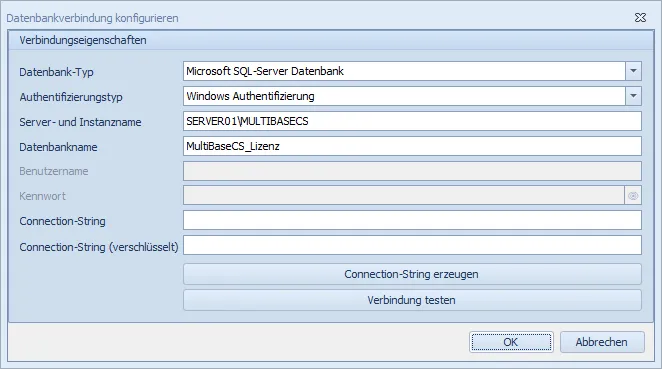
Bestätigen Sie die Nachfrage der Benutzerkontensteuerung. Der Lizenzmanager speichert die Verbindung verschlüsselt in der Windows-Registry unter
HKEY_LOCAL_MACHINE\SOFTWARE\MultiBaseCS(auf 64-Bit-Windows unterHKEY_LOCAL_MACHINE\SOFTWARE\WOW6432Node\MultiBaseCS), WertLicenseConnectionString_400. Sie gilt damit für alle Benutzer dieses Rechners. Im Statusfeld steht danach Quelle der Lizenzverbindung: Windows-Registry. -
Verbinden Sie sich zum ersten Mal mit der Lizenzdatenbank, enthält sie noch keine Tabellen. Das Statusfeld meldet dann, dass die erforderliche Datenbankstruktur fehlt.
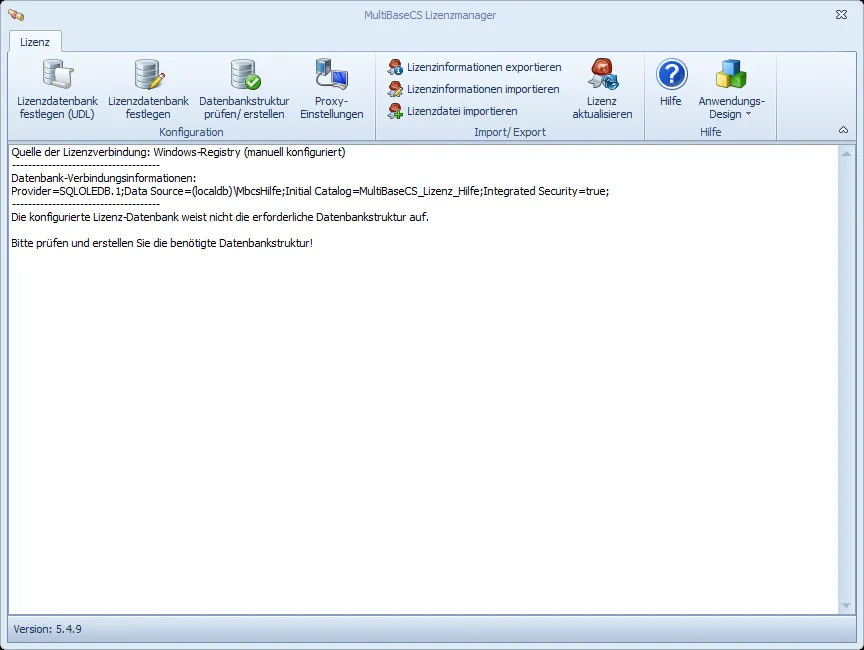
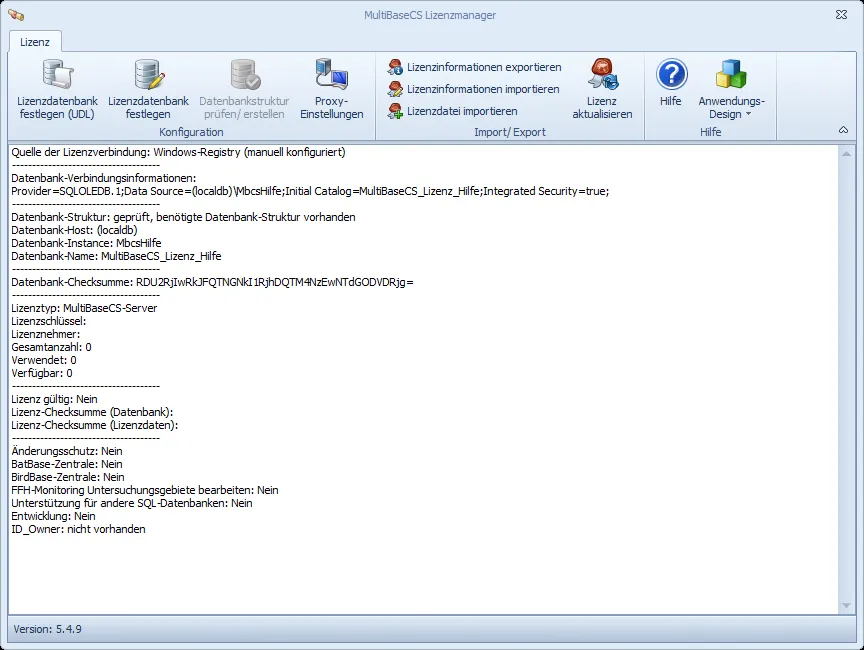
Klicken Sie auf Datenbankstruktur prüfen/ erstellen und bestätigen Sie die Nachfrage mit Ja. Das Statusfeld zeigt nun die Angaben zur Lizenzdatenbank, noch ohne gültige Lizenz.
-
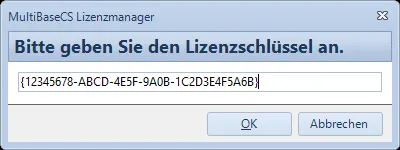
Klicken Sie auf Lizenzinformationen importieren, geben Sie Ihren Lizenzschlüssel ein und bestätigen Sie mit OK. Der Lizenzmanager ruft die Lizenz vom Lizenzserver ab und meldet „Die Lizenz wurde erfolgreich importiert.“
-
Prüfen Sie im Statusfeld die Lizenzinformationen.
-
Schließen Sie den Lizenzmanager und starten Sie MultiBaseCS Server.
Die Lizenzdatenbank müssen Sie nur einmal einrichten (Schritte 3 und 4). Auf jedem weiteren Arbeitsplatz genügen die Schritte 1, 2 und 6.
Wenn der Lizenzserver nicht erreichbar ist
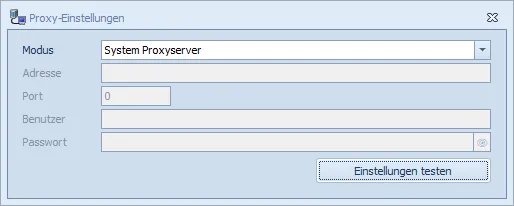
Kann der Lizenzmanager keine Verbindung zum Lizenzserver herstellen, prüfen Sie die Proxy-Einstellungen. Probieren Sie zuerst den Modus System Proxyserver. Wählen Sie andernfalls einen anderen Modus und geben Sie die Adresse und den Port Ihres Proxyservers an, bei Bedarf auch Benutzer und Passwort. Mit Einstellungen testen prüfen Sie die Verbindung.
Ist der Lizenzserver aus Ihrem Netzwerk grundsätzlich nicht erreichbar:
- Exportieren Sie die Angaben zur Lizenzdatenbank mit Lizenzinformationen exportieren in eine XML-Datei.
- Senden Sie diese Datei an den MultiBaseCS-Support.
- Sie erhalten eine Lizenzdatei, die Sie mit Lizenzdatei importieren einlesen.
Alternative: Konfiguration über die INI-Datei
Statt mit dem Lizenzmanager können Sie die Verbindung zur Lizenzdatenbank auch in der INI-Datei festlegen. Das ist praktisch, wenn Sie viele Arbeitsplätze einrichten. Lesen Sie dazu Konfiguration der INI-Datei. Ein Eintrag in der INI-Datei hat Vorrang vor der Einstellung in der Registry.