Räumlicher Filter
Mit dem Räumlichen Filter filtern Sie Beobachtungen randscharf nach Geometrien. Das können Flächen, Linien oder Punkte sein, zum Beispiel aus einer Shape-Datei, die Grenzen eines Landkreises oder eine selbst gezeichnete Fläche.
Der Filter wird über einen Assistenten eingerichtet:
- Wechseln Sie zum Modul Liste.
- Klicken Sie im Menüband auf Liste › Filterfunktionen › Räumlicher Filter.
- Legen Sie die Datenquelle fest, fügen Sie die Filtergeometrien hinzu und wählen Sie die weiteren Optionen. Die einzelnen Schritte sind unten beschrieben.
Datenquelle und Filtergeometrien
Datenquelle festlegen
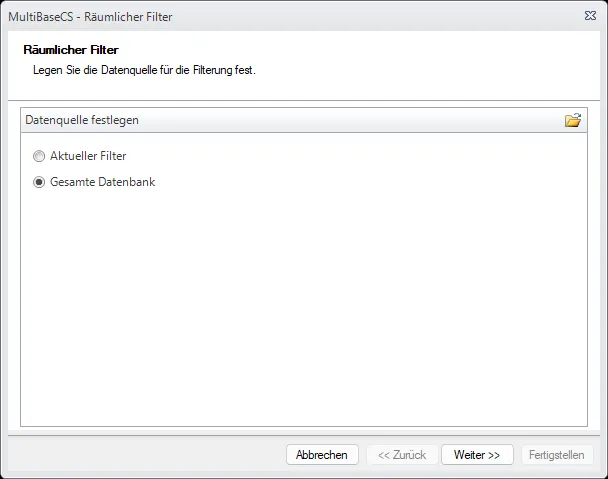
Wählen Sie auf der ersten Seite des Assistenten die Datenquelle:
- Gesamte Datenbank: Alle Beobachtungen werden räumlich gefiltert.
- Aktueller Filter: Nur die Beobachtungen, die Sie zuvor in der Liste gefiltert haben, werden räumlich gefiltert.
Klicken Sie auf Weiter.
Filtergeometrien hinzufügen
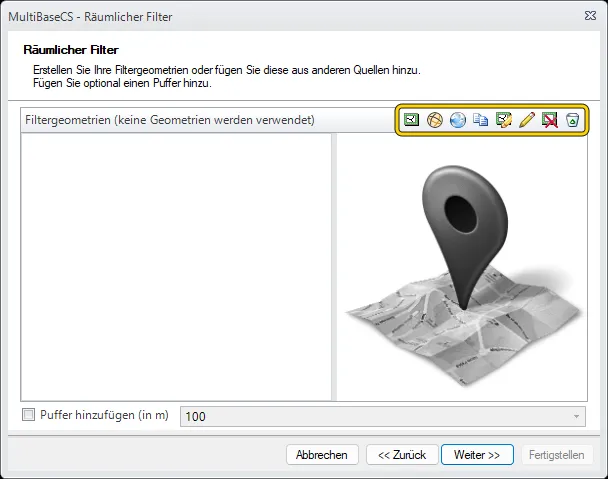
Im Bereich Filtergeometrien stellen Sie zusammen, nach welchen Geometrien gefiltert wird. Die Schaltflächen dafür finden Sie in der Kopfzeile des Bereichs, von links nach rechts:
| Schaltfläche | Wirkung |
|---|---|
 Geometrie aus einer Datei hinzufügen |
Übernimmt Geometrien aus einer ESRI-Shape-Datei (*.shp) oder einer GeoPackage-Datei (*.gpkg). |
 Geometrie eines gespeicherten Ortes hinzufügen |
Übernimmt die Geometrie eines in MultiBaseCS gespeicherten Ortes. |
 Geometrie eines Geographischen Elementes hinzufügen |
Übernimmt Grenzen wie Länder, Bundesländer, Kreise oder Gemeinden. |
 Geometrie aus WKT hinzufügen |
Übernimmt eine Geometrie, die Sie als WKT-Text (Well-known Text) in WGS 84 einfügen. |
 Geometrie digitalisieren |
Öffnet eine Karte, in der Sie selbst eine Geometrie zeichnen. |
 Ausgewählte digitalisierte Geometrie bearbeiten |
Öffnet eine selbst gezeichnete Geometrie zur Bearbeitung. |
 Ausgewählte Geometrie(n) entfernen |
Entfernt die ausgewählten Geometrien aus der Auflistung. |
 Alle Geometrien entfernen |
Entfernt alle Geometrien aus der Auflistung. |
In der Kartenvorschau sehen Sie die ausgewählte Filtergeometrie zur Kontrolle.
Sie können mehrere Geometrien hinzufügen. Gefiltert wird dann nach allen Geometrien in der Auflistung.
Puffer hinzufügen
Um die Filtergeometrien zu vergrößern, aktivieren Sie Puffer hinzufügen (in m). Wählen Sie dann einen Wert aus der Auswahlliste oder geben Sie selbst einen Wert in Metern ein. Der Puffer gilt für alle Geometrien in der Auflistung.
Räumlichen Filter speichern und laden
Einen zusammengestellten räumlichen Filter können Sie in eine XML-Datei exportieren und später wieder laden. Die Schaltfläche zum Laden finden Sie rechts in der Kopfzeile der ersten Seite (Datenquelle festlegen), die Schaltfläche zum Exportieren rechts in der Kopfzeile der letzten Seite (Weitere Optionen). So verwenden Sie dieselben Geometrien und Einstellungen mehrfach.
Geometrie aus Shape-Datei verwenden
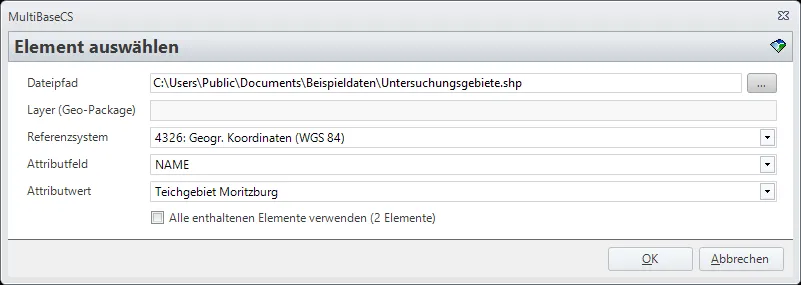
- Klicken Sie auf Geometrie aus einer Datei hinzufügen. Es öffnet sich der Dialog Element auswählen.
- Wählen Sie über die Schaltfläche neben Dateipfad die Shape-Datei (*.shp) oder GeoPackage-Datei (*.gpkg) aus, die die Geometrie für Ihre Filterung enthält. Bei einer GeoPackage-Datei wählen Sie zusätzlich den Layer.
- Prüfen Sie das Referenzsystem. Liegt der Shape-Datei eine Projektionsdatei (*.prj) bei, wird das Referenzsystem automatisch ermittelt. Andernfalls geben Sie es selbst an.
- Wählen Sie unter Attributfeld und Attributwert eine Kombination aus Feld und Wert, um ein einzelnes Element der Datei zu verwenden. Alternativ aktivieren Sie Alle enthaltenen Elemente verwenden.
- Übernehmen Sie Ihre Auswahl mit OK in die Auflistung der Filtergeometrien.
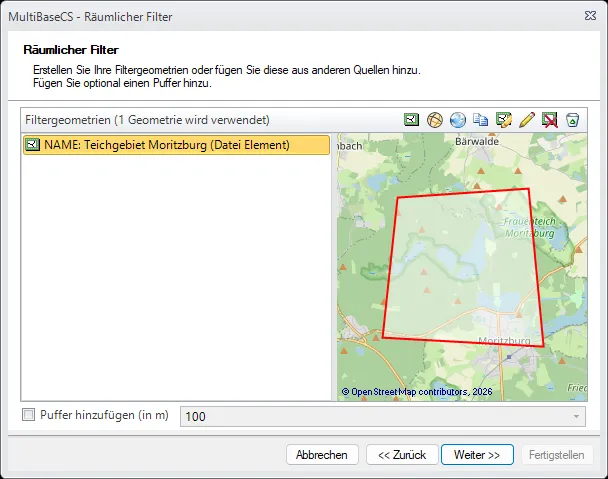
Die gewählte Geometrie erscheint in der Kartenvorschau. Fügen Sie bei Bedarf einen Puffer hinzu und klicken Sie auf Weiter. Fahren Sie mit dem Abschnitt Weitere Optionen für die Ausführung fort.
Geometrie eines gespeicherten Ortes verwenden
- Klicken Sie auf Geometrie eines gespeicherten Ortes hinzufügen. Es öffnet sich die Ortssuche.
- Suchen und markieren Sie einen oder mehrere Orte.
- Bestätigen Sie Ihre Auswahl. Die Geometrien der Orte werden in die Auflistung der Filtergeometrien übernommen.
Ist ein Ort nur als Punkt gespeichert, geben Sie einen Puffer an.
Geometrie eines geographischen Elementes verwenden
Geographische Elemente sind Verwaltungsgrenzen wie Länder, Bundesländer, Kreise oder Gemeinden.
- Klicken Sie auf Geometrie eines Geographischen Elementes hinzufügen. Es öffnet sich eine Suchliste.
- Schränken Sie die Liste bei Bedarf über den Typ ein und suchen Sie das gewünschte Element.
- Markieren Sie ein oder mehrere Elemente und bestätigen Sie Ihre Auswahl.
Geometrie auf einer Karte selbst digitalisieren
- Klicken Sie auf Geometrie digitalisieren. Es öffnet sich ein Kartenfenster.
- Wählen Sie unter Digitalisieren aus, ob Sie einen Punkt, eine Linie, ein Rechteck oder ein Polygon zeichnen möchten.
- Zeichnen Sie die Geometrie in die Karte.
- Schließen Sie das Kartenfenster und übernehmen Sie dabei die Geometrie. Sie erscheint in der Auflistung der Filtergeometrien.
Geometrie bearbeiten
Weitere Optionen für die Ausführung
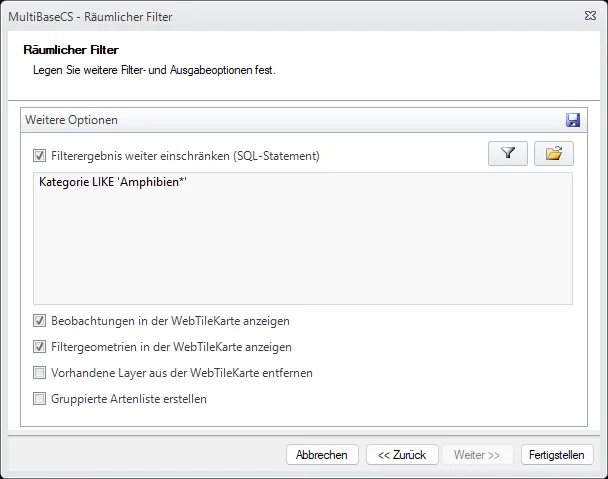
Auf der letzten Seite des Assistenten legen Sie unter Weitere Optionen fest, was mit dem Ergebnis geschehen soll.
Filterergebnis weiter einschränken (SQL-Statement)
Schränken Sie das Ergebnis bei Bedarf mit einem SQL-Statement weiter ein. Aktivieren Sie dazu Filterergebnis weiter einschränken (SQL-Statement) und tragen Sie die Bedingung in das Feld darunter ein. Mit den Schaltflächen rechts übernehmen Sie das SQL-Statement aus dem SQL-Filter der Liste oder laden ein gespeichertes SQL-Statement aus der Datenbank, im Bild das Beispiel Amphibien. Siehe Benutzerdefinierter SQL-Filter.
Beobachtungen in der WebTileKarte anzeigen
Zeichnet die gefundenen Beobachtungen nach der Filterung in die WebTile-Karte.
Filtergeometrien in der WebTileKarte anzeigen
Zeichnet die Geometrien, nach denen gefiltert wurde, in die WebTile-Karte.
Vorhandene Layer aus der WebTileKarte entfernen
Entfernt vor dem Zeichnen alle Layer, die bereits in der WebTile-Karte angezeigt werden. Das ist hilfreich, wenn Sie dort zuvor andere Beobachtungen angezeigt haben.
Gruppierte Artenliste erstellen
Erstellt für das Filterergebnis zusätzlich eine gruppierte Artenliste.
Klicken Sie auf Fertigstellen, um die Filterung zu starten.