WebTile-Karte
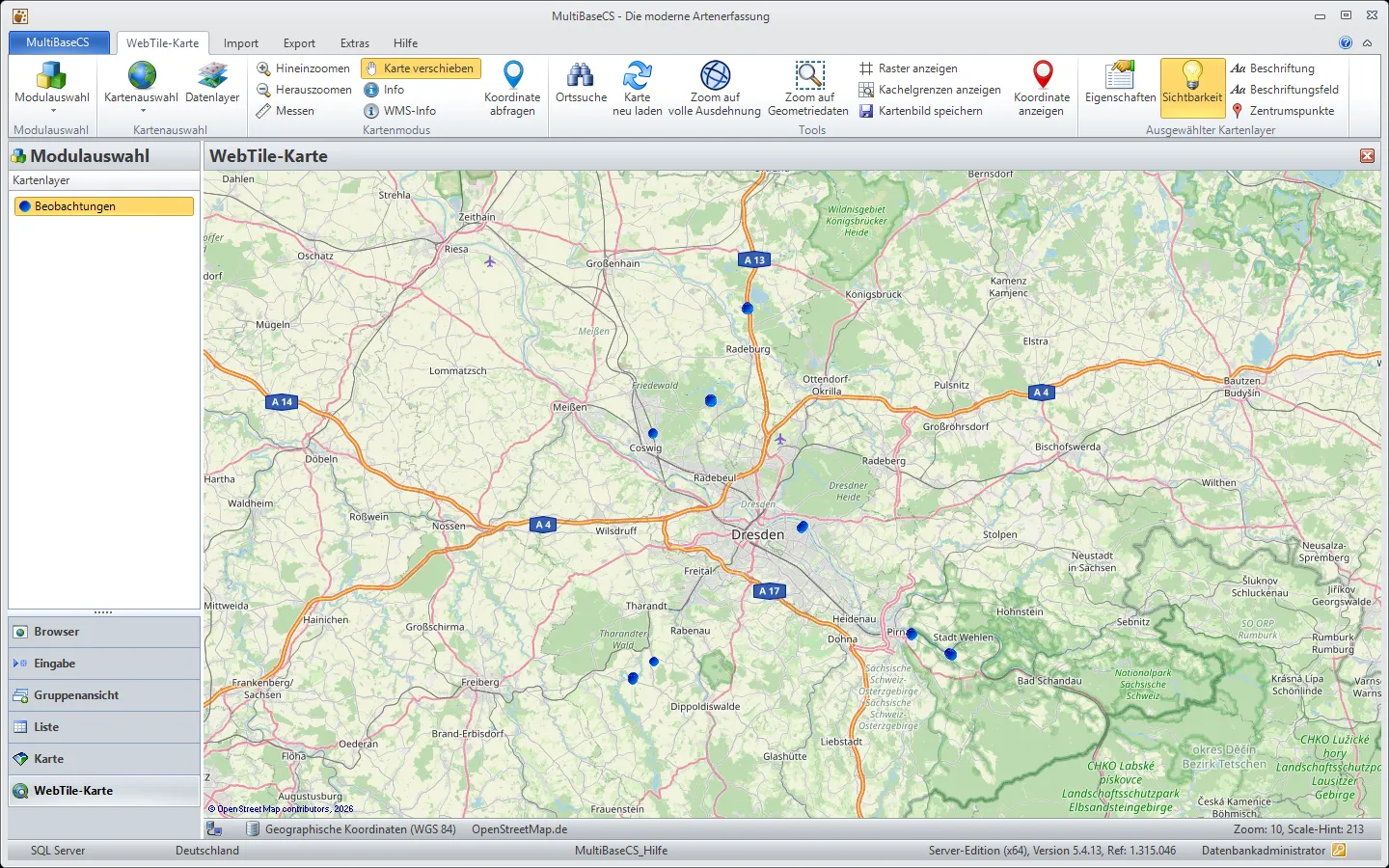
Im Modul WebTile-Karte stellen Sie Ihre Beobachtungen auf Grundlage von Internet-Kartendiensten dar, weltweit und in jeder Zoomstufe. Zur Auswahl stehen verschiedene kostenfreie topografische Karten, in vielen Bundesländern auch Luftbilder und WMS-Dienste der Landesvermessung.
Nur in Professional, Server
Beobachtungen übertragen Sie aus dem Modul Liste: Stellen Sie in der Modulauswahl im Bereich Beobachtungen anzeigen das Zielmodul WebTile-Karte ein und klicken Sie auf In WebTile-Karte anzeigen. Siehe auch Fundpunktkarten.
Registerkarte WebTile-Karte
Bediengruppe Kartenauswahl
- Kartenauswahl: wählt den Kartendienst. Die Dienste sind nach Anbietern gruppiert, WMS-Dienste stehen am Ende. Eigene Kartenkacheln finden Sie in der Gruppe MapTiles (siehe Dateibasierte WebTile-Karten).
- Datenlayer: blendet zusätzliche Datenlayer über der Karte ein.
Bediengruppe Kartenmodus
Hier legen Sie fest, was ein Klick in die Karte bewirkt:
- Hineinzoomen und Herauszoomen
- Messen: Abstände in der Karte messen
- Karte verschieben
Nur in Professional, Server
- Info: Informationen zum angeklickten Objekt anzeigen
- WMS-Info: Informationen eines WMS-Dienstes zum angeklickten Punkt anzeigen, einschließlich der Basis-URL des Dienstes
- Koordinate abfragen: die Koordinaten des angeklickten Punktes in verschiedenen Koordinatensystemen anzeigen
Bediengruppe Tools
- Ortssuche: blendet die Ortssuche ein oder aus
- Karte neu laden
- Zoom auf volle Ausdehnung: zeigt die gesamte Karte
- Raster anzeigen: blendet das Raster ein oder aus, zum Beispiel das TK25-Gitter
- Kachelgrenzen anzeigen: blendet die Grenzen der Kartenkacheln ein oder aus
- Kartenbild speichern: speichert das aktuelle Kartenbild als Bilddatei
Nur in Professional, Server
- Zoom auf Geometriedaten: zoomt auf alle angezeigten Beobachtungen und Geometrien
- Koordinate anzeigen: setzt einen Punkt an eine Koordinate, die Sie eingeben, und zeigt sie in verschiedenen Koordinatensystemen
Bediengruppe Ausgewählter Kartenlayer
Die Befehle wirken auf den Layer, den Sie in der Modulauswahl unter Kartenlayer ausgewählt haben:
- Eigenschaften: öffnet die Layereigenschaften
- Sichtbarkeit: blendet den Layer ein oder aus
Nur in Professional, Server
- Beschriftung: blendet die Beschriftung der Objekte ein oder aus
- Beschriftungsfeld: wählt das Feld, dessen Inhalt als Beschriftung erscheint
- Zentrumspunkte: blendet die Mittelpunkte von Flächen ein oder aus
Kontextmenü der Karte
Mit einem Rechtsklick auf die Karte oder auf einen Fundpunkt öffnen Sie das Kontextmenü.
| Menübefehl | Beschreibung |
|---|---|
| Beobachtung anzeigen | Zeigt die angeklickte Beobachtung im Modul Eingabe. |
| In Karte anzeigen | Zeigt den Fundort der angeklickten Beobachtung in der Kartenanzeige. |
| Karte neu laden | Lädt das Kartenbild neu. |
| Karte speichern | Speichert das Kartenbild als Bilddatei. |
| Karten-URL anzeigen | Zeigt die Adresse, unter der die Karte an der Mausposition abgerufen wird. |
| Kachel neu laden | Lädt die Kachel an der Mausposition neu vom Kartendienst. Bei WMS-Diensten nicht verfügbar. |
| Geometrie hinzufügen (WKT) | Fügt eine Geometrie im WKT-Format als Layer hinzu. |
Nur in Professional, Server
Zusätzlich gibt es:
| Menübefehl | Beschreibung |
|---|---|
| Koordinate kopieren (WKT) | Kopiert die Koordinate an der Mausposition als WKT in die Zwischenablage. |
| Shape-Datei hinzufügen | Fügt eine Shape-Datei als Layer hinzu. Neben der Shape-Datei muss eine .prj-Datei mit dem Koordinatensystem liegen. |
| Geo-Package hinzufügen | Fügt die Inhalte eines GeoPackages als Layer hinzu. |
| Kartenlayer | Listet alle Layer der Karte. Jeden Layer können Sie ein- und ausschalten, nach oben oder unten verschieben, entfernen oder über Eigenschaften bearbeiten. |
Layereigenschaften
So öffnen Sie die Eigenschaften eines Layers:
- Doppelklicken Sie in der Modulauswahl unter Kartenlayer auf den Layer, oder
- wählen Sie den Layer aus und klicken Sie in der Bediengruppe Ausgewählter Kartenlayer auf Eigenschaften.
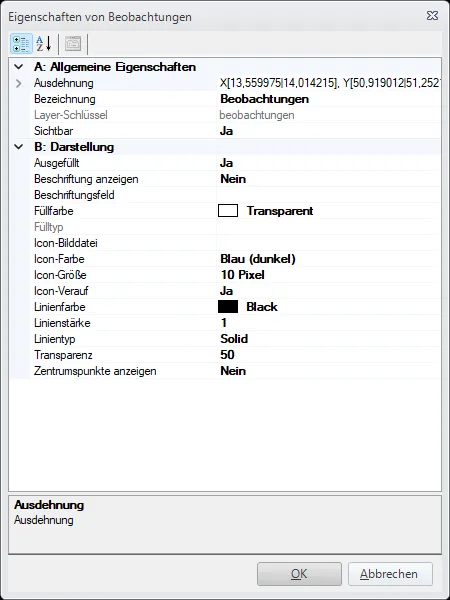
| Eigenschaft | Beschreibung |
|---|---|
| A: Allgemeine Eigenschaften | |
| Bezeichnung | Name des Layers |
| Ausdehnung | Räumliche Ausdehnung der Objekte im Layer |
| Layer-Schlüssel | Interner Schlüssel des Layers, nicht änderbar |
| Sichtbar | Legt fest, ob der Layer in der Karte sichtbar ist. |
| B: Darstellung | |
| Icon-Farbe, Icon-Größe | Farbe und Größe der Punktsymbole |
| Icon-Verlauf | Punktsymbole mit oder ohne Farbverlauf darstellen |
| Icon-Bilddatei | Eigene Bilddatei als Punktsymbol |
| Linienfarbe, Linienstärke, Linientyp | Darstellung von Linien und Flächenumrandungen |
| Ausgefüllt, Füllfarbe, Fülltyp | Füllung von Flächen |
| Transparenz | Transparenz von Flächen in Prozent, damit die Karte darunter sichtbar bleibt |
| Beschriftung anzeigen, Beschriftungsfeld | Beschriftung der Objekte und das Feld, aus dem sie stammt |
| Zentrumspunkte anzeigen | Mittelpunkte von Flächen anzeigen |
Welche Eigenschaften angeboten werden, hängt von der Art des Layers ab.