Liste
Das Modul Liste zeigt Beobachtungen als Tabelle, filtert und bearbeitet sie und ist der Ausgangspunkt für Exporte, Karten und Auswertungen.
Im Modul Liste sehen Sie Ihre Beobachtungen als Tabelle. Hier filtern, sortieren und bearbeiten Sie Beobachtungen. Anders als in der Eingabe können Sie in der Liste mehrere Beobachtungen gleichzeitig bearbeiten oder löschen.
Das Filterergebnis ist die Grundlage für Exporte, für die Kartenmodule und für das Modul Auswertung.
Sie öffnen die Liste über Modulauswahl › Liste oder mit der Tastenkombination Strg + L.
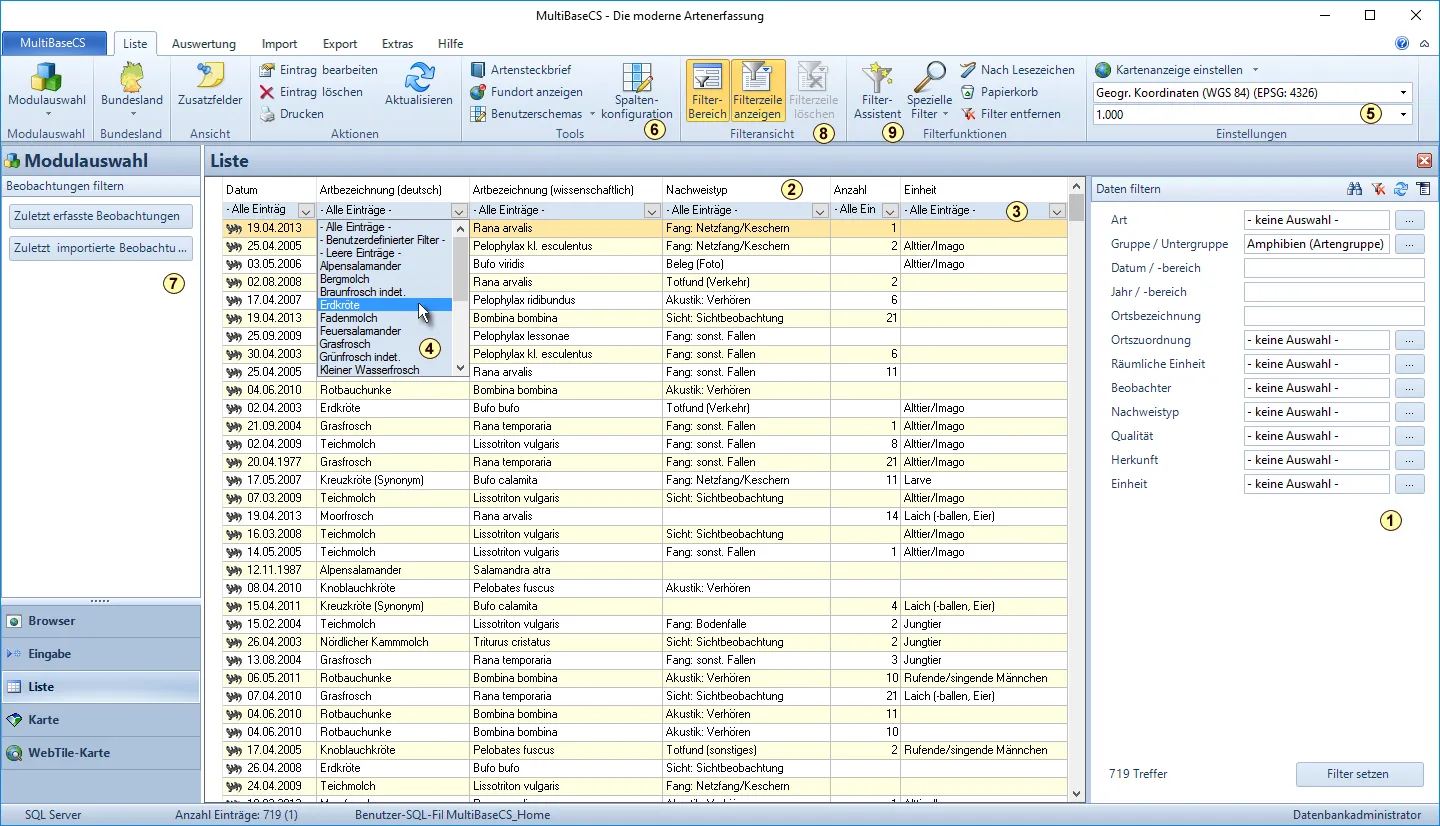
Nur in Home
Nur in Professional, Server
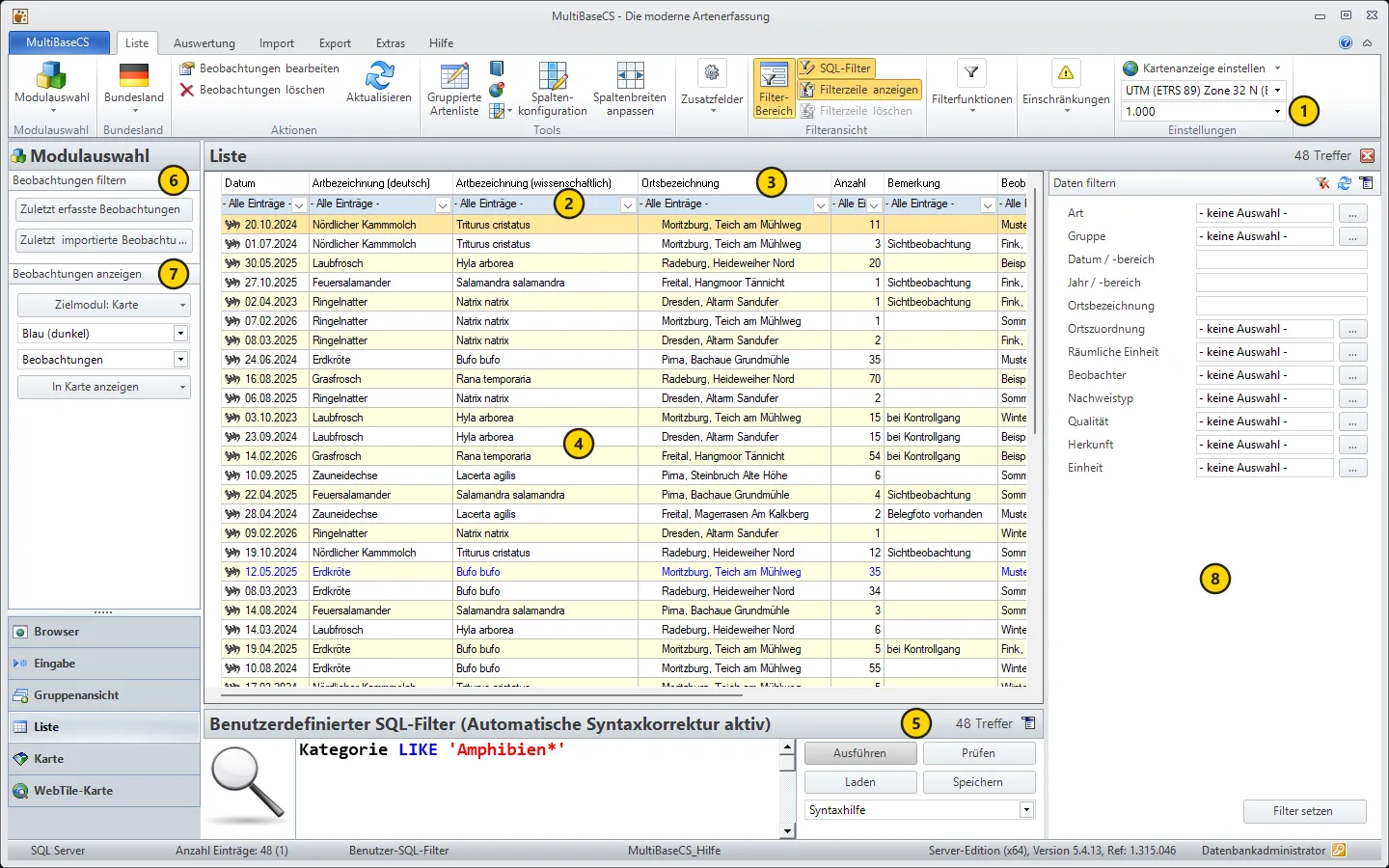
- Datensatzbegrenzung: wie viele Beobachtungen die Liste höchstens anzeigt
- Filterzeile
- Spaltenköpfe: sortieren, Breite ändern, Reihenfolge vertauschen
- Liste der Beobachtungen, die zum aktuellen Filter passen
- Benutzerdefinierter SQL-Filter, hier mit dem Beispiel
Kategorie LIKE 'Amphibien*' - Beobachtungen filtern: zuletzt erfasste und zuletzt importierte Beobachtungen
- Beobachtungen anzeigen: Beobachtungen als Layer in ein Kartenmodul übernehmen
- Filterbereich
Beobachtungen filtern
Die meisten Filterbefehle finden Sie im Menüband auf der Registerkarte Liste in den Gruppen Filteransicht und Filterfunktionen.
- Zuletzt erfasste und importierte Beobachtungen: Im Bereich Beobachtungen filtern links in der Modulauswahl finden Sie die Schaltflächen Zuletzt erfasste Beobachtungen und Zuletzt importierte Beobachtungen. Um nach einem ganz bestimmten Import zu filtern, nutzen Sie das Modul Importe.
- Filterzeile: Mit Liste › Filteransicht › Filterzeile anzeigen blenden Sie unter den Spaltenköpfen eine Zeile ein, in der Sie nach Spalteninhalten filtern. Siehe Filterzeile.
- Filter-Assistent: Mit Liste › Filterfunktionen › Filter-Assistent stellen Sie auch komplexe Filter zusammen.
- Spezielle Filter: Unter Liste › Filterfunktionen › Spezielle Filter finden Sie fertige Filter, zum Beispiel nach Art, Artengruppe, Rote Liste oder Datumsbereich. Siehe Spezielle Filter.
- Lesezeichen und Papierkorb: Nach Lesezeichen zeigt alle Beobachtungen mit Lesezeichen, Papierkorb die gelöschten Beobachtungen.
Mit Liste › Filterfunktionen › Filter entfernen zeigen Sie wieder alle Beobachtungen an.
Nur in Professional, Server
Filterbereich
Mit Liste › Filteransicht › Filter-Bereich blenden Sie rechts neben der Liste einen Bereich mit Eingabefeldern ein, zum Beispiel für Art, Datum, Beobachter oder Herkunft. Der Filter wirkt auf die gesamte Datenbank.
- Tragen Sie die gewünschten Filterkriterien in die Felder ein.
- Klicken Sie auf Filter setzen.
Die Liste zeigt die passenden Beobachtungen. Welche Felder der Filterbereich anbietet, legen Sie über das Kontextmenü (rechte Maustaste) in seiner Kopfzeile fest.
SQL-Filter und räumlicher Filter
- Mit Liste › Filteransicht › SQL-Filter blenden Sie ein Eingabefeld ein, in dem Sie eine eigene Filterbedingung in SQL formulieren. Siehe Benutzerdefinierter SQL-Filter und die Beispiele für SQL-Abfragen.
- Der Räumliche Filter filtert nach einem oder mehreren Gebieten. Siehe Räumlicher Filter.
Einschränkungen
In der Gruppe Liste › Einschränkungen finden Sie Schalter, die bestimmte Beobachtungen bei jedem Filter ausblenden: Keine internen Daten, Keine fehlerhaften Daten und Nur geschützte Daten.
Nur in Server
Ist für Ihr Benutzerkonto ein Benutzer-SQL-Filter hinterlegt, erscheint hier außerdem Benutzer-SQL deaktivieren. Ob Sie diesen Filter abschalten dürfen, legt der Datenbankadministrator fest. Siehe Benutzerverwaltung.
Spalten anpassen und sortieren
Sie können Spalten ein- und ausblenden, ihre Breite ändern und ihre Reihenfolge per Drag-and-drop vertauschen. Ein Klick auf einen Spaltenkopf sortiert die Liste nach dieser Spalte.
Welche Spalten angezeigt werden, legen Sie mit Liste › Tools › Spaltenkonfiguration fest. Unter Liste › Tools › Benutzerschemas speichern Sie eine Spaltenkonfiguration und laden sie später wieder. Mehr dazu unter Listenspalten.
Anzahl der angezeigten Beobachtungen
Die Datensatzbegrenzung (Liste › Einstellungen, unteres Auswahlfeld) legt fest, wie viele Beobachtungen die Liste anzeigt. Das schont Arbeitsspeicher und Netzwerk. Standardmäßig zeigt die Liste 100 Beobachtungen, höchstens 50.000.
Beobachtungen öffnen und bearbeiten
Ein Doppelklick auf eine Beobachtung öffnet sie in dem Modul, in dem sie erfasst wurde: in der Eingabe, in der Gruppenansicht (bei Gruppenbeobachtungen) oder in der passenden Erweiterung. Alternativ wählen Sie im Kontextmenü Eingabe-Ansicht, Gruppenansicht oder In Erweiterung anzeigen. Beobachtungen, die zu einer Gruppenbeobachtung gehören, erscheinen in blauer Schrift.
Das Kontextmenü (rechte Maustaste) bietet Befehle zum Anzeigen, Bearbeiten, Markieren und Löschen der ausgewählten Beobachtungen. Viele davon wirken auf mehrere markierte Beobachtungen gleichzeitig, zum Beispiel Beobachtungen bearbeiten. Über Liste › Aktionen stehen außerdem Beobachtung bearbeiten, Beobachtung löschen und Aktualisieren zur Verfügung.
Blättern Sie mit dem Mausrad, den Pfeiltasten oder den Tasten Bild ↑ und Bild ↓ durch die Liste. In der Statusleiste sehen Sie die Anzahl der angezeigten Einträge und in Klammern die Anzahl der markierten Einträge.
Beobachtungen in der Karte anzeigen
Nur in Home
Markieren Sie die Beobachtungen und wählen Sie im Kontextmenü Ausgewählte Beobachtungen in Karte anzeigen.
Nur in Professional, Server
Im Bereich Beobachtungen anzeigen links in der Modulauswahl zeichnen Sie Beobachtungen als Kartenlayer:
- Wählen Sie über Zielmodul das Modul Karte, WebTile-Karte oder Kartenexport.
- Legen Sie Farbe, Größe und den Namen des Layers fest.
- Klicken Sie auf In Karte anzeigen und wählen Sie Ausgewählte Beobachtungen oder Aktueller Filter.
Die Beobachtungen erscheinen als neuer Layer im gewählten Kartenmodul.
Weitere Themen
- Listenspalten, Filterzeile und Kontextmenü
- Beobachtungen bearbeiten: ein Feld für viele Beobachtungen auf einmal ändern
- Liste drucken und Etikettendruck
- Weitere Filter (Lesezeichen, Duplikatsuche, räumlicher Filter, SQL-Filter) im Kapitel Daten finden und bearbeiten