Hilfe bei Installationsproblemen (SQL Server)
Lösungen für typische Fehler bei der Installation von Microsoft SQL Server und SQL Server Express LocalDB.
Fehler, wenn der Name des angemeldeten Benutzers mit dem Namen des Computers übereinstimmt
Die Installation des Microsoft SQL Server schlägt fehl, wenn der Name des angemeldeten Benutzers mit dem Namen des Computers übereinstimmt.
Melden Sie sich in diesem Fall mit einem anderen Benutzerkonto an, das Administratorrechte hat, oder benennen Sie den Computer um.
Siehe dazu auch: serverfault.com: „is not a valid login or you do not have permission“
Fehler beim Warten auf das Wiederherstellungshandle des Datenbankmoduls
Die Installation des Microsoft SQL Server bricht mit der Meldung „Fehler beim Warten auf das Wiederherstellungshandle des Datenbankmoduls“ ab. Der Fehler tritt vor allem bei SQL Server Express auf. Es gibt zwei bekannte Ursachen.
Ursache 1: Dienstkonto
- Deinstallieren Sie die fehlerhafte SQL Server-Instanz.
- Installieren Sie SQL Server erneut. Ändern Sie dabei in der Serverkonfiguration das Dienstkonto für das SQL Server-Datenbankmodul auf NT AUTHORITY\NETWORK SERVICE.
Ursache 2: Sektorgröße der Festplatte (Windows 10 und 11)
Manche neueren Festplatten (vor allem NVMe-SSDs) melden unter Windows 10 und 11 eine Sektorgröße von mehr als 4 KB (4096 Byte). SQL Server unterstützt nur Sektorgrößen von 512 Byte und 4 KB und startet in diesem Fall nicht. Microsoft beschreibt das Problem ausführlich in einem Artikel zur Sektorgröße von Systemdatenträgern.
So beheben Sie es:
-
Öffnen Sie die Eingabeaufforderung als Administrator und prüfen Sie die Sektorgrößen:
fsutil fsinfo sectorinfo C: -
Ist einer der angezeigten Werte größer als 4096, fügen Sie mit folgendem Befehl den nötigen Registry-Eintrag hinzu:
REG ADD "HKLM\SYSTEM\CurrentControlSet\Services\stornvme\Parameters\Device" /v "ForcedPhysicalSectorSizeInBytes" /t REG_MULTI_SZ /d "* 4095" /f -
Starten Sie den Rechner neu. Erst dann wirkt die Änderung.
-
Installieren Sie SQL Server erneut.
Laufwerkskomprimierung aktiv
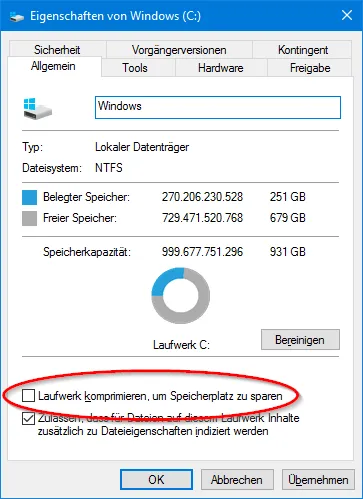
Der Microsoft SQL Server lässt sich nicht installieren, wenn für die Festplatte oder den Installationsordner die Laufwerkskomprimierung aktiv ist.
Schalten Sie in diesem Fall die Komprimierung aus: Rechtsklick auf das Laufwerk im Explorer, Eigenschaften, Option Laufwerk komprimieren, um Speicherplatz zu sparen deaktivieren.
SQL Server-Installation hängt
Die Installation hängt über längere Zeit an einem Schritt, zum Beispiel bei „Install_sql_engine_core_shared_Cpu64_Action: write_NativeImage_64. Generate Native Images“. Manchmal zeigt das Setup auch an, dass der letzte Schritt zurückgenommen wird. Das Problem ist von mehreren SQL Server-Versionen bekannt.
Ursache ist ein Windows Installer, der im Hintergrund läuft. So umgehen Sie das Problem:
-
Beenden Sie die hängende SQL Server-Installation im Windows Task-Manager.
-
Öffnen Sie die Eingabeaufforderung mit Administratorrechten, wechseln Sie in den Ordner mit den entpackten Installationsdateien von SQL Server und starten Sie das Setup mit diesem Parameter:
Setup.exe /SkipInstallerRunCheck -
Richten Sie die Installation wie in der Installationsanleitung für den SQL Server beschrieben ein.
Hilft das nicht, wenden Sie sich bitte an den MultiBaseCS-Support.
SQL Server localDB lässt sich nicht verbinden
Unter bestimmten Systemkonfigurationen lässt sich SQL Server Express LocalDB nicht ansprechen. In der Windows-Ereignisanzeige steht dann zum Beispiel:
Die Version der übergeordneten LocalDB-Instanz ist ungültig: MSSQL13E.LOCALDB
Das passiert meist, wenn eine ältere LocalDB-Version deinstalliert wurde, ihre Benutzerinstanzen aber noch eingetragen sind. Löschen Sie die ungültigen Benutzerinstanzen in der Registry:
HKEY_CURRENT_USER\SOFTWARE\Microsoft\Microsoft SQL Server\UserInstancesUnter diesem Schlüssel gibt es Unterschlüssel, die mit einer GUID benannt sind. Löschen Sie den Unterschlüssel, dessen Wert ParentInstance auf die ungültige Version zeigt (im Beispiel MSSQL13E.LOCALDB).
Eine Neuinstallation oder ein Neustart ist danach nicht nötig.