Abfragemanager
Mit dem BatBase Filter-Assistenten stellen Sie Filter für BatBase-Daten zusammen, ohne SQL schreiben zu müssen. Der Filter wird anschließend auf das Modul Liste angewendet.
Filter-Assistent öffnen
Klicken Sie im Modul Liste im Menüband auf Liste › Filterfunktionen und dann auf Filter-Assistent BatBase. Der Befehl ist nur sichtbar, wenn das Modul BatBase eingeschaltet ist.
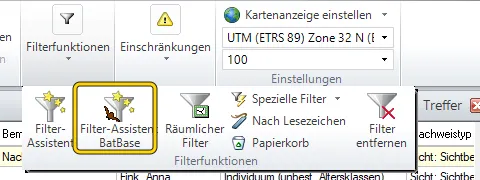
Der Assistent hat ein eigenes Menüband mit allen Befehlen. Sie können sein Fenster vergrößern, MultiBaseCS merkt sich die Größe.
Filterkriterien festlegen
-
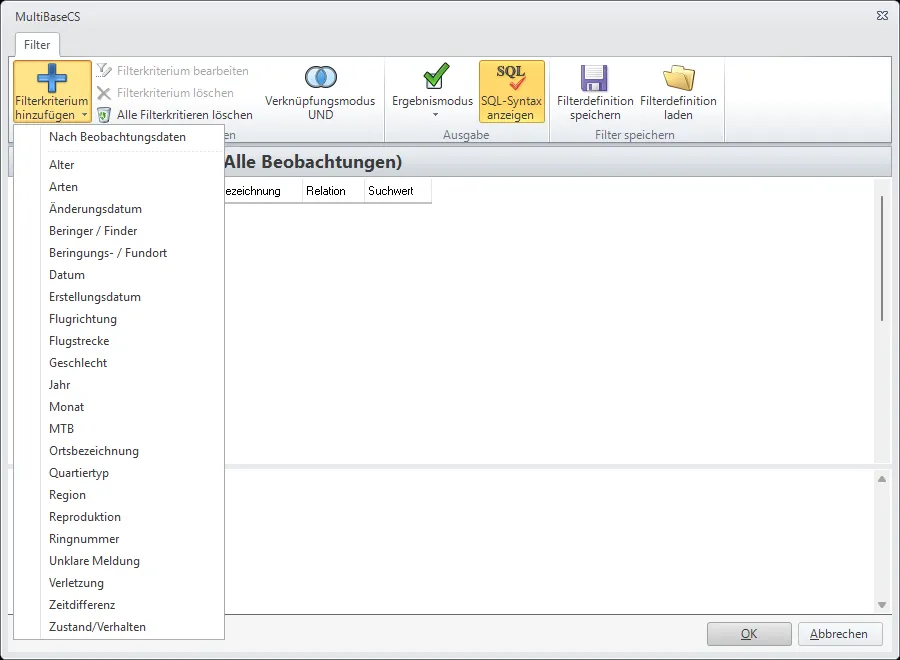
Klicken Sie auf Filterkriterium hinzufügen und wählen Sie das gewünschte Feld, zum Beispiel Arten oder Jahr.
-
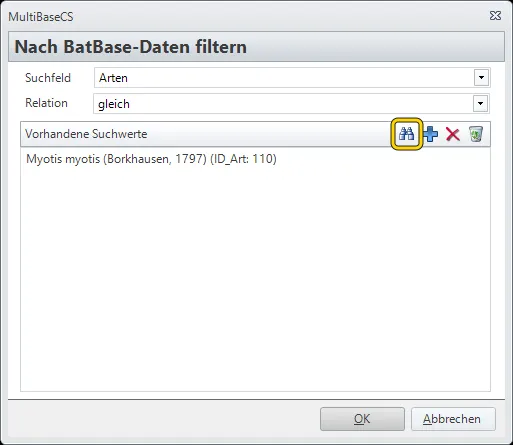
Legen Sie im Dialog Nach BatBase-Daten filtern die Suchwerte fest. Über das Fernglas wählen Sie Werte aus der jeweiligen Referenzliste, über das Pluszeichen tippen Sie Werte ein, zum Beispiel eine Jahreszahl. Sie können mehrere Werte angeben. Bestätigen Sie mit OK.
-
Wiederholen Sie die Schritte für alle weiteren Kriterien.
Ein Kriterium ändern Sie mit einem Doppelklick oder mit Filterkriterium bearbeiten. Mit Filterkriterium löschen entfernen Sie das ausgewählte Kriterium, mit Alle Filterkriterien löschen alle Kriterien.
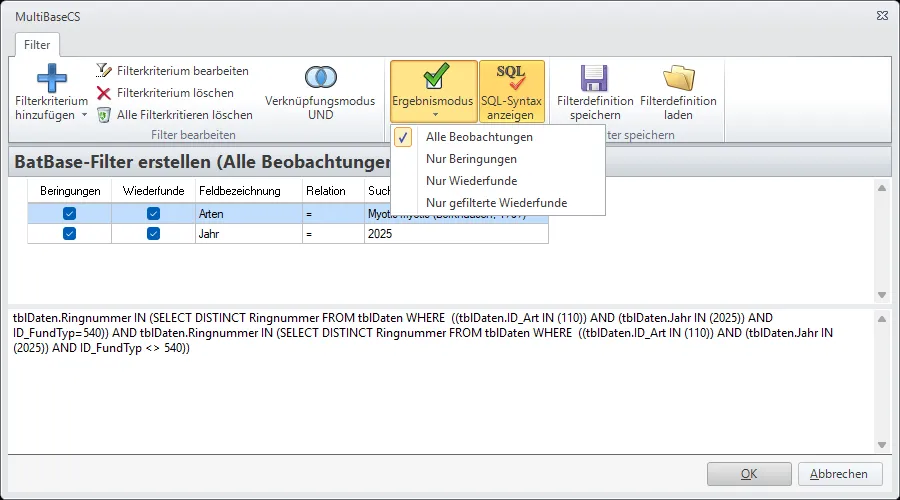
Für jedes Kriterium legen Sie in den Spalten Beringungen und Wiederfunde fest, ob es für Beringungen, für Wiederfunde oder für beide gilt. Schneller geht es mit der rechten Maustaste auf das Kriterium: Filter nur für Beringungen oder Filter nur für Wiederfunde.
Wie der Filter wirkt
Der Filter bestimmt, welche Ringnummern in das Ergebnis aufgenommen werden. In der Regel genügt es, wenn ein Wert bei einem Datensatz der jeweiligen Ringnummer vorkommt.
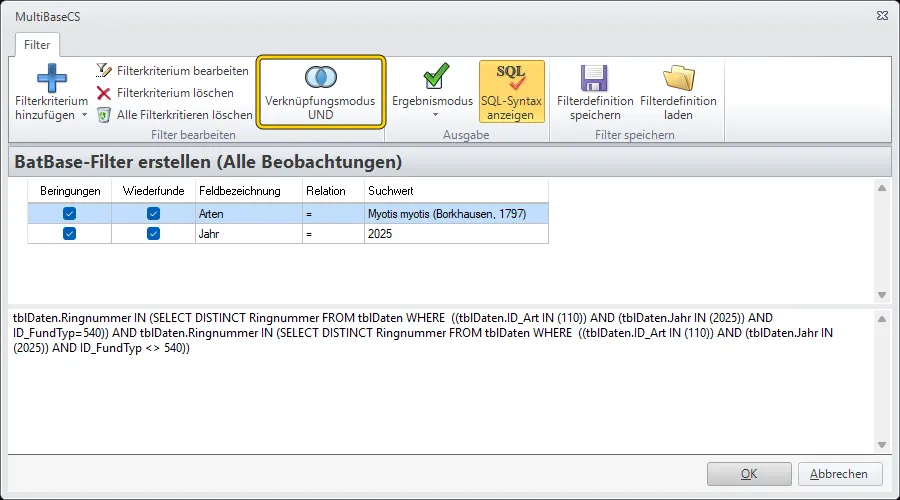
Alle Kriterien innerhalb eines Bereichs (Beringungen oder Wiederfunde) werden immer mit UND verknüpft, es müssen also alle zutreffen. Wie die beiden Bereiche miteinander verknüpft werden, legen Sie über Verknüpfungsmodus fest. Jeder Klick wechselt zwischen UND und ODER, die aktuelle Einstellung steht unter dem Befehl:
- UND: Alle Ringnummern, bei denen sowohl die Bedingungen für die Beringung als auch die Bedingungen für die Wiederfunde erfüllt sind. Beispiel: alle Daten zu Abendseglern, die 2010 beringt und in Frankreich wiedergefunden wurden.
- ODER: Alle Ringnummern, bei denen die Bedingungen für die Beringung oder die Bedingungen für die Wiederfunde erfüllt sind. Beispiel: alle Daten zu Abendseglern, die 2010 beringt wurden, sowie alle Wiederfunde in Frankreich.
Ergebnismodus
Über Ergebnismodus legen Sie fest, welche Datensätze zu den gefundenen Ringnummern angezeigt werden:
| Ergebnismodus | Angezeigt werden |
|---|---|
| Alle Beobachtungen | alle Daten zu den Ringnummern aus dem Filter |
| Nur Beringungen | nur die Beringungen zu diesen Ringnummern |
| Nur Wiederfunde | nur die Wiederfunde zu diesen Ringnummern |
| Nur gefilterte Wiederfunde | nur die Wiederfunde zu diesen Ringnummern, die den Kriterien für Wiederfunde entsprechen |
Filter anwenden, speichern und laden
- Mit SQL-Syntax anzeigen sehen Sie unter den Kriterien die SQL-Abfrage, die der Assistent erzeugt.
- Mit Filterdefinition speichern speichern Sie den Filter in einer Datei, etwa als Vorlage. Mit Filterdefinition laden laden Sie ihn wieder und können die Kriterien jederzeit ändern.
- Mit OK wenden Sie den Filter auf die Liste an. Die Spalten der Liste können Sie dort wie gewohnt anpassen.
Siehe auch BatBase SQL-Abfragen.