Importhinweise für Beringer
So importieren Sie die Datenbank, die Sie von der Fledermausmarkierungszentrale erhalten haben, in Ihre Beringungsdatenbank.
Import starten
-
Klicken Sie im Menüband auf Import › MultiBaseCS › MultiBaseCS Datenbank.

-
Wählen Sie im Dateidialog die MultiBaseCS-Datenbank aus, die Sie importieren möchten.
-
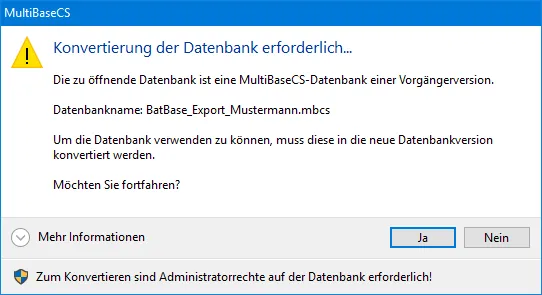
Stammt die Datenbank aus einer älteren Programmversion, fragt MultiBaseCS, ob sie in die aktuelle Version konvertiert werden soll. Bestätigen Sie mit Ja.
Importassistent
-
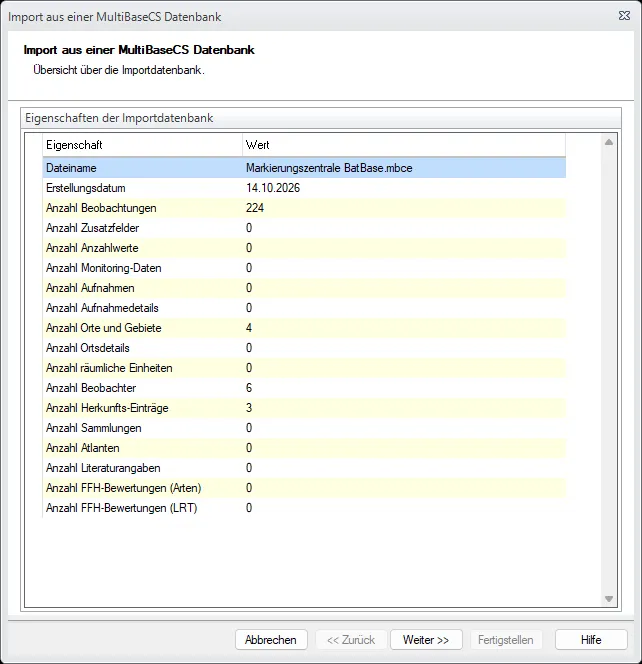
Der Assistent zeigt die Eigenschaften der Importdatenbank. Klicken Sie auf Weiter.
Nur in Professional, Server
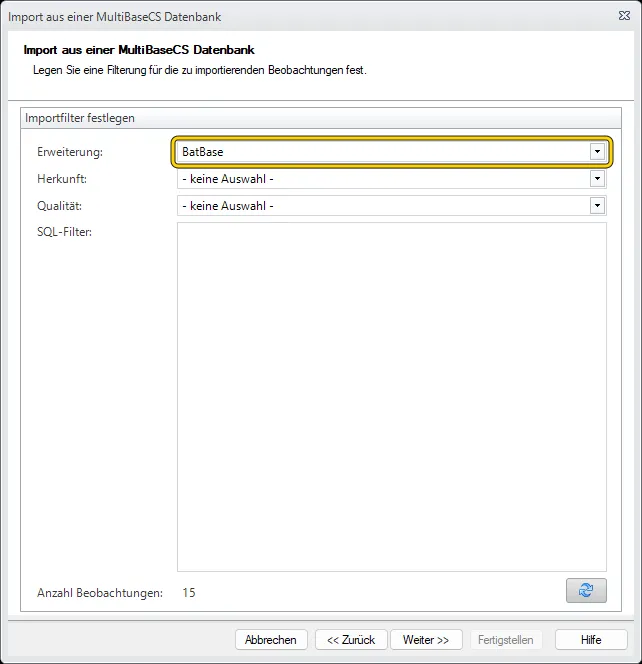
Legen Sie auf der Seite Importfilter festlegen einen Filter fest: Wählen Sie im Feld Erweiterung den Eintrag BatBase. Mit der Schaltfläche rechts unten aktualisieren Sie die Anzahl Beobachtungen. Klicken Sie auf Weiter.
-
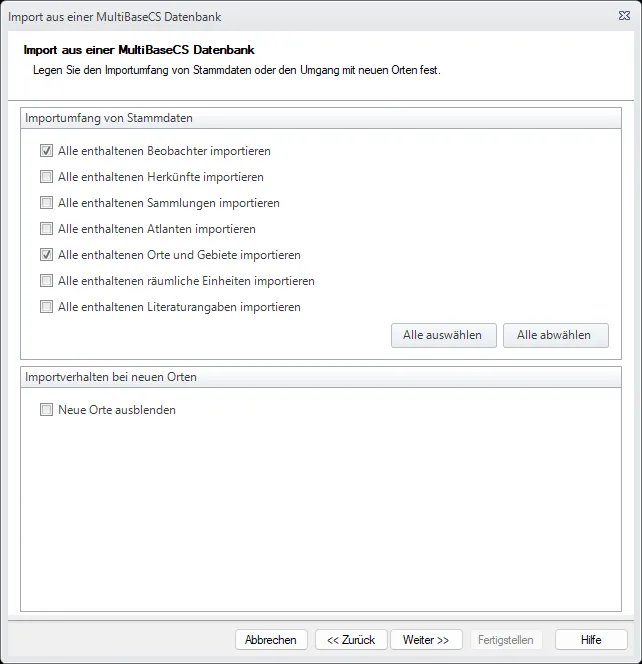
Setzen Sie auf der Seite Importumfang von Stammdaten die Haken bei Alle enthaltenen Beobachter importieren und Alle enthaltenen Orte und Gebiete importieren. So werden alle benötigten Beringungsorte sowie Beringer und Finder importiert. Klicken Sie auf Weiter.
-
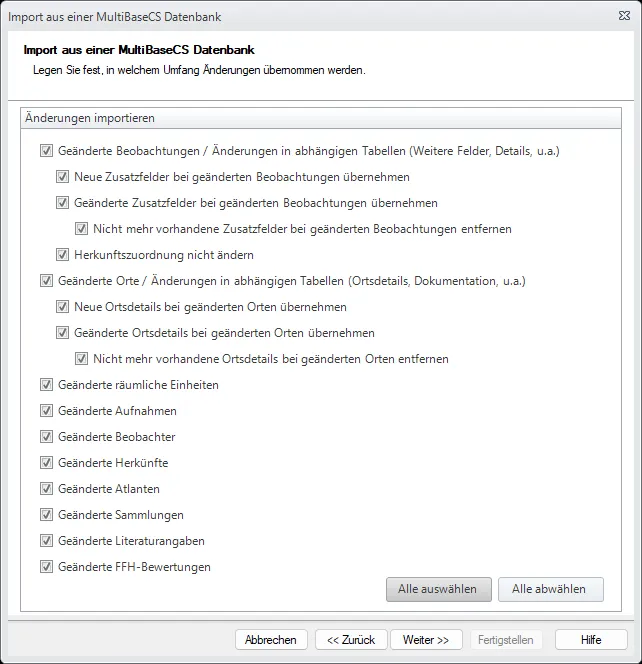
Klicken Sie auf der Seite Änderungen importieren auf Alle auswählen. So werden alle Änderungen, die die Markierungszentrale seit dem letzten Datenaustausch vorgenommen hat, in Ihren Datenbestand übernommen. Klicken Sie auf Weiter.
-
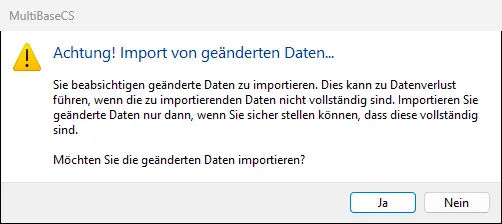
Bestätigen Sie die folgende Meldung mit Ja.
-
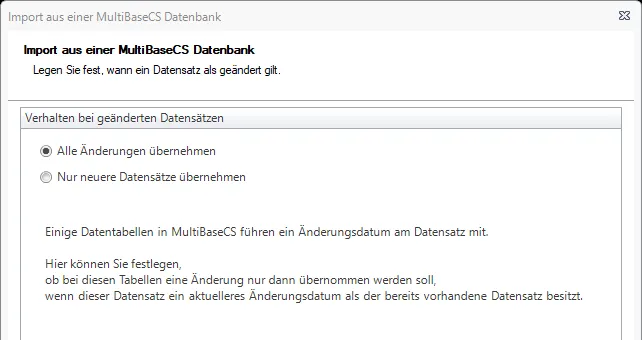
Legen Sie unter Verhalten bei geänderten Datensätzen fest, wie mit Änderungen umgegangen wird. Wir empfehlen Alle Änderungen übernehmen. Klicken Sie auf Weiter.
-
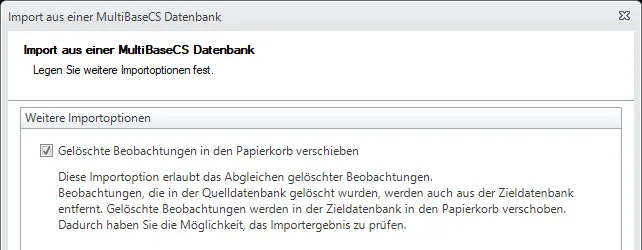
Sollen Beobachtungen, die die Markierungszentrale gelöscht hat, auch in Ihrer Datenbank gelöscht werden, aktivieren Sie auf der Seite Weitere Importoptionen die Option Gelöschte Beobachtungen in den Papierkorb verschieben.
-
Klicken Sie auf Fertigstellen. Der Import startet.
Import abschließen
Nach dem Import zeigt MultiBaseCS eine Zusammenfassung. Klicken Sie auf Import übernehmen, um die Daten in Ihre Datenbank zu übernehmen.
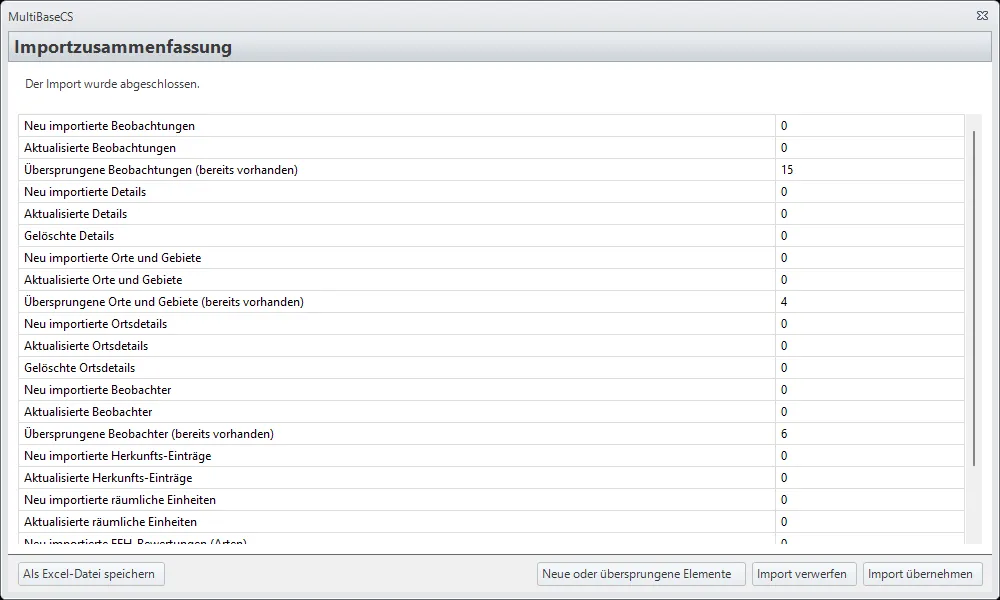
Mit Import verwerfen machen Sie den Import rückgängig. Beobachtungen, die schon in Ihrer Datenbank stehen, zählt die Zusammenfassung unter Übersprungene Beobachtungen (bereits vorhanden).