Karte
Im Modul Karte stellen Sie Beobachtungen auf einer Bundesland- oder Deutschlandkarte dar. Sie erstellen damit Fundpunkt- und Rasterkarten sowie Anzahlkarten, Zeitraumkarten und Karten zur Nachweissicherheit. Die fertige Karte können Sie als Bilddatei speichern.
Angezeigt werden nur Beobachtungen mit Koordinaten.
Nur in Home
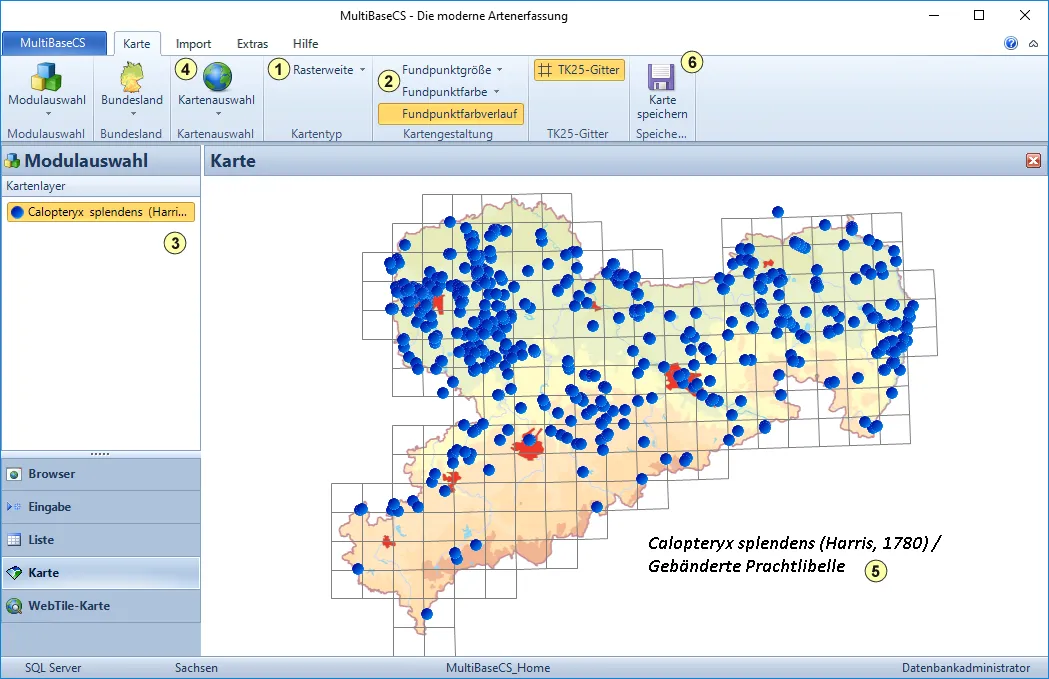
Nur in Professional, Server
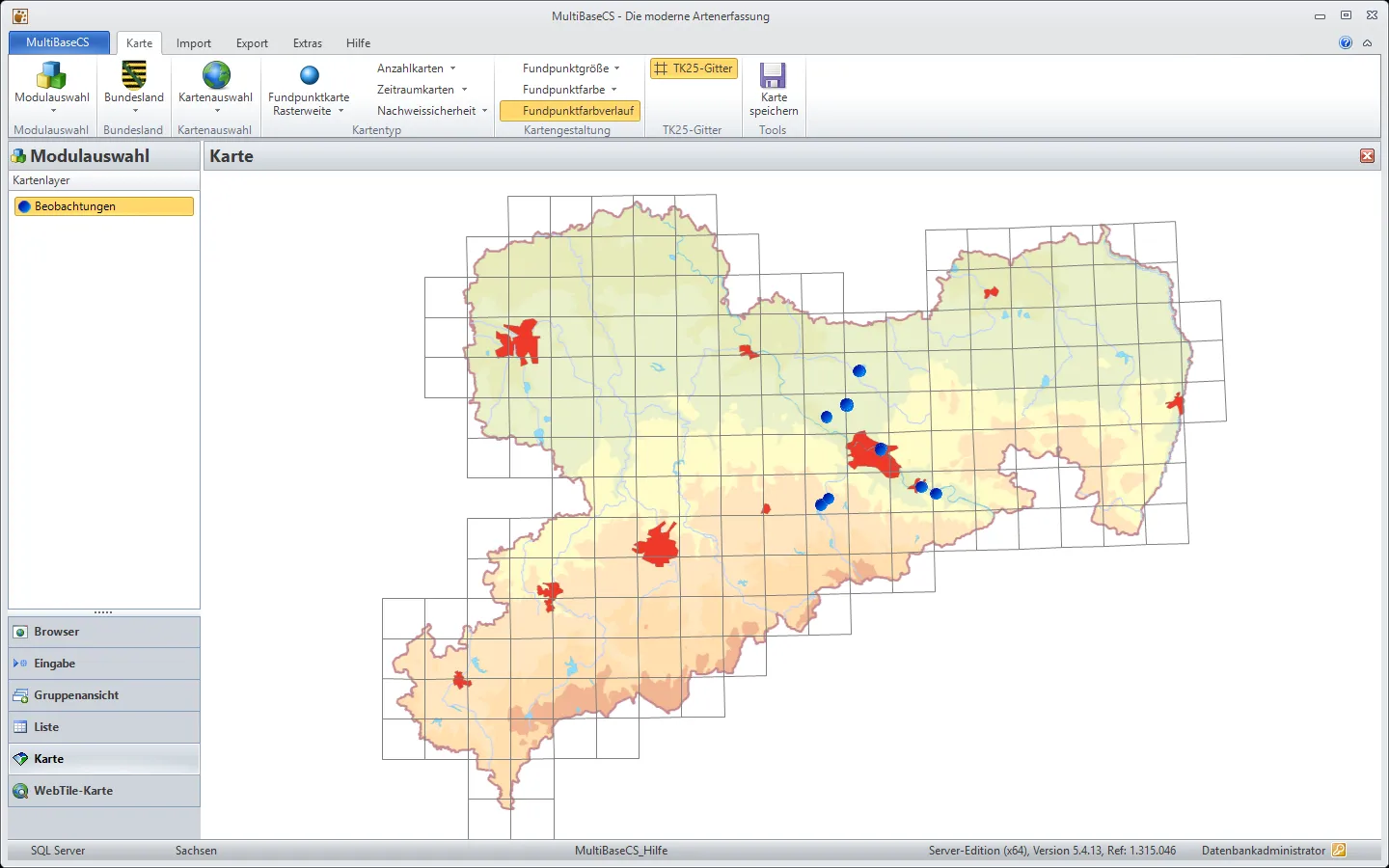
Registerkarte Karte
Alle Funktionen des Moduls finden Sie im Menüband auf der Registerkarte Karte.
Bediengruppe Kartenauswahl
Über Kartenauswahl wählen Sie die Hintergrundkarte. Die Einträge tragen den Namen des Gebiets, das Sie in der Gruppe Bundesland eingestellt haben, bei Deutschland zum Beispiel:
- Deutschlandkarte (farbig)
- Deutschlandkarte (grau)
- Deutschland-Rasterkarte (TK25)
Das Bundesland wählen Sie im Menüband unter Karte › Bundesland. Diese Auswahl gilt bis zum Beenden von MultiBaseCS. Dauerhaft stellen Sie das Bundesland in den Optionen ein.
Nur in Professional, Server
Mit Karte hinzufügen binden Sie zusätzlich eigene Kartenbilder ein. Siehe Dateibasierte Karten.
Bediengruppe Kartentyp
Über Fundpunktkarte Rasterweite legen Sie fest, ob die Funde punktgenau oder in einem Raster dargestellt werden. Siehe Fundpunktkarten und Rasterkarten.
Nur in Professional, Server
Außerdem stehen hier weitere Kartentypen zur Verfügung:
- Anzahlkarten: Anzahl der Arten oder Beobachtungen pro Messtischblatt (MTB) oder Quadrant (MTBQ). Siehe Anzahlkarten.
- Zeitraumkarten: zeitliche Darstellung der Verbreitung pro MTB oder MTBQ. Siehe Zeitraumkarten.
- Nachweissicherheit: Darstellung der Funde nach ihrer Nachweissicherheit, wahlweise Genau, pro MTBQ oder pro MTB. Welche Stufen der Nachweissicherheit sichtbar sind und in welcher Farbe sie erscheinen, legen Sie in den Eigenschaften des Kartenlayers fest (Abschnitte D: Nachweissicherheit: Sichtbarkeit und E: Nachweissicherheit: Darstellung).
Bediengruppe Kartengestaltung
- Fundpunktgröße: Größe der Fundpunkte in Pixel.
- Fundpunktfarbe: Farbe der Fundpunkte.
- Fundpunktfarbverlauf: Fundpunkte mit oder ohne Farbverlauf darstellen.
In der eigenen Gruppe TK25-Gitter blenden Sie das Gitter der Messtischblätter ein oder aus.
Die Einstellungen gelten für den Kartenlayer, der in der Modulauswahl ausgewählt ist. Die Voreinstellungen für Fundpunkte und TK25-Gitter legen Sie in den Optionen: Kartenansicht fest.
Bediengruppe Tools
Mit Karte speichern speichern Sie die Karte als Bilddatei (PNG, GIF, TIF oder JPG). Siehe Fundpunktkarten.
Nur in Professional, Server
Für hochauflösende Karten, etwa für den Druck oder für Verbreitungsatlanten, verwenden Sie den Kartenexport.
Kontextmenü der Karte
Mit einem Rechtsklick in die Karte öffnen Sie das Kontextmenü. Dort finden Sie unter anderem:
- Beobachtung anzeigen, Infos anzeigen und In Karte anzeigen für den Fundpunkt unter dem Mauszeiger
- Beschriftung ändern… und Beschriftungsposition ändern
- Karte speichern…
Nur in Professional, Server
Zusätzlich gibt es:
- Kartenlayer…: Layer ein- und ausschalten, verschieben, entfernen oder die Eigenschaften bearbeiten
- Legende speichern… und Legendenposition ändern, wenn die Karte eine Legende hat
Einzelheiten finden Sie unter Fundpunktkarten.
Nur in Professional, Server
Kartenlayer in der Modulauswahl
In der Modulauswahl sehen Sie unter Kartenlayer alle Layer der Karte. Über das Kästchen vor einem Layer blenden Sie ihn ein oder aus. Mit einem Doppelklick öffnen Sie seine Eigenschaften. Das Kontextmenü eines Layers bietet außerdem Auf Layer zoomen, Attributtabelle anzeigen, Layer entfernen und Befehle zum Verschieben des Layers. Die Reihenfolge können Sie auch per Drag & Drop ändern.
Siehe auch: Optionen: Kartenansicht