Fundpunktkarten
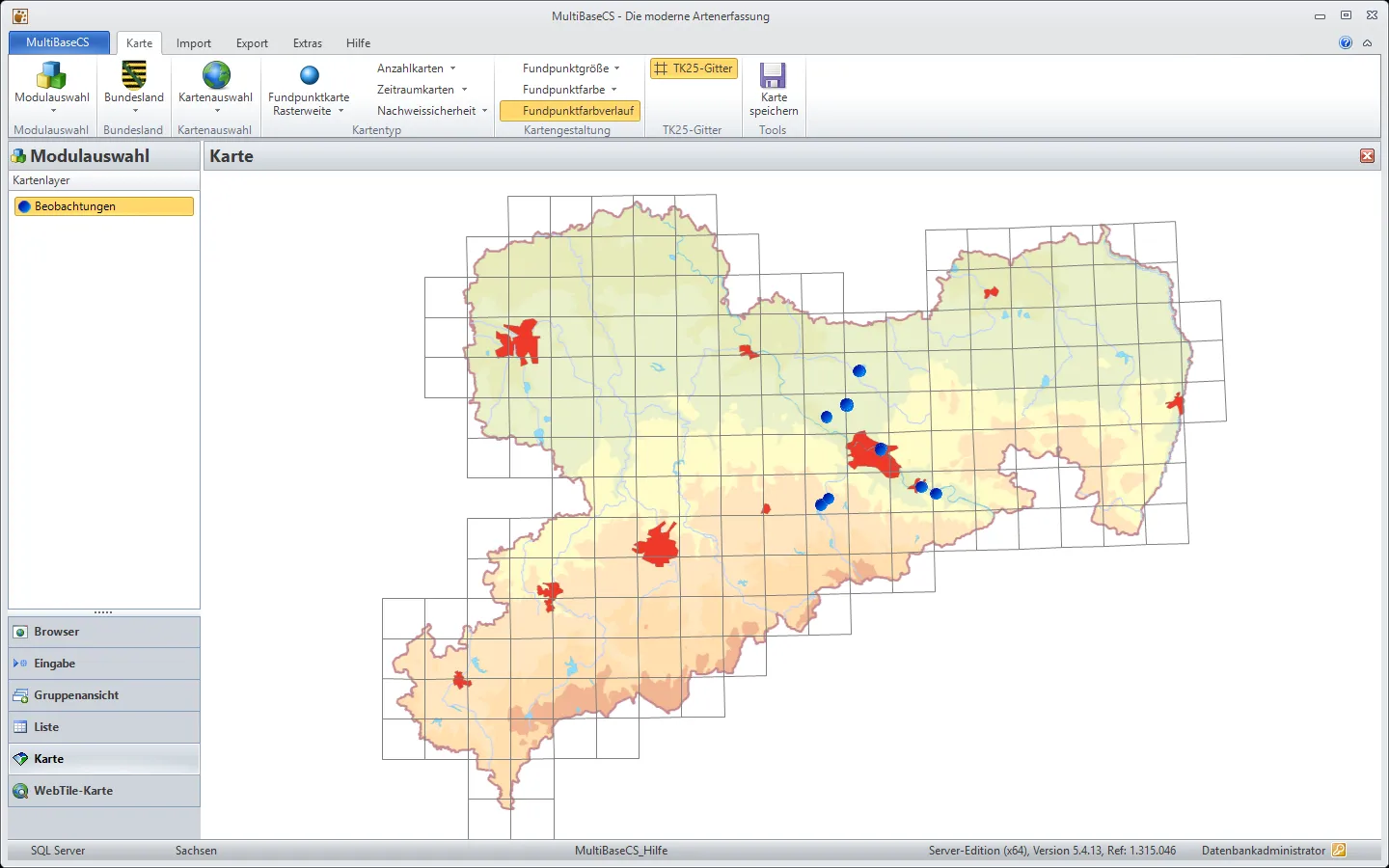
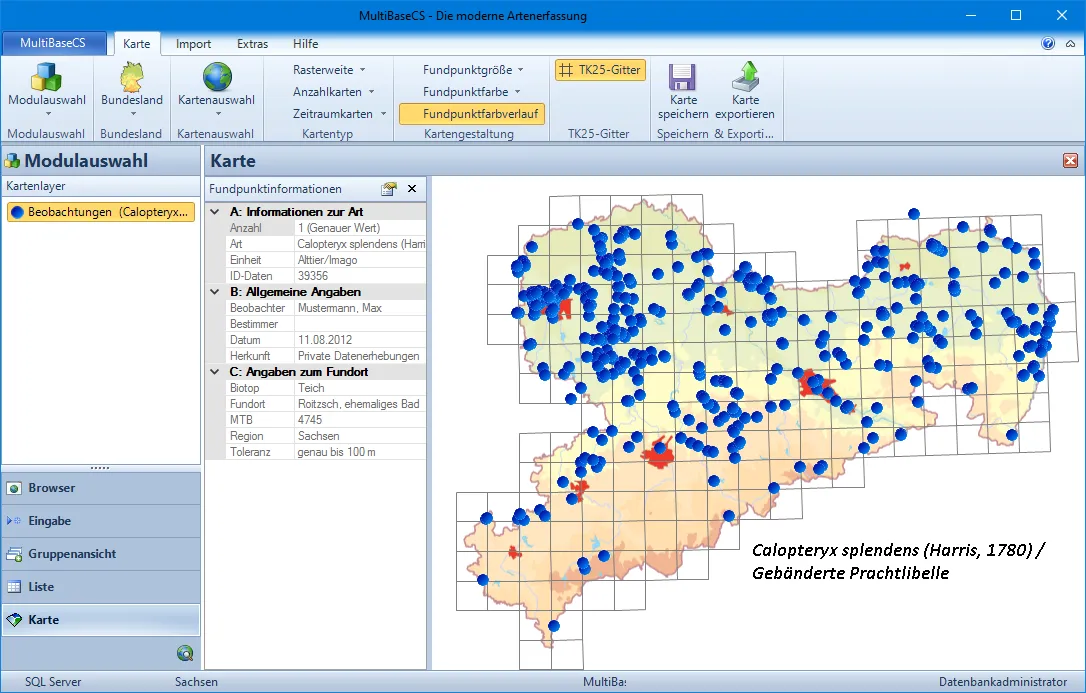
Mit dem Modul Karte erstellen Sie schnell Fundpunkt- und Rasterkarten aus Ihren Beobachtungen. Angezeigt werden nur Beobachtungen mit Koordinaten.
Fundpunktkarte erstellen
Nur in Home
- Filtern Sie im Modul Liste die Beobachtungen nach den gewünschten Kriterien.
- Wechseln Sie in das Modul Karte.
MultiBaseCS stellt die gefilterten Beobachtungen auf der Karte dar.
Nur in Professional, Server
- Filtern Sie im Modul Liste die Beobachtungen nach den gewünschten Kriterien.
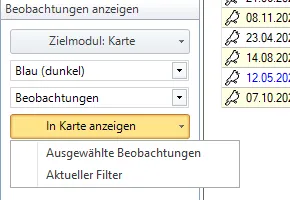
- Stellen Sie in der Modulauswahl im Bereich Beobachtungen anzeigen über die Schaltfläche Zielmodul das Modul Karte ein.
- Legen Sie über Farbe und Größe das Aussehen der Fundpunkte fest und geben Sie einen Namen für den Kartenlayer ein.
- Klicken Sie auf In Karte anzeigen und wählen Sie, welche Beobachtungen übertragen werden: Ausgewählte Beobachtungen oder Aktueller Filter.
MultiBaseCS wechselt in das Modul Karte und stellt die Beobachtungen als neuen Kartenlayer dar. Auf diese Weise können Sie mehrere Layer übereinanderlegen, etwa für verschiedene Arten.
Darstellungsformen
Es gibt zwei Darstellungsformen:
- Punktgenau: Jeder Fund erscheint an seiner Koordinate.
- Rasterkarte: Die Funde werden in Rasterfeldern zusammengefasst. Zur Wahl stehen 1/4-MTB, Quadrant (MTB/4) und MTB1/256-MTB, 1/64-MTB, 1/16-MTB, 1/4-MTB, Quadrant (MTB/4) und MTB.
Die Darstellungsform wählen Sie im Menüband auf der Registerkarte Karte in der Bediengruppe Kartentyp über Fundpunktkarte Rasterweite. Siehe auch Rasterkarten.
Hintergrundkarte und TK25-Gitter
Über Kartenauswahl wählen Sie die Hintergrundkarte. Die Einträge tragen den Namen des Gebiets, das unter Bundesland eingestellt ist, zum Beispiel:
- Deutschlandkarte (farbig)
- Deutschlandkarte (grau)
- Deutschland-Rasterkarte (TK25)
Nur in Professional, Server
Zusätzlich gibt es die Rasterkarte (LAEA). Über Karte hinzufügen können Sie eigene Kartenbilder einbinden, siehe Dateibasierte Karten.
Das TK25-Gitter blenden Sie mit TK25-Gitter (Gruppe TK25-Gitter) ein oder aus. Bewegen Sie bei eingeblendetem Gitter die Maus über ein Messtischblatt, zeigt MultiBaseCS dessen Nummer und Namen an.
Größe und Farbe der Fundpunkte ändern Sie über Fundpunktgröße und Fundpunktfarbe in der Gruppe Kartengestaltung. Die Voreinstellungen für jede Kartenart sowie Farbe und Linienstärke des TK25-Gitters legen Sie in den Optionen: Kartenansicht fest.
Karte beschriften
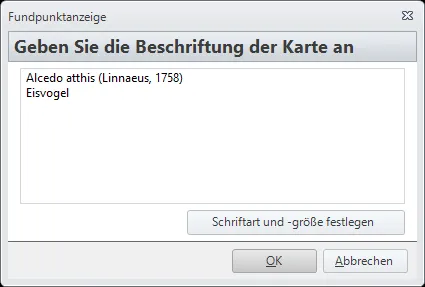
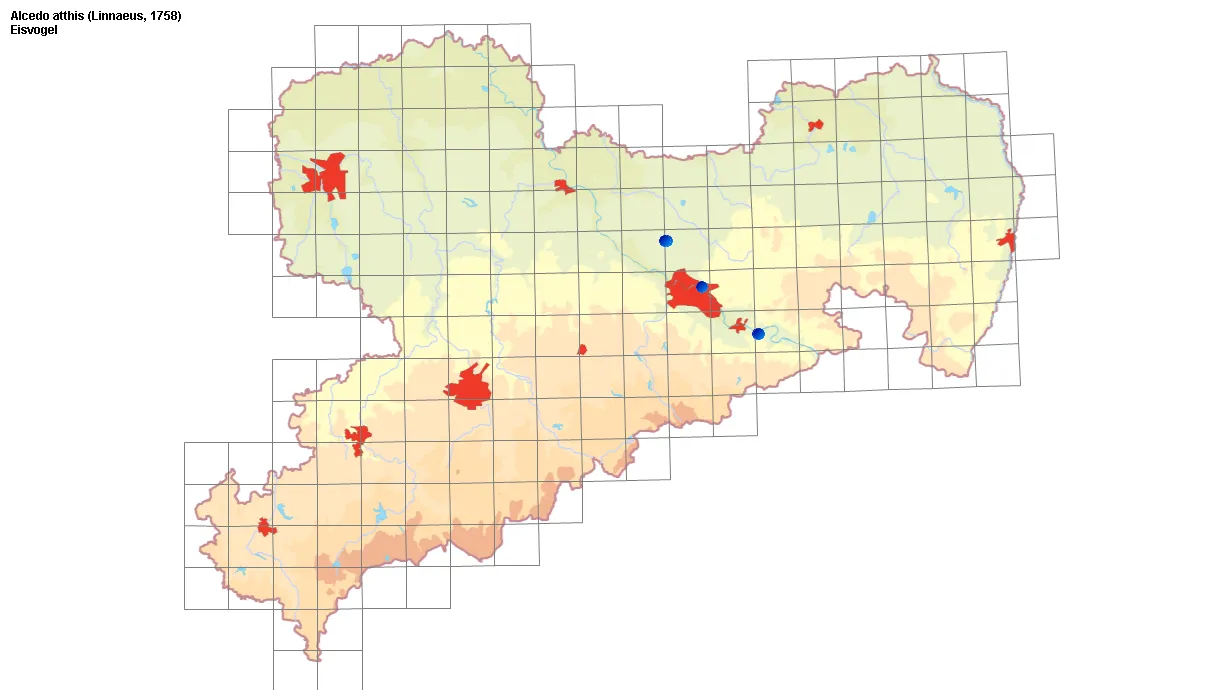
- Klicken Sie mit der rechten Maustaste in die Karte und wählen Sie Beschriftung ändern….
- Geben Sie im Dialog Fundpunktanzeige den gewünschten Text ein. Vorgeschlagen ist der Name der Art. Mehrzeilige Eingaben sind möglich.
- Über Schriftart und -größe festlegen ändern Sie Schriftart, Schriftgröße und Farbe.
- Bestätigen Sie mit OK.
Beschriftungsposition ändern
- Klicken Sie mit der rechten Maustaste in die Karte und wählen Sie Beschriftungsposition ändern. Der Befehl ist nur aktiv, wenn die Karte eine Beschriftung hat.
- Die Beschriftung wird mit einem Rahmen angezeigt. Verschieben Sie sie mit der Maus an die gewünschte Stelle.
- Klicken Sie mit der linken Maustaste, um die Position festzulegen.
Karte speichern
- Klicken Sie im Menüband auf der Registerkarte Karte in der Bediengruppe Tools auf Karte speichern. Alternativ wählen Sie im Kontextmenü der Karte Karte speichern….
- Wählen Sie im Dateidialog Speicherort, Dateiname und Format (PNG, GIF, TIF oder JPG).
- Klicken Sie auf Speichern.
Nur in Professional, Server
Für hochauflösende Karten nutzen Sie den Kartenexport.
Einen Fund auswählen
Klicken Sie in der Karte auf einen Fundpunkt, zeigt MultiBaseCS Informationen zu dieser Beobachtung an. Liegen mehrere Fundpunkte übereinander, wird der oberste ausgewählt.
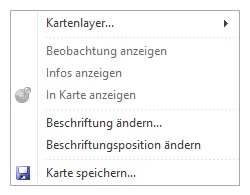
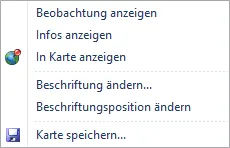
Mit einem Rechtsklick auf einen Fundpunkt öffnen Sie das Kontextmenü. Dort können Sie:
- Beobachtung anzeigen: zur Beobachtung im Modul Eingabe wechseln
- Infos anzeigen: ausgewählte Informationen zur Beobachtung anzeigen
- In Karte anzeigen: den Fundort in der Kartenanzeige zeigen
- Beschriftung ändern… und Beschriftungsposition ändern
- Karte speichern…
Nur in Professional, Server
Über Kartenlayer… können Sie außerdem jeden Layer ein- und ausschalten, verschieben, entfernen oder seine Eigenschaften bearbeiten.
Nur in Home
Nur in Professional, Server