Assistent zur Fundpunktverortung
Fundpunkte über Koordinaten, geographische Koordinaten, ein TK25-Raster (Messtischblatt) oder ein LAEA-Raster erfassen.
Mit dem Assistenten zum Verorten von Beobachtungspunkten geben Sie einen Fundpunkt ein, ohne die Karte zu benutzen: als Koordinate eines metrischen Referenzsystems, als geographische Koordinate, als TK25-Raster (Messtischblatt mit Quadrant oder Rasterwert) oder als LAEA-Raster.
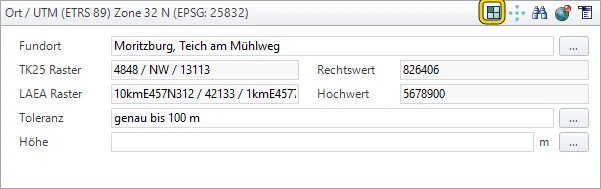
So öffnen Sie den Assistenten: Klicken Sie im Modul Eingabe im Kopf des Bereichs Ort auf die Schaltfläche Rasterassistent. In der Gruppenansicht heißt sie Raster- und Koordinatenassistent öffnen.
Wählen Sie oben die Registerkarte für die Art Ihrer Angabe, füllen Sie die Felder aus und klicken Sie auf Übernehmen. MultiBaseCS übernimmt die Koordinaten sowie, soweit ermittelbar, Messtischblatt und Quadrant in die Beobachtung.
Koordinaten erfassen
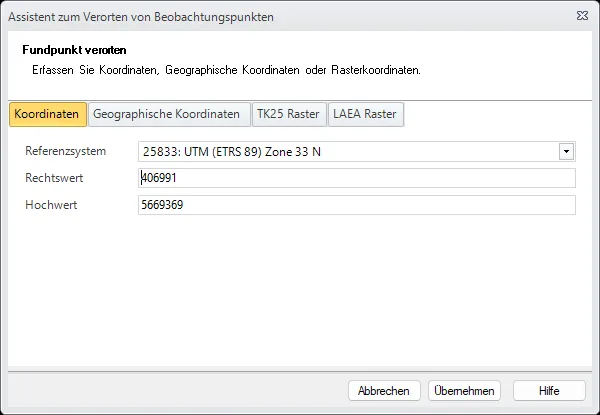
Auf der Registerkarte Koordinaten erfassen Sie metrische Koordinaten, zum Beispiel UTM oder Gauß-Krüger.
- Wählen Sie im Feld Referenzsystem das System, in dem Ihre Koordinate vorliegt.
- Geben Sie Rechtswert und Hochwert ein.
- Klicken Sie auf Übernehmen.
Geographische Koordinaten erfassen
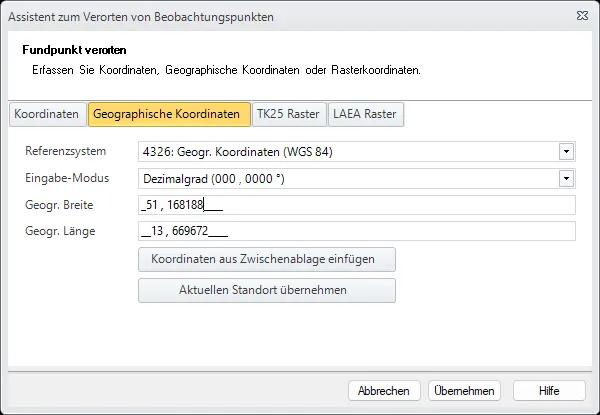
- Wechseln Sie zur Registerkarte Geographische Koordinaten.
- Wählen Sie im Feld Referenzsystem das System, in dem Ihre Koordinate vorliegt.
- Wählen Sie im Feld Eingabe-Modus die Schreibweise:
- Dezimalgrad
- Grad, Dezimalminute
- Grad, Minute, Dezimalsekunde
- Grad, Minute, Sekunde
- Geben Sie Geogr. Breite und Geogr. Länge ein. Zwischen den Teilen der Angabe (zum Beispiel Grad und Minute) können Sie Komma, Punkt oder Leerzeichen tippen. So müssen Sie nicht mit der Maus oder den Pfeiltasten im Feld springen.
- Klicken Sie auf Übernehmen.
Zwei Schaltflächen erleichtern die Eingabe:
- Koordinaten aus Zwischenablage einfügen übernimmt eine kopierte Koordinate.
- Aktuellen Standort übernehmen übernimmt den Standort, den Windows für Ihren Computer ermittelt. Dafür muss die Windows-Standortermittlung eingeschaltet sein.
TK25-Raster erfassen
Bei einer Rasterkartierung erfassen Sie in der Regel das Messtischblatt (TK25) und den Quadranten. Für Karten rechnet MultiBaseCS diese Rasterangabe in Koordinaten um.
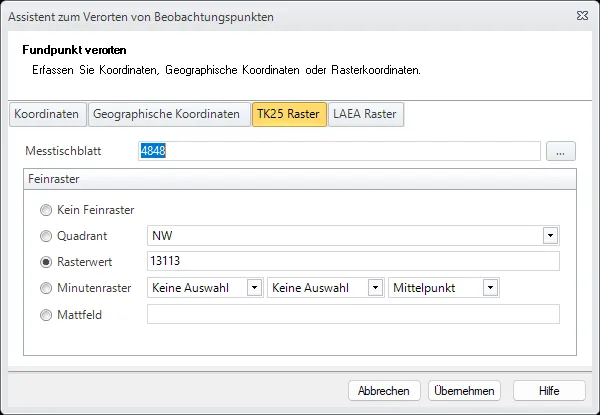
- Wechseln Sie zur Registerkarte TK25 Raster.
- Geben Sie im Feld Messtischblatt die vierstellige Nummer ein.
- Wählen Sie unter Feinraster, wie genau Ihre Angabe ist:
- Kein Feinraster: nur das Messtischblatt
- Quadrant: Viertel des Messtischblatts (NW, NO, SW, SO)
- Rasterwert: bis zu fünf Ziffern für eine immer feinere Unterteilung
- Minutenraster: Minutenfeld mit Quadrant
- Mattfeld: Angabe als Mattfeld
- Klicken Sie auf Übernehmen.
Geben Sie das Raster so genau wie möglich an. Die folgende Abbildung zeigt die Nummerierung der Quadranten:
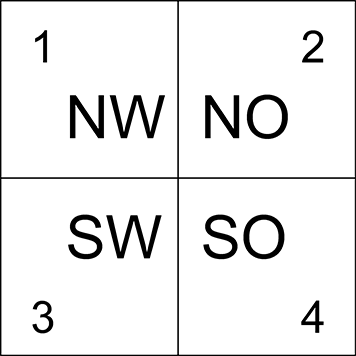
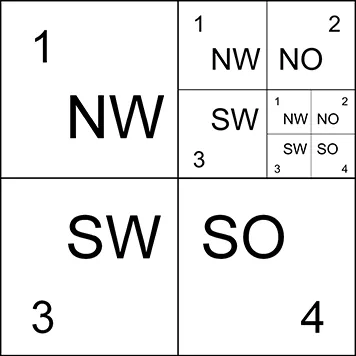
Jede weitere Ziffer im Rasterwert teilt den vorherigen Quadranten erneut in vier Teile (1 = NW, 2 = NO, 3 = SW, 4 = SO).
Beispiel: Messtischblatt 4849, Rasterwert 324. Die erste Ziffer 3 steht für den südwestlichen Quadranten, die 2 darin für dessen nordöstlichen Teil, die 4 darin wiederum für den südöstlichen Teil.
LAEA-Raster erfassen
Das LAEA-Raster ist ein einheitliches europäisches Gitter auf Grundlage der flächentreuen Lambert-Projektion (ETRS89-LAEA).
- Wechseln Sie zur Registerkarte LAEA Raster.
- Geben Sie im Feld LAEA Raster die Rasterzelle ein.
- Wählen Sie unter Feinraster bei Bedarf Quadrant oder Rasterwert und geben Sie den Wert an.
- Klicken Sie auf Übernehmen.