Beobachtung erfassen
Eine neue Beobachtung im Modul Eingabe anlegen: Datum und Beobachter, Fundort und Koordinaten, Art und Anzahl erfassen und speichern.
Im Modul Eingabe erfassen Sie eine Beobachtung in drei Bereichen: Allgemeine Angaben (wann und wer), Ort (wo) und Artspezifische Angaben (was). Zusätzliche Informationen erfassen Sie in den Zusatzfeldern.
Neue Beobachtung anlegen
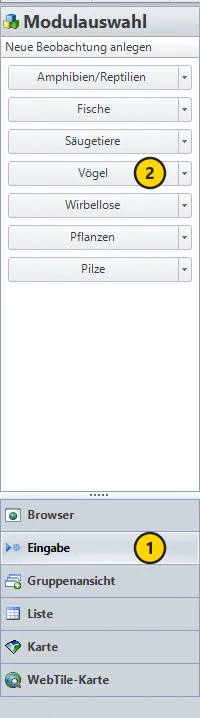
- Öffnen Sie das Modul Eingabe (Strg + E).
- Klicken Sie links in der Modulauswahl unter Neue Beobachtung anlegen auf die Kategorie der Art, zum Beispiel Vögel oder Pflanzen. Alternativ drücken Sie Strg + Ziffer der Kategorie (1 Amphibien/Reptilien bis 7 Pilze).
- MultiBaseCS legt eine neue Beobachtung an. Die Auswahllisten zeigen nur noch Einträge, die zu dieser Kategorie passen.
- Füllen Sie die Felder aus. Pflicht sind mindestens das Datum (oder das Jahr) und die Art. Geben Sie außerdem immer eine Ortsbezeichnung an, auch wenn sie kein Pflichtfeld ist.
- Klicken Sie im Menüband auf Eingabe › Daten speichern › Speichern oder drücken Sie Strg + S.
Mit Eingabe › Daten speichern › Abbrechen verwerfen Sie die neue Beobachtung.
Über den Pfeil an einer Kategorie-Schaltfläche schränken Sie die Artenauswahl auf eine Artengruppe ein, zum Beispiel Fledermäuse statt aller Säugetiere. Siehe Artenauswahlliste ändern.
Siehe auch Pflichtfelder und Fundpunktverortung.
Allgemeine Angaben
Datum: Geben Sie das Datum mit vierstelliger Jahreszahl ein oder wählen Sie es im Kalender. Beim Verlassen des Feldes füllt MultiBaseCS Monat/Jahr automatisch aus. Kennen Sie den genauen Tag nicht, lassen Sie Datum leer und füllen Sie nur Monat/Jahr aus (wenn möglich den Monat, mindestens das Jahr). Das Datum darf nicht in der Zukunft und nicht vor 1753 liegen.
Beobachter und Bestimmer: Wählen Sie den Beobachter und, wenn bekannt, den Bestimmer aus der Liste. Fehlt ein Name, legen Sie ihn über das Menü Weitere Funktionen im Kopf des Bereichs mit Neuen Beobachter/Bestimmer anlegen an. Schreiben Sie Namen in der Form „Nachname, Vorname“, zum Beispiel „Müller, Peter“ oder „Müller, Dr. Peter“.
Weitere Beobachter: Waren mehrere Personen beteiligt, tragen Sie nur den Hauptbeobachter als Beobachter ein. Alle weiteren schreiben Sie, getrennt durch Semikolon, in das Feld Weitere Beob., zum Beispiel „Meier, Thomas; Schulze, Anna“. So bleibt die Beobachterliste übersichtlich. Ist das Feld gefüllt, steht vor dem Feld Beobachter „Beobachter (+)“.
Quelle, Sammlung und Herkunft: Im Feld Quelle geben Sie an, woher die Information stammt. Unter Sammlung vermerken Sie zum Beispiel, in welchem Museum ein Beleg liegt. Mit Herkunft ordnen Sie die Beobachtung einem Datenpaket zu. Fehlende Sammlungen und Herkünfte legen Sie ebenfalls über Weitere Funktionen an. Siehe Beobachter, Herkunft, Sammlung, Atlas, Quelle.
Welche Felder angezeigt werden, legen Sie über Weitere Funktionen › Sichtbarkeit von Eingabefeldern fest oder im Menüband unter Eingabe › Tools › Sichtbarkeit von Eingabefeldern.
Im Kopf des Bereichs finden Sie außerdem Schaltflächen für die Literaturzitate der Beobachtung, für den Änderungsschutz und, falls die Beobachtung zu einer Gruppenbeobachtung oder einer Erweiterung gehört, zum Wechsel in die Gruppenansicht oder die Erweiterung.
Angaben zum Fundort
Für spätere Karten und Auswertungen sind möglichst genaue Koordinaten entscheidend. Nutzen Sie zum Verorten wann immer möglich die Karte, das vermeidet Tippfehler.
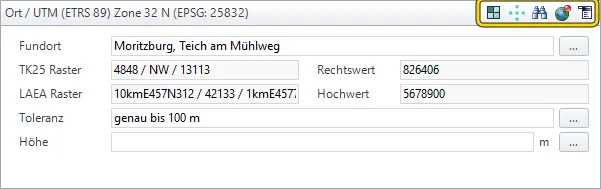
Im Kopf des Bereichs Ort finden Sie von links nach rechts:
| Schaltfläche | Funktion |
|---|---|
 Rasterassistent |
Öffnet den Assistenten zur Fundpunktverortung. Damit erfassen Sie Koordinaten, geographische Koordinaten, ein TK25-Raster (Messtischblatt mit Quadrant) oder ein LAEA-Raster. |
 Koordinatencode eingeben |
Übernimmt eine Koordinate aus einem Koordinatencode. |
 Fundort suchen |
Sucht einen gespeicherten Ort aus dem Modul Orte und Gebiete und übernimmt ihn. |
 Fundpunkt in der Karte anzeigen |
Öffnet die Kartenanzeige. Klicken Sie den Fundpunkt in der Karte an und übernehmen Sie ihn. MTB und Quadrant ermittelt MultiBaseCS automatisch. Siehe Fundpunktverortung. |
 Weitere Funktionen |
Menü mit Koordinate einfügen (aus der Zwischenablage), Höhe ermitteln, Ort speichern, Ort bearbeiten, Ortszuordnung löschen und Sichtbarkeit von Eingabefeldern. |
In der Überschrift des Bereichs steht hinter „Ort /“ das eingestellte Referenzsystem. Koordinaten, die Sie von Hand eingeben, erwartet MultiBaseCS in diesem System. Siehe Koordinatensystem einstellen.
Ortsbezeichnung: Beschreiben Sie die Lage des Fundpunkts: zuerst Gemeinde oder Gemarkung, danach die Fundstelle, zum Beispiel:
- Pirna-Zehista, Teich im Eulengrund, Westufer
- Sächsische Schweiz, Kleiner Zschand, Großes Bärenhorn
- Bad Schandau, Krippen, Elbverlauf Höhe Ziegelscheune, 30 m südlich des Elbufers
Orte, die Sie immer wieder verwenden, speichern Sie mit Weitere Funktionen › Ort speichern im Modul Orte und Gebiete. Bei der nächsten Beobachtung holen Sie sie mit Fundort suchen zurück, ohne die Angaben erneut zu erfassen.
Höhe: Mit Weitere Funktionen › Höhe ermitteln ermittelt MultiBaseCS die Höhe über NN aus der Koordinate. Dafür ist eine Internetverbindung nötig, siehe Informationen zur Ermittlung der Höhe.
Feste Ortszuordnung oder Basisort
Einen gespeicherten Ort können Sie auf zwei Arten mit einer Beobachtung verbinden:
- Feste Ortszuordnung: MultiBaseCS übernimmt Bezeichnung, Höhe und Koordinaten des Ortes in die Beobachtung. Diese Ortsangaben lassen sich in der Beobachtung danach nicht mehr ändern.
- Basisort: Die Beobachtung ist mit dem gespeicherten Ort verknüpft, ihre Ortsangaben können Sie aber frei anpassen, zum Beispiel die Ortsbezeichnung oder die Koordinaten.
Basisorte eignen sich, wenn der gespeicherte Ort ein größeres Gebiet beschreibt, etwa ein Untersuchungsgebiet, die einzelne Beobachtung aber eine genaue Position haben soll. Sie können die Beobachtungen dann nach dem Gebiet filtern und sehen trotzdem die genaue Lage jedes Fundes in der Karte.
Artspezifische Angaben
Art: Tippen Sie die ersten Buchstaben des Artnamens ein. Die Liste schlägt schon nach dem ersten Zeichen passende Arten vor. Sie können nur Arten übernehmen, die in der Liste stehen.
Kennen Sie die Art unter einem anderen Namen oder sind Sie bei der Schreibweise unsicher, nutzen Sie die Schaltfläche Art suchen im Kopf des Bereichs. Geben Sie einen Teil des Namens ein. Die Suche berücksichtigt auch Synonyme und zeigt nur Arten der gewählten Kategorie. Mit einem Doppelklick übernehmen Sie die Art.
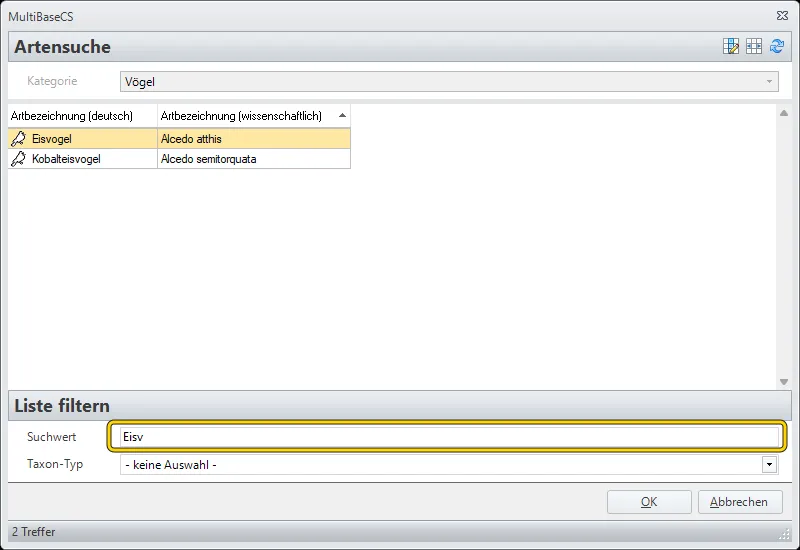
Fehlt eine Art in der Liste, melden Sie sie über Hilfe › Hilfe & Unterstützung › Fehlende Art melden. Siehe Pflege der Referenzlisten.
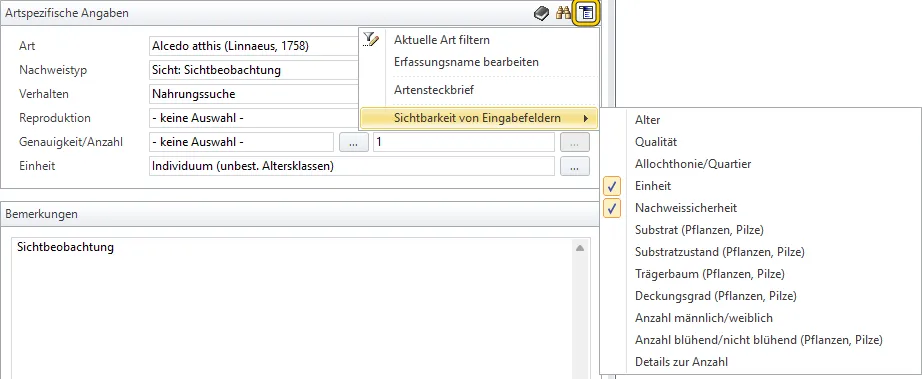
Im Kopf des Bereichs finden Sie außerdem:
| Funktion | Beschreibung |
|---|---|
| Weitere Funktionen › Aktuelle Art filtern | Zeigt in der Liste alle Beobachtungen der gewählten Art. |
| Literaturzitate (Buch-Symbol) | Zeigt die Literaturzitate zur gewählten Art. |
| Weitere Funktionen › Erfassungsname bearbeiten | Ändert den Artnamen, der als Text zur Beobachtung gespeichert ist (der Name, unter dem die Art erfasst wurde). |
| Weitere Funktionen › Artensteckbrief | Öffnet den Artensteckbrief der gewählten Art. Dafür ist eine Internetverbindung nötig. |
| Weitere Funktionen › Sichtbarkeit von Eingabefeldern | Blendet Felder wie Alter, Qualität, Einheit oder Anzahl männlich/weiblich ein oder aus. |
Ob die Artenliste deutsche oder wissenschaftliche Namen zeigt, stellen Sie unter Eingabe › Tools › Ansicht Artenauswahl ein. Siehe Artenauswahlliste ändern.
Schnelleingabe Anzahl
Mit der Schnelleingabe legen Sie in einem Schritt getrennte Beobachtungen für Elterntiere und Jungtiere an.
- Klicken Sie im Bereich Artspezifische Angaben auf die Schaltfläche am Feld Anzahl. Der Dialog Neue Anzahl erfassen öffnet sich.
- Geben Sie die Anzahl im Format
Männchen,Weibchen+Jungtiereein. - Klicken Sie auf OK.
Beispiel Abendsegler mit einem Männchen, einem Weibchen und drei Jungtieren: 1,1+3
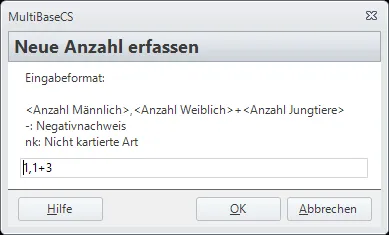
MultiBaseCS legt zwei Beobachtungen an: eine für die Elterntiere und eine für die Jungtiere. Das Ergebnis prüfen Sie in der Liste.

Im selben Dialog erfassen Sie auch:
- einen Negativnachweis mit
- - eine nicht kartierte Art mit
nk
Beobachtungen mit der MultiBaseCS Cloud synchronisieren
Synchronisieren Sie Ihre Daten mit der MultiBaseCS Cloud, legen Sie im Feld Synchronisation für jede Beobachtung fest, ob sie übertragen wird. Ob grundsätzlich alle Beobachtungen synchronisiert werden, stellen Sie in der Konfiguration des MultiBaseCS Service ein. Blenden Sie das Feld bei Bedarf über Eingabe › Tools › Sichtbarkeit von Eingabefeldern › Synchronisation ein.
Gruppenbeobachtungen
Mehrere Arten vom selben Ort und Tag erfassen Sie schneller als Gruppenbeobachtung:
- Öffnen Sie das Modul Gruppenansicht (Strg + G).
- Klicken Sie links in der Modulauswahl auf Neue Gruppenbeobachtung (Strg + 8).
- Erfassen Sie die gemeinsamen Kopfdaten (Datum, Beobachter, Ort).
- Fügen Sie die Arten über die Kategorie-Schaltflächen hinzu.
Ausführlich beschrieben unter Gruppenansicht.
Informationen zur Ermittlung der Ortsbezeichnung
Verorten Sie einen Fundpunkt in der Karte, schlägt MultiBaseCS eine Ortsbezeichnung vor. Innerhalb Deutschlands sucht MultiBaseCS den nächstgelegenen Ort in einem Ortsverzeichnis, das in der Datenbank hinterlegt ist. Liefert das keinen Treffer oder liegt der Fundpunkt außerhalb Deutschlands, fragt MultiBaseCS die Ortsbezeichnung über die MultiBaseCS API im Internet ab.
Informationen zur Ermittlung der Höhe
Die Höhe ermittelt MultiBaseCS über die MultiBaseCS API aus einem digitalen Höhenmodell. Dafür braucht MultiBaseCS eine Internetverbindung. Prüfen Sie gegebenenfalls Ihre Proxy-Einstellungen.