Listenspalten
Spalten der Liste ein- und ausblenden, Beobachtungen nach einer oder mehreren Spalten sortieren, Zusatzfelder als Spalten anzeigen und Spaltenschemas speichern.
Welche Spalten die Liste zeigt, legen Sie selbst fest.
Spalten ein- und ausblenden
- Klicken Sie im Menüband auf Liste › Tools › Spaltenkonfiguration.
- Aktivieren Sie die Spalten, die Sie sehen möchten, und deaktivieren Sie die übrigen.
- Bestätigen Sie mit OK.
Eine einzelne Spalte blenden Sie auch direkt aus: Klicken Sie mit der rechten Maustaste auf den Spaltenkopf und wählen Sie den Befehl zum Ausblenden der Spalte.
Mit Liste › Tools › Spaltenbreiten anpassen passen Sie die Breite aller Spalten an ihren Inhalt an.Beobachtungen sortieren
Klicken Sie auf den Spaltenkopf, nach dem Sie sortieren möchten. Ein Sortiersymbol im Spaltenkopf zeigt die Richtung. Ein weiterer Klick kehrt die Sortierung um.
Um nach mehreren Spalten zu sortieren, halten Sie beim Klick auf weitere Spaltenköpfe die Strg-Taste gedrückt. Neben dem Sortiersymbol erscheint dann die Reihenfolge der Sortierung.
Zusatzfelder als Spalten anzeigen
Zusatzinformationen, die Sie in der Eingabe erfasst haben, können Sie in der Liste als eigene Spalten anzeigen:
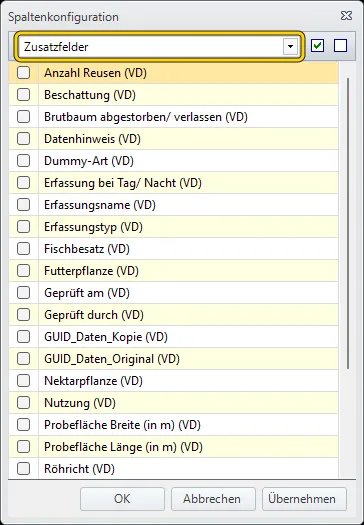
- Öffnen Sie Liste › Tools › Spaltenkonfiguration.
- Wählen Sie in der Auswahlliste über den Spalten den Eintrag Zusatzfelder.
- Aktivieren Sie die gewünschten Zusatzfelder.
Spaltenschemas speichern
Eine Spaltenauswahl, die Sie öfter brauchen, speichern Sie als Schema: Liste › Tools › Benutzerschemas › Schema speichern. Mit Schema laden stellen Sie sie wieder her, mit Schema löschen entfernen Sie ein Schema.