Kontextmenü und dessen Funktionen
Die Befehle im Kontextmenü der Liste: Beobachtungen anzeigen, bearbeiten, markieren, konvertieren, Orten zuordnen, exportieren und löschen, oft für viele Beobachtungen auf einmal.
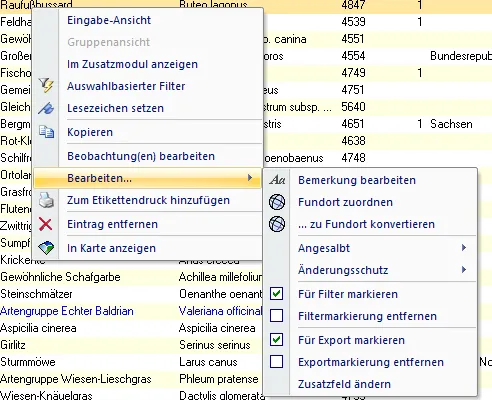
Die Liste hat ein umfangreiches Kontextmenü (rechte Maustaste). Damit zeigen Sie Beobachtungen an, filtern, bearbeiten und löschen sie. Viele Befehle wirken auf alle markierten Beobachtungen gleichzeitig. Das ist ein großer Vorteil der Liste gegenüber der Eingabe.
Welche Einträge das Kontextmenü zeigt, können Sie in den Optionen unter Sichtbarkeit von Kontextmenü-Einträgen anpassen. Einige Befehle erscheinen nur, wenn sie zur markierten Beobachtung passen, zum Beispiel Beringung bearbeiten nur bei BatBase-Datensätzen.
Nur in Server
Benutzerrechte
Was Sie über das Kontextmenü ändern dürfen, hängt von Ihrer Benutzergruppe ab:
| Benutzergruppe | Rechte |
|---|---|
| Gast | Keine Beobachtungen bearbeiten oder löschen. |
| Erfasser | Eigene (selbst erstellte) Beobachtungen bearbeiten oder löschen. |
| Administrator | Beliebige Beobachtungen bearbeiten oder löschen. |
Siehe Benutzerverwaltung.
Anzeigen und kopieren
| Befehl | Funktion |
|---|---|
| Auswahlbasierter Filter | Filtert die Liste nach dem Wert der markierten Zelle. |
| Kopieren | Kopiert den Inhalt der markierten Zellen in die Zwischenablage. |
| Schlüsselwerte kopieren (Liste) | Kopiert die Kennungen (GUID_Daten) der markierten Beobachtungen. |
| Eingabe-Ansicht | Öffnet die Beobachtung im Modul Eingabe. |
| Gruppenansicht | Öffnet die Gruppenbeobachtung, zu der die Beobachtung gehört. |
| In Erweiterung anzeigen | Öffnet die Beobachtung in der Erweiterung, mit der sie erfasst wurde. |
| Lesezeichen umschalten | Setzt oder entfernt ein Lesezeichen. |
| In Karte anzeigen | Zeigt die markierten Beobachtungen in der Karte. |
| Umkreissuche | Sucht andere Beobachtungen in einem festgelegten Umkreis um die markierten Beobachtungen. |
Bearbeiten
| Befehl | Funktion |
|---|---|
| Beobachtungen bearbeiten | Ändert ein Feld für alle markierten Beobachtungen. Siehe Beobachtung(en) bearbeiten. |
| Bemerkung bearbeiten | Ändert die Bemerkung. |
| weitere Anzahlfelder bearbeiten | Ändert weitere Anzahlfelder, zum Beispiel juvenile oder geschätzte Anzahlen. |
| Zusatzfelder bearbeiten | Ändert Zusatzfelder der markierten Beobachtungen. |
| Korrektureintrag hinzufügen | Fügt einen Eintrag zur Korrekturliste hinzu. |
| Änderungsschutz | Schaltet den Änderungsschutz ein oder aus. |
| Beobachtungstyp | Wandelt in eine normale Beobachtung, einen Negativnachweis oder eine nicht kartierte Art um. |
| Gruppenbeobachtung | In Gruppenbeobachtung konvertieren oder In Einzelbeobachtungen konvertieren. |
| Literatur | Literatureintrag zur Beobachtung hinzufügen oder Literatureinträge zur Beobachtung bzw. zur Art anzeigen. |
| Bilder und Dokumente | Neue Datei hinzufügen oder Vorhandene Datei auswählen. |
| Beringung bearbeiten, Wiederfund bearbeiten, Basisorte bearbeiten | Nur bei Datensätzen aus BatBase. |
| Beobachtungen löschen | Verschiebt die markierten Beobachtungen in den Papierkorb. Siehe Beobachtung löschen. |
Datenpflege und Status
| Befehl | Funktion |
|---|---|
| Datenpflege | Wetterdaten abrufen, Höhe hinzufügen (aus einem Höhenmodell) und Ortsbezeichnung ermitteln (nur, wenn noch keine vorhanden ist) für die markierten Beobachtungen. |
| Berechnungsstatus zurücksetzen | Setzt Berechnungen zurück, zum Beispiel Flugstreckenberechnung, Druckstatus oder Fehlerprüfung, oder führt die Datenpflege für die markierten Datensätze erneut aus. |
| Duplikate | Befehle für die Duplikatsuche, zum Beispiel Aus Duplikaten entfernen, Für Duplikatsuche deaktivieren oder Alle Duplikate löschen. |
| Exportmarkierung | Markiert Beobachtungen für einen späteren Export oder entfernt die Markierung. |
| Filtermarkierung | Markiert Beobachtungen, um sie später gemeinsam zu filtern. |
| MultiBaseCS Cloud | Für die Synchronisation markieren oder davon ausnehmen, neu hochladen oder neu herunterladen. |
| Zum Etikettendruck hinzufügen | Übernimmt die Beobachtungen in den Etikettendruck, zum Beispiel zur Beschriftung von Sammlungsbelegen. |
Nur in Professional, Server
Exportieren bietet außerdem Excel-Datei exportieren und XML-Datei exportieren für die markierten Beobachtungen.
Orte und Gebiete
Im Untermenü Orte und Gebiete verbinden Sie Beobachtungen mit gespeicherten Orten:
- Neue Ortszuordnung setzen und Neuen Basisort setzen (siehe Feste Ortszuordnung oder Basisort)
- Ortszuordnung löschen
- Zu gespeicherten Orten konvertieren: legt aus den Fundorten der Beobachtungen gespeicherte Orte an
- Ort bearbeiten und Ort in Orte und Gebiete anzeigen
- Nach Orten filtern, auch (Rekursiv) mit allen untergeordneten Orten
Nur in Professional, Server
Außerdem finden Sie hier Geometrie kopieren (WKT) und In WebTile-Karte anzeigen.