MultiBaseCS-Datenbank importieren
Mit diesem Import übernehmen Sie Beobachtungen samt Stammdaten aus einer anderen MultiBaseCS-Datenbank, z. B. aus einer Datei, die Ihnen ein anderer MultiBaseCS-Nutzer mit dem Export als MultiBaseCS-Datenbank geschickt hat.
Sie starten den Import im Menüband unter Import › MultiBaseCS › MultiBaseCS Datenbank.

Unterstützte Dateien
Welche Formate es gibt, hängt von Ihrer MultiBaseCS-Version ab:
| Format | Version 5.4 (LTS) | ab Version 5.5 |
|---|---|---|
MultiBaseCS Austauschformat (*.mbs) |
Standardformat für die Weitergabe | |
MultiBaseCS Datenbank (*.mbce) |
Standardformat für die Weitergabe | über den MBCE-Konverter |
MultiBaseCS Austauschformat (*.mbcex) |
ja | über den MBCE-Konverter |
MultiBaseCS XML-Datei (*.xml), z. B. aus einem Export der MultiBaseCS Cloud |
ja | ja |
Datenbank-Verknüpfungsdatei (*.udl) |
ja | ja |
Mit einer Datenbank-Verknüpfungsdatei importieren Sie direkt aus einer Datenbank auf einem SQL Server. So übertragen Sie auch sehr große Datenmengen.
Stammt die Datei aus einer älteren MultiBaseCS-Version, bringt MultiBaseCS sie nach einer Rückfrage vor dem Import auf den aktuellen Stand.
Nur in Professional, Server
Datenbank importieren
-
Wählen Sie die Datei aus.
-
Der Assistent zeigt die Eigenschaften der Importdatenbank, z. B. die Zahl der enthaltenen Beobachtungen.
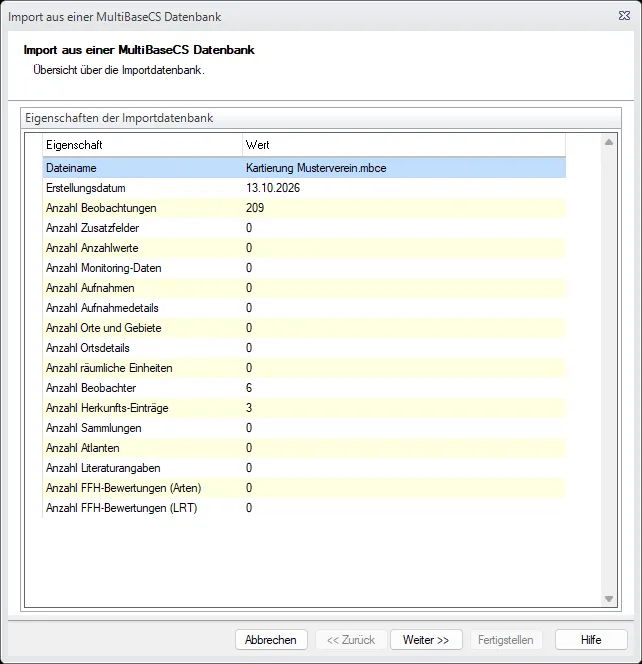
- Schränken Sie bei Bedarf ein, welche Beobachtungen Sie importieren (siehe Importfilter). Klicken Sie auf Weiter.
-
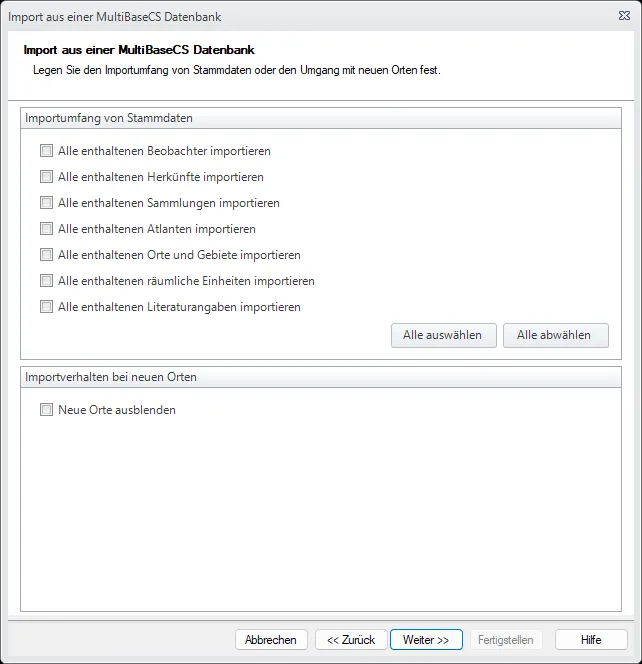
Legen Sie den Umfang der Stammdaten fest (siehe Stammdaten).
-
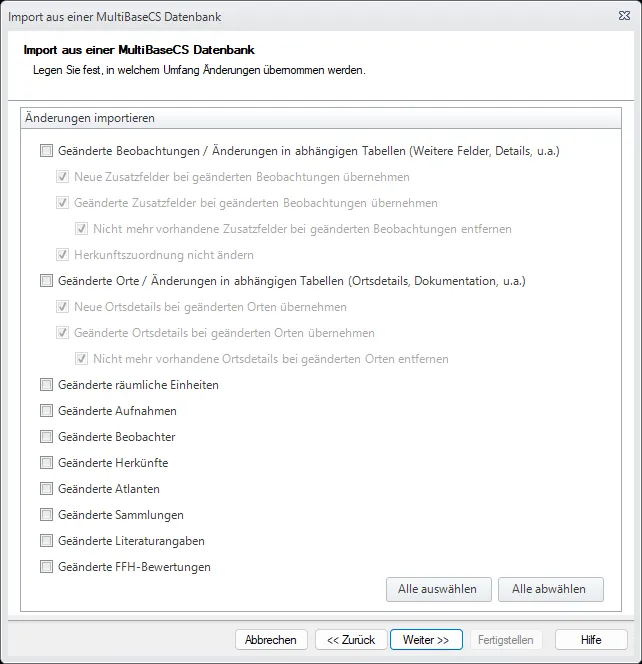
Legen Sie fest, welche Änderungen MultiBaseCS übernimmt (siehe Änderungen importieren).
-
Enthält die Datei Daten zum FFH-Monitoring, legen Sie die Optionen dafür fest: Daten zum FFH-Monitoring importieren, Zeitraum einschränken, Arten einschränken und LRT-Typen einschränken.
-
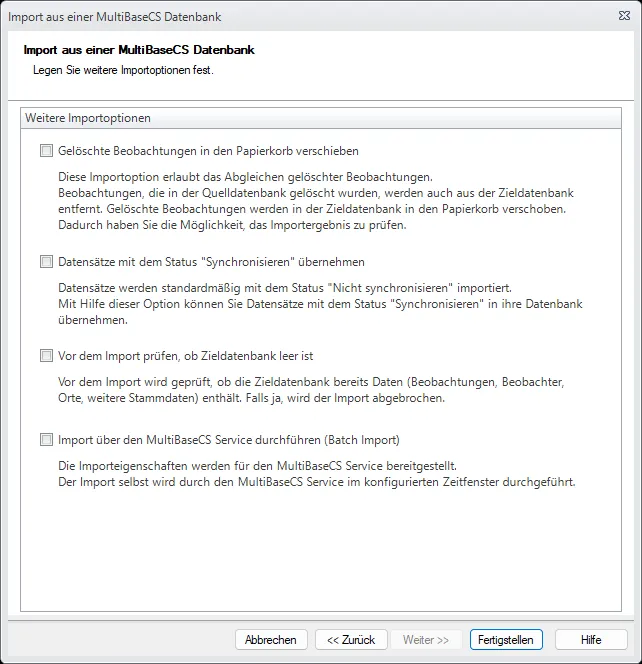
Legen Sie die weiteren Importoptionen fest (siehe Weitere Importoptionen) und klicken Sie auf Fertigstellen.
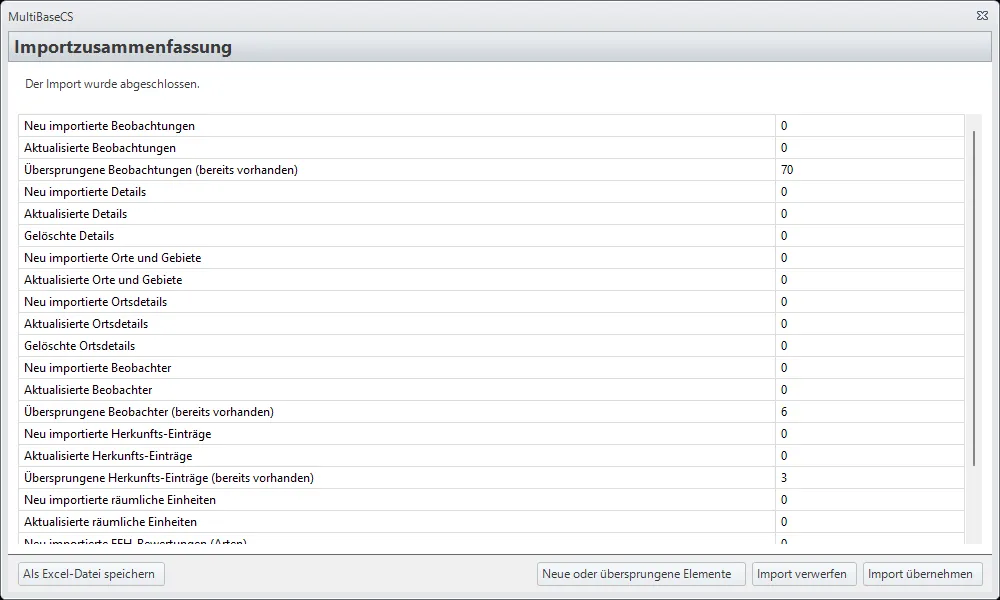
Nach dem Import zeigt MultiBaseCS die Importzusammenfassung. Prüfen Sie das Ergebnis und wählen Sie:
- Import übernehmen: Die Beobachtungen werden dauerhaft in Ihre Datenbank übernommen.
- Import verwerfen: Der Import wird vollständig zurückgenommen.
Mit Neue oder übersprungene Elemente sehen Sie die einzelnen Datensätze, mit Als Excel-Datei speichern sichern Sie die Zusammenfassung. Beobachtungen, die es in Ihrer Datenbank schon gibt, zählt die Zusammenfassung als „bereits vorhanden“, sofern Sie keine Änderungen übernehmen.
Nur in Professional, Server
Importfilter
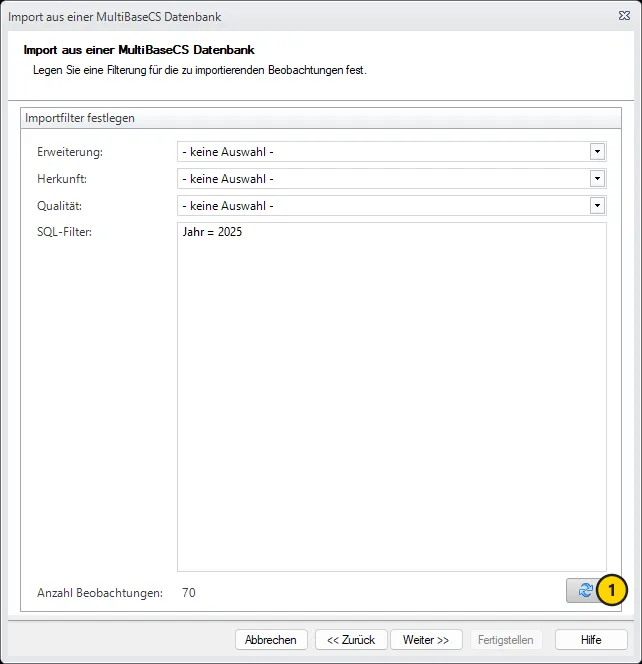
Mit dem Importfilter übernehmen Sie nur einen Teil der Beobachtungen:
- Erweiterung: nur Beobachtungen aus einem Zusatzmodul, z. B. Beringungen und Wiederfunde aus BatBase.
- Herkunft und Qualität: nur Beobachtungen mit dieser Herkunft bzw. Qualität.
- SQL-Filter: eine eigene Bedingung, z. B.
Jahr = 2025für alle Beobachtungen aus 2025.
Unter Anzahl Beobachtungen sehen Sie, wie viele Beobachtungen der Filter liefert. Aktualisieren Sie die Zahl über die Schaltfläche rechts daneben (1). Steht dort 0, entfernen Sie die Einschränkung, sonst importiert MultiBaseCS keine Beobachtungen.
Stammdaten
Standardmäßig übernimmt MultiBaseCS nur die Stammdaten, die von den importierten Beobachtungen verwendet werden. Mit diesen Optionen übernehmen Sie alle Einträge der Importdatenbank:
- Alle enthaltenen Beobachter importieren
- Alle enthaltenen Herkünfte importieren
- Alle enthaltenen Sammlungen importieren
- Alle enthaltenen Atlanten importieren
- Alle enthaltenen Orte und Gebiete importieren
- Alle enthaltenen räumlichen Einheiten importieren
- Alle enthaltenen Literaturangaben importieren
Mit Neue Orte ausblenden blendet MultiBaseCS neu importierte Orte im Modul Orte und Gebiete aus.
Änderungen importieren
Beobachtungen und Stammdaten, die es in Ihrer Datenbank schon gibt, übernimmt MultiBaseCS nur, wenn Sie das hier festlegen. Sie wählen für jede Art von Daten einzeln, ob Änderungen übernommen werden, z. B. Geänderte Beobachtungen / Änderungen in abhängigen Tabellen, Geänderte Orte / Änderungen in abhängigen Tabellen, Geänderte Beobachter oder Geänderte FFH-Bewertungen. Alle auswählen und Alle abwählen setzen alle Optionen auf einmal. Für geänderte Beobachtungen und Orte legen Sie zusätzlich fest, ob neue, geänderte oder nicht mehr vorhandene Zusatzfelder bzw. Ortsdetails übernommen werden.
Haben Sie Änderungen gewählt, legen Sie auf der nächsten Seite fest, wie MultiBaseCS mit geänderten Datensätzen verfährt:
- Alle Änderungen übernehmen
- Nur neuere Datensätze übernehmen: Übernimmt einen Datensatz nur, wenn er in der Importdatei jünger ist als in Ihrer Datenbank.
Weitere Importoptionen
- Gelöschte Beobachtungen in den Papierkorb verschieben: Beobachtungen, die in der Importdatei als gelöscht markiert sind, verschiebt MultiBaseCS auch in Ihrer Datenbank in den Papierkorb.
- Datensätze mit dem Status “Synchronisieren” übernehmen: Die importierten Beobachtungen erhalten bei Synchronisation den Wert Synchronisieren und werden so mit der MultiBaseCS Cloud abgeglichen. Ohne diese Option werden sie nicht synchronisiert.
- Vor dem Import prüfen, ob Zieldatenbank leer ist: Bricht den Import ab, wenn Ihre Datenbank nicht leer ist.
Nur in Server
- Import über den MultiBaseCS Service durchführen (Batch Import): Der MultiBaseCS Service übernimmt den Import im Hintergrund.