Ornitho.de
Mit diesem Import übernehmen Sie Ihre eigenen Beobachtungen aus dem Portal ornitho.de des Dachverbands Deutscher Avifaunisten (DDA) e.V. in MultiBaseCS.
Die Datenstrukturen beider Systeme unterscheiden sich. Ein Austausch ganz ohne Verluste ist deshalb nicht möglich. Prüfen Sie das Ergebnis nach jedem Import.
Es gibt zwei Wege:
- Über die Schnittstelle (API) von ornitho.de: Sie brauchen nur Ihre Zugangsdaten. Diesen Weg empfehlen wir.
- Über eine XML-Datei, die Sie vorher bei ornitho.de herunterladen.
Import über die ornitho.de-API mit Hilfe von Zugangsdaten
Sie starten den Import im Menüband unter Import › Importe › Online Portale › ornitho.de.
-
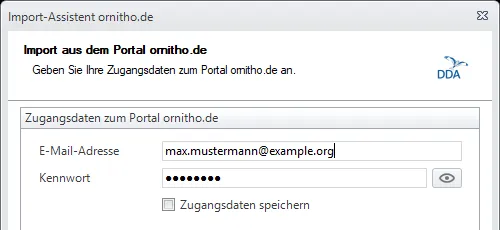
Geben Sie E-Mail-Adresse und Kennwort Ihres ornitho.de-Zugangs ein. Mit Zugangsdaten speichern merkt sich MultiBaseCS die Angaben.
-
Schränken Sie den Import mit Startdatum und Enddatum auf einen Zeitraum ein.
-
Wählen Sie unter Beobachter zuordnen den Beobachter, dem MultiBaseCS die Beobachtungen zuordnet.
-
Legen Sie die Importoptionen fest (siehe Importoptionen) und klicken Sie auf Fertigstellen.
-
Prüfen Sie die Importzusammenfassung und klicken Sie auf Import übernehmen.
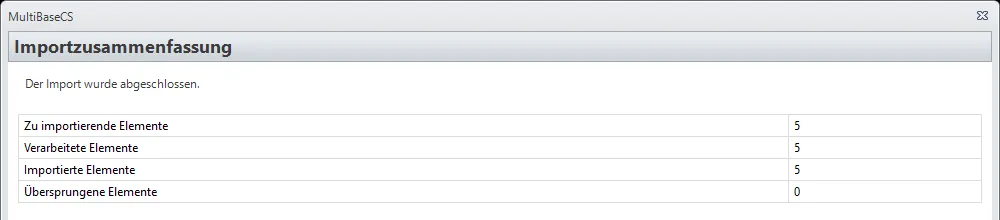
Danach zeigt MultiBaseCS die neuen Beobachtungen im Modul Liste an.
Import per XML-Datei
Beobachtungen bei ornitho.de exportieren
-
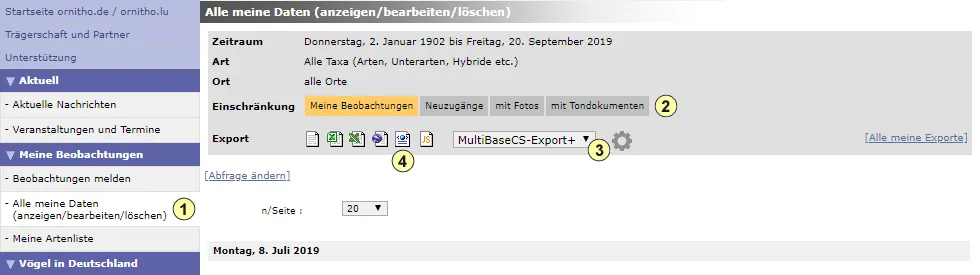
Melden Sie sich bei ornitho.de an und öffnen Sie Meine Beobachtungen, Alle meine Daten (1).
-
Schränken Sie die Beobachtungen ein (2).
-
Wählen Sie unter Exportformat das Format MultiBaseCS-Export+ (3) und starten Sie den Export (4).
-
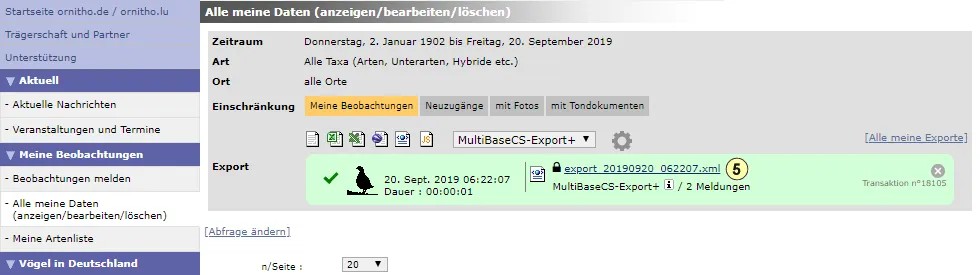
Laden Sie die erzeugte Datei mit einem Klick auf den Dateinamen herunter (5).
Datei in MultiBaseCS importieren
Nur in Home
Den Import per XML-Datei gibt es in MultiBaseCS Home nicht. Verwenden Sie dort den Import über die API.
Nur in Professional, Server
Sie starten den Import im Menüband unter Import › Importe › XML-Importe › XML-Ornitho.de.
-
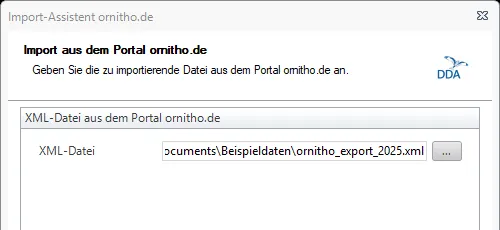
Wählen Sie unter XML-Datei die heruntergeladene Datei.
-
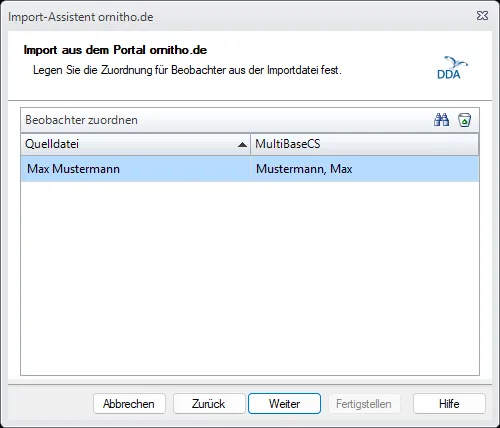
Ordnen Sie den Beobachtern aus der Datei Beobachter Ihrer Datenbank zu. Findet MultiBaseCS einen passenden Beobachter, trägt es ihn schon ein. Doppelklicken Sie dazu auf eine Zeile oder verwenden Sie die Schaltflächen in der Kopfzeile der Tabelle zum Suchen und Entfernen einer Zuordnung.
-
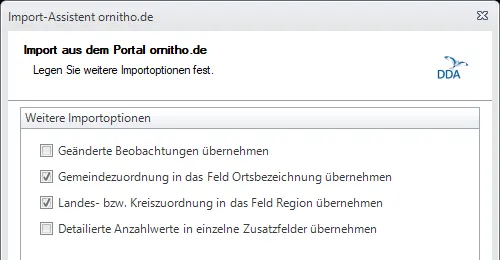
Legen Sie die Importoptionen fest (siehe Importoptionen) und klicken Sie auf Fertigstellen.
-
Prüfen Sie die Importzusammenfassung und klicken Sie auf Import übernehmen.
Importoptionen
- Geänderte Beobachtungen übernehmen: Importiert Beobachtungen erneut, die Sie bei ornitho.de nachträglich geändert haben. Dabei überschreibt MultiBaseCS die vorhandenen Beobachtungen. Änderungen, die Sie in MultiBaseCS an diesen Beobachtungen vorgenommen haben, gehen verloren.
- Detailierte Anzahlwerte in einzelne Zusatzfelder übernehmen: Legt die genauen Anzahlangaben von ornitho.de in Zusatzfeldern ab. So gleichen Sie Unterschiede zwischen beiden Systemen aus. Wir empfehlen diese Option.
- Gemeindezuordnung in das Feld Ortsbezeichnung übernehmen
- Landes- bzw. Kreiszuordnung in das Feld Region übernehmen
Siehe auch Export nach ornitho.de.