Erweiterung: Biber
Biberreviere in der MultiBaseCS Cloud anlegen, Revierelemente, Beobachtungen, Gefährdungen, Konflikte und Maßnahmen erfassen und Revierkarten als PDF erstellen.
Die Erweiterung: Biber unterstützt das Bibermanagement. Sie verwalten Biberreviere mit ihren Elementen (zum Beispiel Reviergrenze, Baue und Burgen, Dämme), erfassen Revierkontrollen als Beobachtungen, dokumentieren Gefährdungen, Konflikte und Maßnahmen und erstellen druckfertige Revierkarten.
Aufruf und Voraussetzungen
Klicken Sie im Menü auf Erweiterung: Biber.
Der Menüpunkt erscheint nur, wenn das Zusatzmodul Biber für Ihre Cloud freigeschaltet ist. Die Freischaltung nimmt der MultiBaseCS Support vor (Cloud-Einstellungen, Abschnitt Aktivierte Zusatzmodule); Cloud-Administratoren sehen den Schalter dort nur.
Biberreviere sind Orte aus Orte & Gebiete. Reviere und Elemente anlegen und ändern darf deshalb, wer nach der Cloud-Einstellung Orte bearbeitbar durch Orte bearbeiten darf. Neue Beobachtungen setzen das Recht Neue Datensätze über das MultiBaseCS Cloud-Portal eingeben voraus (siehe Benutzer bearbeiten). Welche Beobachtungen Sie im Revier sehen, richtet sich nach Ihren Sichtbarkeitsrechten.
Aufbau
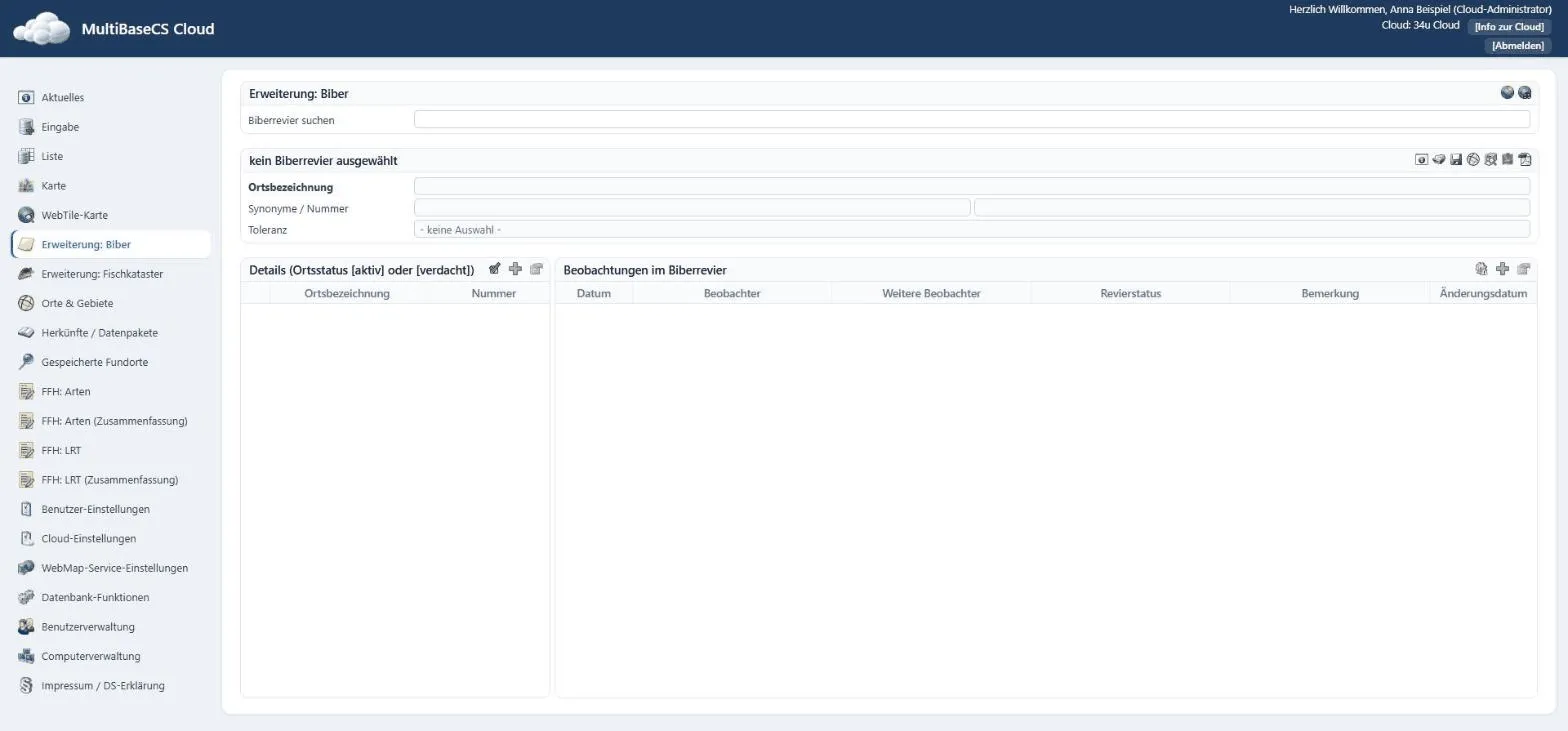
Im Kopf Erweiterung: Biber stehen die Symbole Biberrevier neu anlegen und Biberrevier in Karte suchen. Darunter suchen Sie unter Biberrevier suchen ein Revier nach seinem Namen.
Ist ein Revier gewählt, heißt der nächste Bereich Biberrevier: … mit dem Reviernamen, sonst kein Biberrevier ausgewählt. Er zeigt Ortsbezeichnung, Synonyme / Nummer und Toleranz des Reviers. Rechts stehen die Symbole:
| Symbol (Tooltip) | Wirkung |
|---|---|
| Informationen zu diesem Datensatz anzeigen | Zeigt Erstellungs- und Änderungsdatum. |
| Bilder & Dokumente zu diesem Ort … | Dateien zum Revier (Bedienung wie bei Beobachtungen). |
| Ortsdaten speichern | Speichert Änderungen an Name, Synonymen und Nummer. |
| Ort bearbeiten | Öffnet das Revier im vollständigen Ortsformular. |
| Druckbereich festlegen | Legt den Kartenausschnitt für die Revierkarte fest. |
| Biberrevier anzeigen (Ortsstatus [aktiv] oder [verdacht]) | Zeigt das Revier mit seinen aktiven Elementen in der Karte. |
| Biberrevierkarte erstellen | Erstellt eine Revierkarte als PDF (siehe unten). |
Darunter folgen zwei Bereiche nebeneinander: links die Biberrevierdetails, rechts die Beobachtungen im Biberrevier.
Biberrevier anlegen
- Klicken Sie auf Biberrevier neu anlegen.
- Wählen Sie im Dialog Neues Biberrevier anlegen bei Bedarf den Eintrag der Auswahlliste (zum Beispiel den Landkreis), falls Ihr Cloud-Administrator eine eingerichtet hat.
- Prüfen oder ergänzen Sie die Ortsbezeichnung. Ist ein Namensschema eingerichtet, schlägt die Cloud einen Namen vor.
- Tragen Sie bei Bedarf Synonyme und Nummer ein.
- Zeichnen Sie bei Bedarf die Reviergrenze in der Karte des Dialogs.
- Klicken Sie auf Biberrevier anlegen.
Das neue Revier ist ausgewählt. Es liegt in Orte & Gebiete in dem Ordner, den der Cloud-Administrator für neue Biberreviere festgelegt hat.
Ein vorhandenes Revier finden Sie über Biberrevier suchen oder über Biberrevier in Karte suchen. Die Kartensuche zeigt alle Biberreviere; mit Ort übernehmen wählen Sie eines aus.
Biberrevierdetails
Der linke Bereich listet die Elemente des Reviers, zum Beispiel Baue, Burgen oder Dämme. Ab Werk heißt er Details (Ortsstatus [aktiv] oder [verdacht]) und zeigt nur aktive oder vermutete Elemente. Mit dem Umschalter alle Biberrevierdetails anzeigen sehen Sie unter Details (alle Elemente) auch frühere.
Mit Neues Element hinzufügen und ausgewähltes Element bearbeiten öffnen Sie den Dialog Biberrevierdetail hinzufügen bzw. Biberrevierelement bearbeiten:
| Feld | Bedeutung |
|---|---|
| Ortsbezeichnung | Name des Elements. |
| Nummer | Kennnummer, sichtbar je nach Cloud-Einstellung. |
| Ortsstatus | Zum Beispiel aktiv oder Verdacht. |
| Gültig ab, Gültig bis | Zeitraum, in dem das Element bestand. |
| Biberrevierdetail | Art des Elements. |
| Bemerkung | Freitext. |
| Ort bearbeiten | Höchste Benutzergruppe, die das Element ändern darf. |
| Bearbeitungshinweis | Grund, falls Sie das Element nicht bearbeiten dürfen. |
Im Kontextmenü eines Elements stehen außerdem Ortsbezeichnung kopieren, Element duplizieren, Element(e) löschen, Geometrie (WKT kopieren oder einfügen, Geometrie bearbeiten, Fundpunkt bearbeiten), In Karte anzeigen und Gefährdungen, Konflikte und Maßnahmen.
Beobachtungen im Biberrevier
Der rechte Bereich Beobachtungen im Biberrevier listet die Revierkontrollen mit Datum, Beobachter, Weitere Beobachter, Revierstatus, Besatz, Bemerkung und Änderungsdatum.
So erfassen Sie eine Kontrolle:
- Wählen Sie das Revier.
- Klicken Sie auf neue Beobachtung hinzufügen.
- Tragen Sie im Dialog Beobachter, Weitere Beobachter, Herkunft, Revierstatus, Besatz, Qualität und Bemerkung ein.
- Speichern Sie den Dialog.
Die Beobachtung erscheint in der Liste des Reviers und in der allgemeinen Liste.
Setzen Sie einen Revierstatus, während im Revier noch aktive Biberburgen eingetragen sind, fragt die Cloud: „In diesem Biberrevier sind noch aktive Biberburgen vorhanden. Sollen diese Biberburgen auf den Status [unbesetzt] angepasst werden?“ Bestätigen Sie, wenn die Burgen nicht mehr besetzt sind.
Über das Kontextmenü bearbeiten und löschen Sie Beobachtungen (Beobachtung bearbeiten, Beobachtung(en) löschen). Beobachtung in Eingabe öffnen zeigt die Beobachtung im allgemeinen Eingabeformular.
Gefährdungen, Konflikte und Maßnahmen
Klicken Sie auf Gefährdungen, Konflikte & Maßnahmen anzeigen, öffnet sich das Fenster Vorhandene Gefährdungen, Konflikte und Maßnahmen: … für das Revier.
Die Liste zeigt Typ (K = Konflikt, G = Gefährdung, M = Maßnahme), Detail-Typ, Datum, Bis, Beschreibung, Bemerkung, Status Maßnahme und, falls freigegeben, Kosten.
Wer das Revier bearbeiten darf, legt hier mit Neue Gefährdung hinzufügen, Neuen Konflikt hinzufügen und Neue Maßnahme hinzufügen Einträge an und ändert sie mit Eintrag bearbeiten:
| Dialog | Felder |
|---|---|
| Gefährdung bearbeiten, Konflikt bearbeiten | Beschreibung, Detail-Typ, Datum, Bemerkung |
| Maßnahme bearbeiten | zusätzlich Datum (Ende), Status und, falls freigegeben, Kosten (in €) |
Mit Einträge löschen entfernen Sie Einträge nach der Rückfrage „Möchten Sie diesen Eintrag wirklich löschen?“.
Biberrevierkarte erstellen
- Wählen Sie das Revier.
- Legen Sie bei Bedarf mit Druckbereich festlegen den Kartenausschnitt fest.
- Klicken Sie auf Biberrevierkarte erstellen.
- Wählen Sie die Optionen (siehe Tabelle).
- Klicken Sie auf Biberrevierkarte erstellen bzw. Erstellen.
Die Karte wird als PDF heruntergeladen. Der Dateiname enthält Zeitpunkt und Reviernamen.
| Bereich | Option | Wirkung |
|---|---|---|
| Grundeinstellungen | Hintergrundkarte: Typ | WebTile-Karten oder WMS-Dienste. |
| Hintergrundkarte: Karte | Die konkrete Hintergrundkarte. | |
| Papierformat | A4 oder A3. | |
| Papierausrichtung | Automatisch, Querformat oder Hochformat. | |
| Kartentyp | aktive Biberrevierkarte (Ortsstatus [aktiv] oder [verdacht]) oder zeitbezogene Biberrevierkarte (Karte zu einem bestimmten Zeitpunkt). | |
| Datum für zeitbezogene Karte | Stichtag der zeitbezogenen Karte. | |
| Darstellung von Biberrevierelementen | Reviergrenze ausgeben, Gefährdungen ausgeben, Biberdämme ausgeben (Linien), Konflikte ausgeben, Biberdämme ausgeben (Punkte), Maßnahmen ausgeben, Baue / Burgen ausgeben, Objekte anderer Biberreviere mit ausgeben, andere Elemente ausgeben | Welche Elemente die Karte zeigt. |
| Weitere Kartenoptionen | Druckbereich verwenden | Nutzt den festgelegten Druckbereich. Ohne Festlegung steht dort (kein Druckbereich festgelegt). |
| Pufferbereich hinzufügen, Pufferbereich (in m) | Erweitert den Ausschnitt um einen Rand. | |
| Maßstabsleiste anzeigen | Zeigt eine Maßstabsleiste. | |
| Baue / Burgen zu einfacher Darstellung zusammenfassen | Stellt Baue und Burgen vereinfacht dar. |
Kann der Kartendienst nicht alle Kartenkacheln liefern, meldet die Cloud „Die Revierkarte konnte nicht erstellt werden: …“. Versuchen Sie es später erneut oder wählen Sie eine andere Hintergrundkarte.
Einstellungen für die Erweiterung Biber
Diese Einstellungen ändert der Cloud-Administrator in den Cloud-Einstellungen.
| Einstellung | Reiter | Wirkung |
|---|---|---|
| Nummer sichtbar für, Besatz sichtbar für, Kosten sichtbar für | Erweiterungen | Wer diese Felder sieht. Ab Werk ausgeblendet. |
| Ordner für neue Biberreviere | Erweiterungen | Ordner in Orte & Gebiete für neue Reviere. Ohne Auswahl entstehen sie auf oberster Ebene. |
| Bezeichnung für Auswahl, Auswahlmöglichkeiten | Erweiterungen | Auswahlliste beim Anlegen, zum Beispiel Landkreise mit Kürzel. |
| Namensschema | Erweiterungen | Namensvorschlag für neue Reviere, ab Werk BR_[AUSWAHL]_[NUMMER] (Beispiel BR_BZ_0001). |
| Nutzer darf Namensvorschlag bearbeiten | Erweiterungen | Bei Nein ist der vorgeschlagene Name gesperrt. |
| Standard Herkunft/Datenpaket (Erweiterung: Biber) | Eingabefelder | Vorbelegung der Herkunft für Biber-Beobachtungen. |
| Biberrevierdetail sichtbar für, Ortsstatus sichtbar für, Gültig ab/bis sichtbar für | Eingabefelder | Sichtbarkeit der Ortsfelder, auch in der Erweiterung Biber. |
| Sichtbarkeit von Werten in den Referenzlisten | Stammdaten und Referenzwerte | Blendet einzelne Werte von Biberrevierdetails, Ortsstatus, Revierstatus und Maßnahme: Detail-Typ aus. |
| Orte bearbeitbar durch | Benutzerrechte | Wer Reviere und Elemente bearbeiten darf. |