Eingabe
Neue Beobachtungen in der MultiBaseCS Cloud erfassen, bestehende bearbeiten, verorten und mit Bildern und Dokumenten versehen.
Im Modul Eingabe erfassen Sie neue Beobachtungen direkt im Browser. Dasselbe Formular öffnet sich, wenn Sie eine vorhandene Beobachtung aus der Liste oder der WebTile-Karte bearbeiten.
Aufruf und Voraussetzungen
Klicken Sie im Menü auf Eingabe. Der Menüpunkt ist für alle Benutzer sichtbar. Ob Sie tatsächlich neue Beobachtungen erfassen dürfen, prüft die Cloud erst beim Öffnen:
- Sie benötigen das Recht Neue Datensätze über das MultiBaseCS Cloud-Portal eingeben. Es wird in der Benutzerbearbeitung vergeben.
- Die Cloud darf nicht schreibgeschützt sein.
- Das Datensatzlimit Ihres Cloud-Pakets darf nicht erreicht sein.
Fehlt das Recht, erscheint die Seite Keine Berechtigung mit dem Hinweis „Sie besitzen keine Berechtigung neue Beobachtungen in dieser MultiBaseCS Cloud zu erfassen.“ Ist das Limit erreicht, erscheint Datensatzlimit erreicht. Wenden Sie sich in beiden Fällen an den Cloud-Administrator Ihrer Cloud.
Neue Beobachtung erfassen
-
Klicken Sie im Menü auf Eingabe.
-
Wählen Sie unter Neue Beobachtung erfassen: Kategorie/Artengruppe auswählen die passende Kachel, zum Beispiel Vögel oder Wirbellose: Libellen.

-
Tragen Sie im Bereich Allgemeine Angaben Datum und Beobachter ein.
-
Tragen Sie im Bereich Ort die Ortsbezeichnung und die Koordinate ein oder setzen Sie den Fundpunkt in der Karte (siehe Fundort angeben).
-
Wählen Sie unter Artspezifische Angaben die Art und ergänzen Sie Nachweistyp, Anzahl und weitere Angaben.
-
Klicken Sie auf Beobachtung speichern.
Die Beobachtung ist gespeichert und erscheint in der Liste. Mit Beobachtung speichern und zurück zur Liste schließen Sie das Formular gleich mit.
Die Kategorieauswahl entfällt, wenn
- Sie in den Benutzer-Einstellungen unter Vorauswahl Artenkategorie eine feste Kategorie gewählt haben oder
- Ihnen über das Recht Eigene Beobachtungen: Art nur aus der Liste [Artzuordnung (Kategorien oder Artengruppen)] auswählbar genau eine Kategorie zugeordnet ist. Bei mehreren zugeordneten Kategorien sehen Sie nur diese.
Aufbau des Formulars
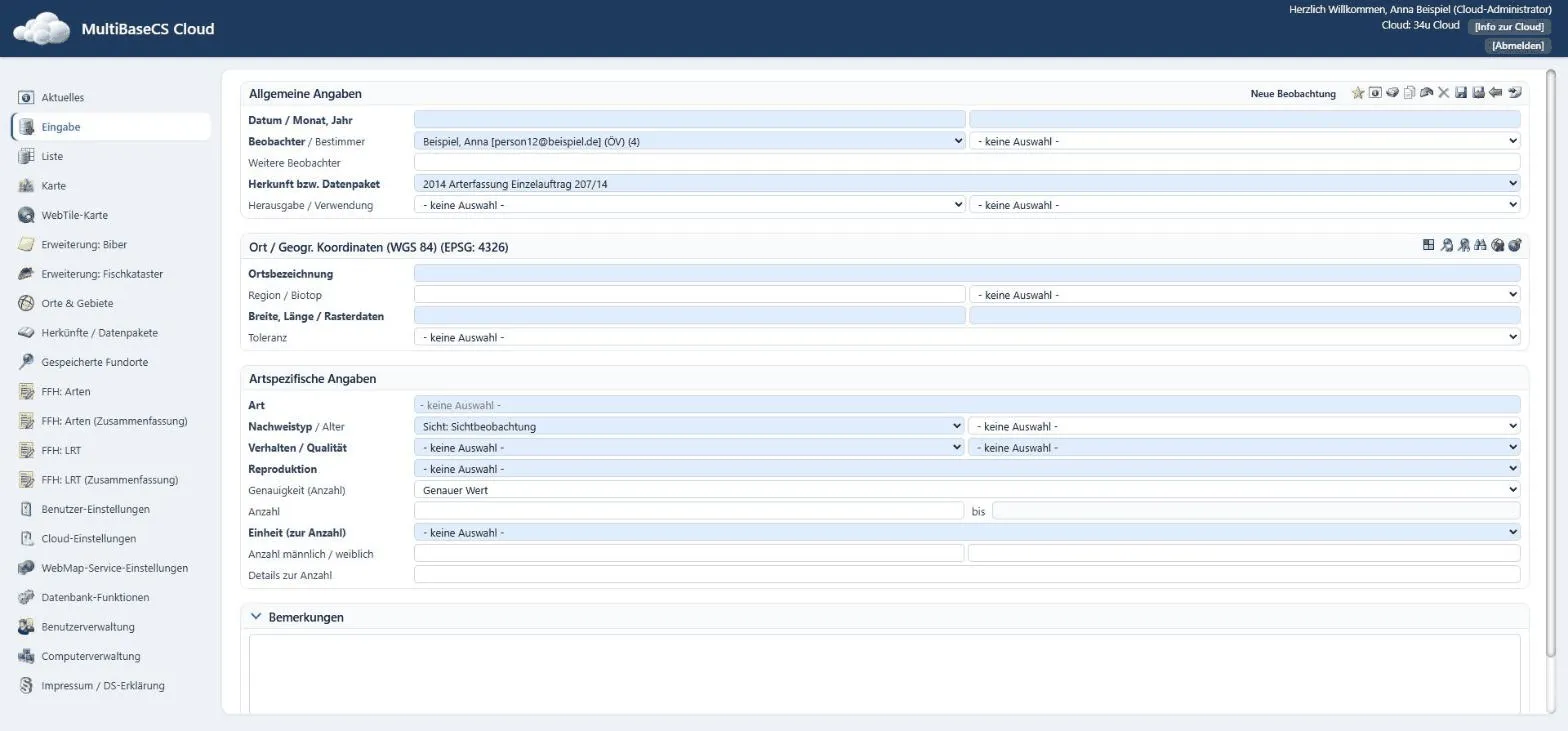
Fett gedruckte Beschriftungen kennzeichnen Pflichtfelder. Steht eine Beschriftung aus zwei Teilen (zum Beispiel Beobachter / Bestimmer), gilt der fett gedruckte Teil als Pflichtangabe.
Allgemeine Angaben
Rechts im Kopf steht bei neuen Beobachtungen Neue Beobachtung, bei vorhandenen die Datensatznummer mit dem Datum der letzten Änderung.
| Feld | Bedeutung |
|---|---|
| Datum / Monat, Jahr | Beobachtungsdatum. Kennen Sie den Tag nicht, genügen Monat und Jahr oder nur das Jahr. |
| Beobachter / Bestimmer | Wer beobachtet und wer bestimmt hat. Bleibt der Beobachter leer, setzt die Cloud beim Speichern Ihren eigenen Beobachter ein. Ob Sie den Beobachter ändern können, legt die Cloud-Einstellung Beobachter bearbeitbar durch fest. |
| Weitere Beobachter | Freitext für weitere beteiligte Personen. |
| Quelle | Literatur- oder Datenquelle. Sichtbar und änderbar je nach Cloud-Einstellung. |
| Herkunft bzw. Datenpaket | Zuordnung zu einer Herkunft bzw. einem Datenpaket. Änderbar je nach Cloud-Einstellung Herkunft/Datenpaket bearbeitbar durch. |
| Herausgabe / Verwendung | Wie genau die Beobachtung weitergegeben werden darf und wofür sie verwendet werden darf. Ab Werk ausgeblendet, bis der Cloud-Administrator die Felder freigibt. |
| Bearbeitungshinweis | Erscheint nur, wenn Sie die Beobachtung nicht bearbeiten dürfen, und nennt den Grund. |
Ort
Die Überschrift nennt das Koordinatensystem, in dem Koordinaten angezeigt werden, zum Beispiel Ort / Geogr. Koordinaten (WGS 84) (EPSG: 4326). Das System wählen Sie in den Benutzer-Einstellungen unter Referenzsystem für Koordinatenanzeige.
| Feld | Bedeutung |
|---|---|
| Ortsbezeichnung | Name des Fundorts. Pflicht, wenn kein gespeicherter Ort zugeordnet ist. |
| Region / Biotop | Region als Freitext, Biotop aus einer Liste. Das Feld Biotop erscheint nur, wenn der Cloud-Administrator eine Biotoptypenliste festgelegt hat. |
| Breite, Länge / Rasterdaten | Koordinate und das daraus ermittelte Raster. Die Beschriftung richtet sich nach dem Koordinatensystem. Pflicht, wenn kein gespeicherter Ort zugeordnet ist. |
| Toleranz | Wie genau der Fundpunkt ist. |
Artspezifische Angaben
| Feld | Bedeutung |
|---|---|
| Art | Pflichtfeld. Tippen Sie einige Buchstaben, die Cloud schlägt passende Arten vor. Ob deutsche oder wissenschaftliche Namen erscheinen, stellen Sie in den Benutzer-Einstellungen unter Artenanzeige ein. |
| Nachweistyp / Alter | Art des Nachweises; das Alter nur bei Amphibien/Reptilien, Säugetieren und Vögeln. |
| Verhalten / Qualität | Beobachtetes Verhalten und Qualitätsangabe der Beobachtung. |
| Reproduktion / Quartiertyp | Reproduktionsnachweis; der Quartiertyp nur bei Fledermäusen. |
| Genauigkeit (Anzahl) | Wie genau die Anzahl ist, zum Beispiel Genauer Wert. |
| Anzahl | Anzahl, bei Bereichen mit Wert bis. |
| Einheit (zur Anzahl) | Worauf sich die Anzahl bezieht. |
| Anzahl männlich / weiblich, Anzahl blühend / n.blühend, Details zur Anzahl | Zusätzliche Angaben, sichtbar je nach Cloud-Einstellung. |
Bemerkungen
Im aufklappbaren Bereich Bemerkungen erfassen Sie eine Bemerkung zur Beobachtung und, falls vorhanden, Zusatzfelder.
Rechts neben dem Formular kann eine Seitenansicht mit Zusatzfeldern und Kartenanzeige erscheinen. Sie schalten sie in den Benutzer-Einstellungen unter Seitenansicht in der Liste ein.
Schaltflächen im Kopf
| Symbol (Tooltip) | Wirkung |
|---|---|
| Erhalten von Eingabefeldern | Legt fest, welche Werte in die nächste neue Beobachtung übernommen werden (siehe unten). |
| Informationen zu diesem Datensatz anzeigen | Zeigt den Datensatzstatus mit Erstellungs- und Änderungsdatum. Cloud-Administratoren sehen zusätzlich das Änderungslog. |
| Bilder & Dokumente zu dieser Beobachtung anzeigen/hinzufügen | Öffnet den Dialog Bilder & Dokumente. |
| Beobachtung kopieren | Legt eine neue Beobachtung mit den Angaben der aktuellen an. |
| Änderungen verwerfen | Verwirft Ihre noch nicht gespeicherten Änderungen. |
| Beobachtung löschen | Verschiebt die Beobachtung nach Rückfrage in den Papierkorb. |
| Beobachtung speichern | Speichert und lässt das Formular geöffnet. |
| Beobachtung speichern und zurück zur Liste | Speichert und kehrt zur Liste zurück (bzw. zur Karte oder und zurück, je nachdem, woher Sie kamen). |
| zurück zur Liste | Schließt das Formular ohne zu speichern. |
Beobachtung kopieren, Änderungen verwerfen und Beobachtung löschen stehen nur für bereits gespeicherte Beobachtungen zur Verfügung, die Sie bearbeiten dürfen. Die Speicher- und Zurück-Schaltflächen finden Sie zusätzlich unten am Formular.
Werte für die nächste Beobachtung behalten
Wenn Sie mehrere ähnliche Beobachtungen hintereinander erfassen, sparen Sie sich wiederholte Eingaben:
- Klicken Sie auf Erhalten von Eingabefeldern.
- Setzen Sie Häkchen bei den Feldern, die erhalten bleiben sollen, zum Beispiel Datum bzw. Monat/Jahr, Herkunft, Fundortdaten oder Art.
- Speichern Sie die aktuelle Beobachtung.
Die nächste neue Beobachtung enthält die gewählten Werte bereits.
Fundort angeben
Im Kopf des Bereichs Ort stehen mehrere Symbole:
| Symbol (Tooltip) | Wirkung |
|---|---|
| Rasterkoordinate oder andere Koordinate erfassen | Öffnet ein Fenster mit den Reitern Rasterkoordinate (MTB, Quadrant oder Rasterwert) und Koordinate (Referenzsystem, Notation, Koordinatenwerte). Übernehmen schreibt die Angabe des aktiven Reiters ins Formular. |
| Fundort speichern | Speichert Ortsbezeichnung und Koordinate in Ihren gespeicherten Fundorten. |
| Koordinaten aus gespeichertem Fundort verwenden | Öffnet Gespeicherten Fundort verwenden mit Suchfeld Suchbegriff. Der gewählte Fundort füllt Ortsbezeichnung und Koordinate. |
| Gespeicherten Ort zuordnen | Ordnet einen Ort aus Orte & Gebiete zu (siehe unten). |
| Ortszuordnung löschen | Hebt eine Ortszuordnung wieder auf. |
| Fundpunkt verorten / Fundpunkt bearbeiten | Öffnet die Karte zum Setzen des Fundpunkts. Ohne Bearbeitungsrecht heißt das Symbol Fundpunkt anzeigen. |
Fundpunkt in der Karte setzen
- Klicken Sie auf Fundpunkt verorten.
- Suchen Sie bei Bedarf unter Fundpunkt bearbeiten: Ortssuche einen Ort und klicken Sie auf Ort suchen.
- Klicken Sie in der Karte auf das Stiftsymbol Fundpunkt bearbeiten und dann auf die Fundstelle.
- Prüfen Sie die Koordinate unter Fundpunkt bearbeiten: Aktueller Fundpunkt.
- Klicken Sie auf Fundpunkt übernehmen.
Die Koordinate steht jetzt im Formular. Gespeichert wird sie erst mit Beobachtung speichern.
Wo die Karte für einen neuen Fundpunkt startet, stellen Sie in den Benutzer-Einstellungen unter Neue Geometrie: Zoom auf MTB, Neue Geometrie: Zoom auf LAEA-Raster und Neue Geometrie: Zoomstufe ein.
Gespeicherten Ort zuordnen
Statt eine Ortsbezeichnung einzutippen, können Sie einen Ort aus Orte & Gebiete zuordnen:
- Klicken Sie auf Gespeicherten Ort zuordnen.
- Geben Sie unter Suchwert (mind. 4 Zeichen) einen Teil der Ortsbezeichnung ein. Grenzen Sie bei Bedarf mit MTB/Quadrant oder LAEA-Cellcode und Ortstyp ein.
- Klicken Sie auf Suche starten und wählen Sie einen Treffer in der Liste oder der Karte.
- Klicken Sie auf eine der beiden Schaltflächen:
- Ort übernehmen (Basisort): Die Beobachtung gehört zum Ort, behält aber eigene Koordinaten. Am Bereich Ort erscheint ein blauer Globus.
- Ort übernehmen (Feste Ortszuordnung): Die Ortsdaten des gespeicherten Orts gelten für die Beobachtung. Die Ortsfelder sind danach gesperrt. Am Bereich Ort erscheint ein gelber Globus.
Mit Ortszuordnung löschen heben Sie die Zuordnung wieder auf.
Prüfungen beim Speichern
Fehlt eine Pflichtangabe, speichert die Cloud nicht und meldet „Die Daten konnten nicht gespeichert werden:“ mit einer Liste der Fehler. Immer geprüft werden:
- ein gültiges Datum oder mindestens ein Jahr, nicht in der Zukunft;
- Ortsbezeichnung und Koordinate, wenn kein Ort zugeordnet ist, und die Koordinate im gültigen Bereich;
- die Art.
Zusätzlich kann der Cloud-Administrator Herkunft/Datenpaket, Nachweistyp, Verhalten, Qualität, Reproduktion, Anzahl und Einheit zu Pflichtfeldern machen. Die Herkunft ist nur dann Pflicht, wenn Sie das Feld auch bearbeiten dürfen.
Bilder und Dokumente
An jede gespeicherte Beobachtung können Sie Fotos, Tonaufnahmen und Dokumente anhängen. Denselben Dialog öffnen Sie auch aus der Liste und bei Orten.
- Klicken Sie im Kopf auf Bilder & Dokumente zu dieser Beobachtung anzeigen/hinzufügen.
- Klappen Sie Dateien hinzufügen auf.
- Tragen Sie bei Bedarf Bemerkung, Copyright und Autor ein. Die Angaben gelten für alle Dateien, die Sie danach auswählen.
- Wählen Sie die Dateien aus oder ziehen Sie sie in den Bereich.
Das Hochladen beginnt sofort. Die Dateien erscheinen als Kacheln; ein Klick öffnet die Datei.
Zulässig sind die Dateitypen docx, gif, jpg, mp3, pdf, png, rar, wav, wmv, xlsx und zip mit bis zu 10 MB je Datei.
Zu jeder Datei können Sie Bemerkung, © Copyright und Autor nachträglich bearbeiten und mit Speichern sichern. Zum Entfernen bestätigen Sie die Rückfrage „Datei von diesem Datensatz entfernen?“ mit Entfernen.
Dateien ansehen kann jeder, der die Beobachtung sehen darf. Hochladen, Bearbeiten und Entfernen setzt voraus, dass Sie die Beobachtung bearbeiten dürfen.
Wer welche Beobachtungen bearbeiten darf
Eigene Beobachtungen können Sie immer bearbeiten. Beobachtungen anderer bearbeiten Sie nur mit den passenden Bearbeitungsrechten aus der Benutzerbearbeitung, zum Beispiel Alle Beobachtungen (nicht auf eigene beschränken) oder über eine Arten- bzw. Herkunftszuordnung.
Auch eigene Beobachtungen sind gesperrt, wenn
- die Cloud schreibgeschützt ist,
- die Beobachtung im Papierkorb liegt,
- die Beobachtung unter Änderungsschutz steht oder
- die Cloud-Einstellung Beobachtungen auf Webseite nach 30 Tagen sperren aktiv ist und die Beobachtung älter als 30 Tage ist. Diese Sperre gilt nicht für die Benutzergruppen Qualitätskontrolle und Administratoren.
Den Grund nennt der Bearbeitungshinweis im Formular.
Mit dem Recht Herausgabegenauigkeit beachten sehen Sie die Koordinaten fremder Beobachtungen, die Sie nicht bearbeiten dürfen, nur vergröbert.
Beobachtungen aus den Erweiterungen Biber und Fischkataster bearbeiten Sie in der jeweiligen Erweiterung, nicht in der Eingabe.
Einstellungen, die die Eingabe beeinflussen
| Einstellung | Wo | Wirkung |
|---|---|---|
| Sichtbarkeit von Eingabefeldern | Cloud-Einstellungen, Reiter Eingabefelder | Welche Benutzergruppen Felder wie Bestimmer, Quelle, Herausgabegenauigkeit, Qualität oder Verhalten sehen. |
| Pflichtfelder | Cloud-Einstellungen, Reiter Eingabefelder | Zusätzliche Pflichtfelder. |
| Standardwerte (Portal) | Cloud-Einstellungen, Reiter Eingabefelder | Vorbelegung von Herkunft/Datenpaket und Nachweistyp. |
| Beobachter, Quelle, Herkunft/Datenpaket bearbeitbar durch | Cloud-Einstellungen, Reiter Benutzerrechte | Wer diese Felder ändern darf. |
| Beobachtungen auf Webseite nach 30 Tagen sperren | Cloud-Einstellungen, Reiter Allgemeine Einstellungen | Sperre älterer Beobachtungen (siehe oben). |
| Bundesland festlegen, Biotoptypenliste, Minimale und Maximale Erfassungstiefe | Cloud-Einstellungen, Reiter Allgemeine Einstellungen | Artenliste nach Bundesland, Biotopauswahl und taxonomische Tiefe der Artensuche. |
| Vorauswahl Artenkategorie, Vorauswahl Herkunft | Benutzer-Einstellungen, Reiter Eingabe | Persönliche Vorbelegung für neue Beobachtungen. |
| Artenlisten nach Bundesland-Vorkommen einschränken, Umfang der Referenzlisten | Benutzer-Einstellungen, Reiter Eingabe | Kürzere Auswahllisten. |
Es erscheint „Nicht gespeichert“ mit dem Link „Beobachtung neu öffnen“.
Sie haben in einem anderen Browser-Tab oder Fenster inzwischen eine andere Beobachtung geöffnet. Damit keine Daten vermischt werden, speichert die Cloud nicht. Klicken Sie auf Beobachtung neu öffnen und tragen Sie Ihre Änderungen erneut ein.
Die Ortsfelder lassen sich nicht ändern.
Der Beobachtung ist ein Ort fest zugeordnet (gelber Globus). Heben Sie die Zuordnung mit Ortszuordnung löschen auf oder ordnen Sie den Ort als Basisort zu.
Ich finde ein Feld wie Qualität oder Herausgabe nicht.
Diese Felder sind ab Werk ausgeblendet. Der Cloud-Administrator gibt sie in den Cloud-Einstellungen im Reiter Eingabefelder für die gewünschten Benutzergruppen frei.