Karte
Beobachtungen der MultiBaseCS Cloud auf einer statischen Übersichtskarte darstellen, Genauigkeit und Fundpunkte einstellen.
Die Karte stellt Ihre Beobachtungen als Punkte auf einer Übersichtskarte dar, zum Beispiel auf einer Umrisskarte Ihres Bundeslandes mit Raster. Sie eignet sich für einen schnellen Überblick über die Verbreitung und zum Weitergeben als Bild. Für eine zoombare Karte mit Hintergrundkarten nutzen Sie die WebTile-Karte.
Aufruf und Sichtbarkeit
Klicken Sie im Menü auf Karte. Der Menüpunkt ist für alle Benutzer sichtbar.
Die Karte zeigt dieselben Beobachtungen wie die Liste: alle, die Sie sehen dürfen, eingeschränkt durch einen aktiven Filter.
Aufbau
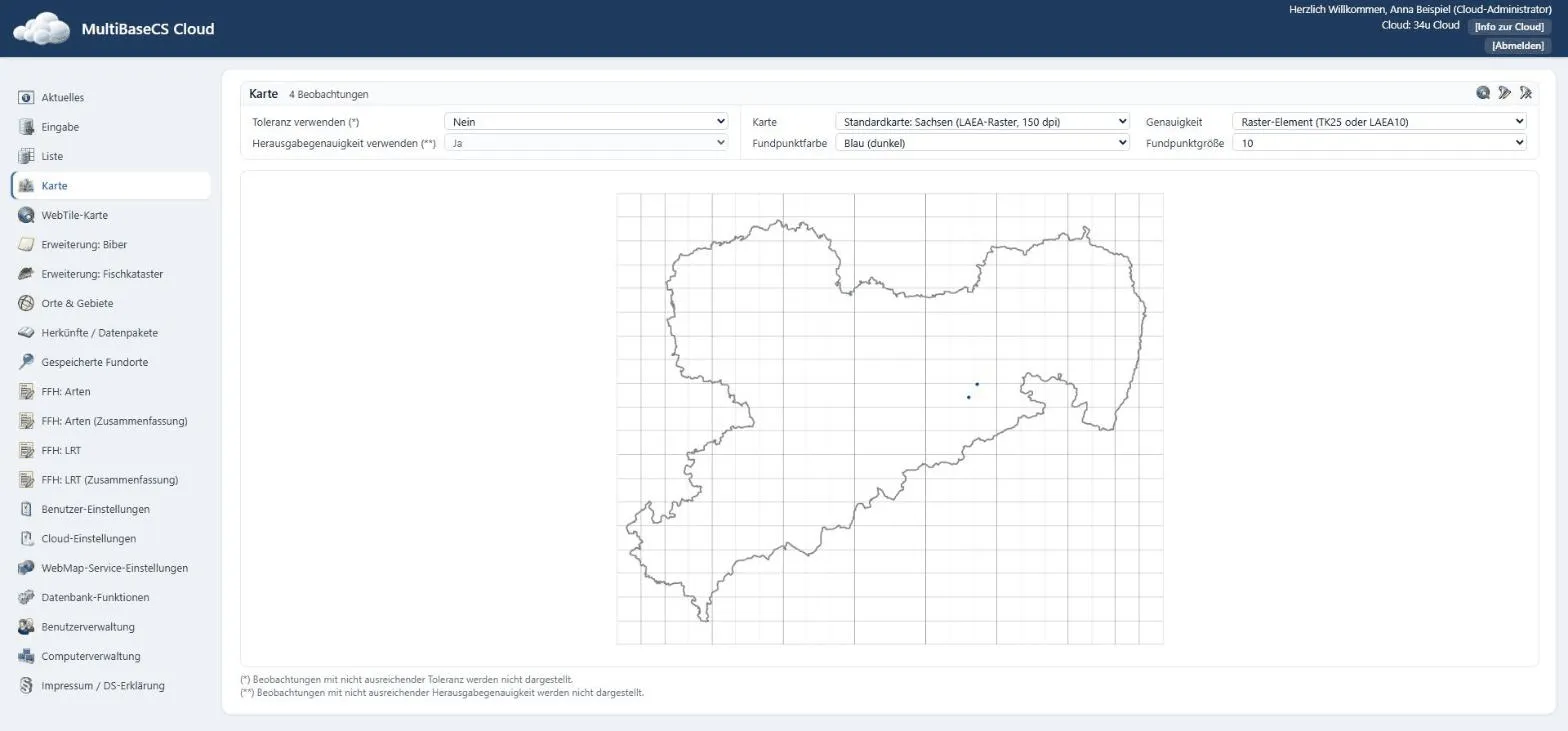
Der Kopf Karte nennt die Zahl der Beobachtungen. Rechts stehen die Symbole:
| Symbol (Tooltip) | Wirkung |
|---|---|
| Karte mit externem Link öffnen | Öffnet das Kartenbild über eine eigene Adresse, die Sie weitergeben oder in eine Webseite einbinden können. Erscheint nur, wenn der Cloud-Administrator die externe Kartenerzeugung zugelassen hat. |
| Filter bearbeiten | Öffnet den Filter (siehe Beobachtungen filtern). |
| Filter deaktivieren | Schaltet den Filter aus, ohne ihn zu löschen. |
Darunter stellen Sie die Darstellung ein:
| Einstellung | Werte | Wirkung |
|---|---|---|
| Toleranz verwenden (*) | Nein / Ja | Bei Ja werden Beobachtungen mit nicht ausreichender Toleranz (Ortsgenauigkeit) nicht dargestellt. |
| Herausgabegenauigkeit verwenden (**) | Nein / Ja | Bei Ja werden Beobachtungen, deren Herausgabegenauigkeit nicht ausreicht, nicht dargestellt. Haben Sie das Recht Herausgabegenauigkeit beachten, steht der Wert fest auf Ja. |
| Karte | Standardkarte: … / Benutzerkarte: … | Hintergrund der Karte. Benutzerkarten sind eigene Übersichtskarten, die der Cloud-Administrator hochgeladen hat. |
| Genauigkeit | Raster-Element (TK25 oder LAEA10), Quadrant, 4-tel-Quadrant, 16-tel-Quadrant, 64-tel-Quadrant, 256-tel-Quadrant, genau | Wie genau die Fundpunkte gezeichnet werden, vom Rasterfeld bis zur genauen Lage. |
| Fundpunktfarbe | Schwarz, Blau (dunkel), Blau (hell), Grau (dunkel), Grau (hell), Grün (dunkel), Orange (dunkel), Rot (dunkel), Rot (hell), Violett (dunkel) | Farbe der Punkte. |
| Fundpunktgröße | 8 bis 36 | Größe der Punkte. |
Ihre Auswahl bleibt für den nächsten Aufruf erhalten.
Klicken Sie auf das Kartenbild, öffnet es sich in voller Größe in einem neuen Fenster (Karte in voller Größe öffnen). Von dort speichern Sie es mit der rechten Maustaste als Bild.
Verbreitungskarte erstellen
- Klicken Sie im Menü auf Karte.
- Klicken Sie auf Filter bearbeiten und filtern Sie zum Beispiel nach einer Art und einem Zeitraum unter Jahr.
- Klicken Sie auf Filter anwenden.
- Wählen Sie unter Genauigkeit die Rasterstufe, zum Beispiel Quadrant.
- Passen Sie Fundpunktfarbe und Fundpunktgröße an.
Die Karte zeigt die Verbreitung der gewählten Art. Mit einem Klick auf das Bild öffnen Sie es in voller Größe.
Einstellungen, die die Karte beeinflussen
| Einstellung | Wo | Wirkung |
|---|---|---|
| Maximale Genauigkeit im Modul Karte | Cloud-Einstellungen, Reiter Karte und Darstellung | Feinste Stufe, die unter Genauigkeit wählbar ist. Ab Werk Raster-Element (TK25 oder LAEA10). |
| Eigene Übersichtskarten | Cloud-Einstellungen, Reiter Karte und Darstellung | Eigene Hintergründe, die als Benutzerkarte erscheinen. |
| Externe Kartenerzeugung zulassen und zugehörige Einstellungen | Cloud-Einstellungen, Reiter Karte und Darstellung | Schaltet Karte mit externem Link öffnen frei und legt fest, welche Beobachtungen und welche Genauigkeit öffentliche Kartenbilder zeigen. |
| Bundesland festlegen | Cloud-Einstellungen, Reiter Allgemeine Einstellungen | Bundesland der Karte für alle Benutzer. |
| Bundeslandauswahl | Benutzer-Einstellungen, Reiter Karte und Fundpunkte | Persönliches Bundesland, falls die Cloud keines festlegt. |
| Datensatzbegrenzung | Benutzer-Einstellungen, Reiter Karte und Fundpunkte | Höchstzahl der dargestellten Beobachtungen (5.000 bis 25.000, ab Werk 10.000). |