WebTile-Karte
Beobachtungen der MultiBaseCS Cloud auf einer zoombaren Karte mit Hintergrundkarten anzeigen und von dort öffnen.
Die WebTile-Karte zeigt Ihre Beobachtungen auf einer zoombaren Online-Karte, etwa OpenStreetMap oder Luftbildern. Sie können verschieben, zoomen, die Hintergrundkarte wechseln und Beobachtungen direkt aus der Karte öffnen.
Aufruf und Sichtbarkeit
Klicken Sie im Menü auf WebTile-Karte. Der Menüpunkt ist für alle Benutzer sichtbar.
Die Karte zeigt dieselben Beobachtungen wie die Liste: alle, die Sie sehen dürfen, eingeschränkt durch einen aktiven Filter.
Aufbau
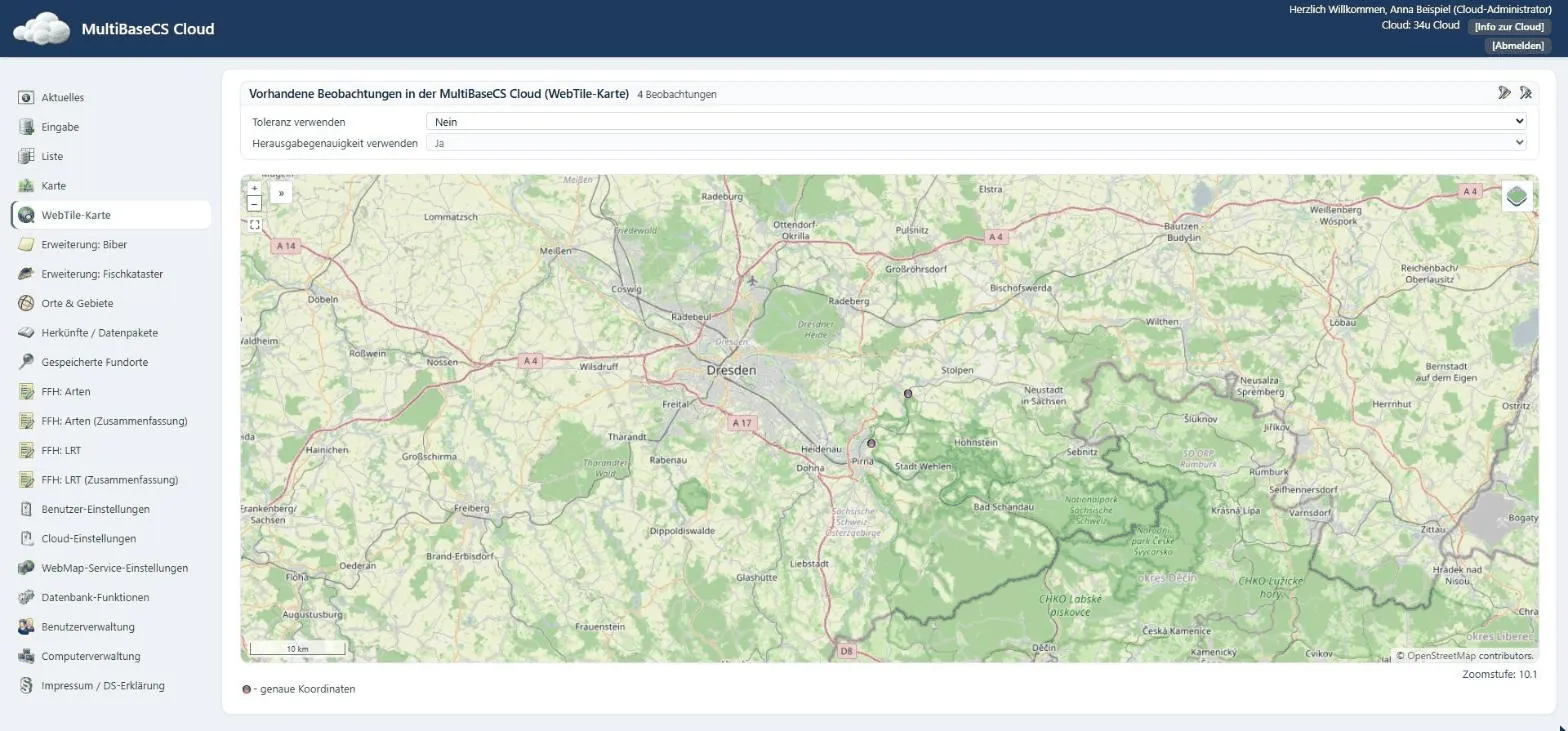
Der Kopf Vorhandene Beobachtungen in der MultiBaseCS Cloud (WebTile-Karte) nennt die Zahl der Beobachtungen. Rechts stehen Filter bearbeiten und Filter deaktivieren (siehe Beobachtungen filtern).
Darunter stehen zwei Optionen:
| Option | Werte | Wirkung |
|---|---|---|
| Toleranz verwenden | Nein / Ja | Bei Ja werden Beobachtungen mit nicht ausreichender Toleranz ausgeblendet. |
| Herausgabegenauigkeit verwenden | Nein / Ja | Bei Ja werden Beobachtungen mit nicht ausreichender Herausgabegenauigkeit ausgeblendet. Haben Sie das Recht Herausgabegenauigkeit beachten, steht der Wert fest auf Ja. |
In der Karte finden Sie:
| Element | Wirkung |
|---|---|
| + / – | Hinein- und herauszoomen. Das Mausrad funktioniert ebenso. |
| » | Blendet eine kleine Übersichtskarte ein. |
| Vollbild | Zeigt die Karte bildschirmfüllend. |
| Ebenensymbol (oben rechts) | Wechselt die Hintergrundkarte und schaltet zusätzliche Ebenen ein oder aus. |
| Auf alle Daten zoomen | Zeigt den Ausschnitt mit allen Fundpunkten. |
| Maßstab, Mausposition, Zoomstufe | Anzeige unten in der Karte. |
Unter der Karte erklärt eine Legende die Fundpunktsymbole, zum Beispiel genaue Koordinaten. Die Symbole unterscheiden sich je nach Lagegenauigkeit (genau, 256-tel Quadrant bis Messtischblatt).
Beobachtung aus der Karte öffnen
- Fahren Sie mit der Maus über einen Fundpunkt.
- Ein Hinweisfenster zeigt Art: … mit dem Artnamen.
- Klicken Sie auf den Link.
Die Beobachtung öffnet sich in der Eingabe. Mit Beobachtung speichern und zurück zur Karte kehren Sie zur WebTile-Karte zurück.
Einstellungen, die die WebTile-Karte beeinflussen
| Einstellung | Wo | Wirkung |
|---|---|---|
| Standard Kartendienste (Hintergrundlayer) | Cloud-Einstellungen, Reiter Kartendienste | Amtliche Karten und Luftbilder einzelner Bundesländer als zusätzliche Hintergrundkarten. |
| Standard Kartendienste (Überlagerungslayer), Benutzerdefinierte Kartendienste | Cloud-Einstellungen, Reiter Kartendienste | Zusätzliche Ebenen über der Hintergrundkarte. |
| Darstellung Fundpunkte (OpenLayers Kartenanzeige) | Cloud-Einstellungen, Reiter Karte und Darstellung | Symbol je Lagegenauigkeit. |
| Datensatzbegrenzung | Benutzer-Einstellungen, Reiter Karte und Fundpunkte | Höchstzahl der dargestellten Beobachtungen (5.000 bis 25.000, ab Werk 10.000). |
| LAEA-Raster anzeigen, TK25-Raster anzeigen | Benutzer-Einstellungen, Reiter Karte und Fundpunkte | Blendet Rasternetze als Ebene ein. |