Orte & Gebiete
Gespeicherte Orte und Gebiete der MultiBaseCS Cloud in Liste oder Ordnerbaum anzeigen, bearbeiten, gliedern und mit Geometrien versehen.
Unter Orte & Gebiete verwalten Sie die gespeicherten Orte Ihrer Cloud: Fundorte, Untersuchungsflächen, Schutzgebiete oder Biberreviere. Beobachtungen können einem solchen Ort zugeordnet werden (siehe Eingabe).
Aufruf und Sichtbarkeit
Klicken Sie im Menü auf Orte & Gebiete. Die Cloud öffnet die Ansicht, die Sie zuletzt benutzt haben: die Listenansicht oder die Baumansicht.
Wer den Menüpunkt sieht, legt der Cloud-Administrator in den Cloud-Einstellungen unter Orte und Gebiete sichtbar für fest (Reiter Stammdaten und Referenzwerte). Ab Werk sehen ihn alle Benutzer.
Wer Orte ändern darf, legt die Einstellung Orte bearbeitbar durch im Reiter Benutzerrechte fest. Ab Werk sind das nur Administratoren. Ohne Bearbeitungsrecht können Sie Orte nur ansehen; die Menüpunkte heißen dann zum Beispiel Ortsdaten anzeigen statt Ort bearbeiten.
Auch mit Bearbeitungsrecht kann ein einzelner Ort gesperrt sein, etwa weil er unter Änderungsschutz steht, ein offizieller Ort ist, einen gesperrten Ortstyp hat oder nur von einer höheren Benutzergruppe bearbeitet werden darf. Die Cloud nennt dann den Grund.
Listenansicht
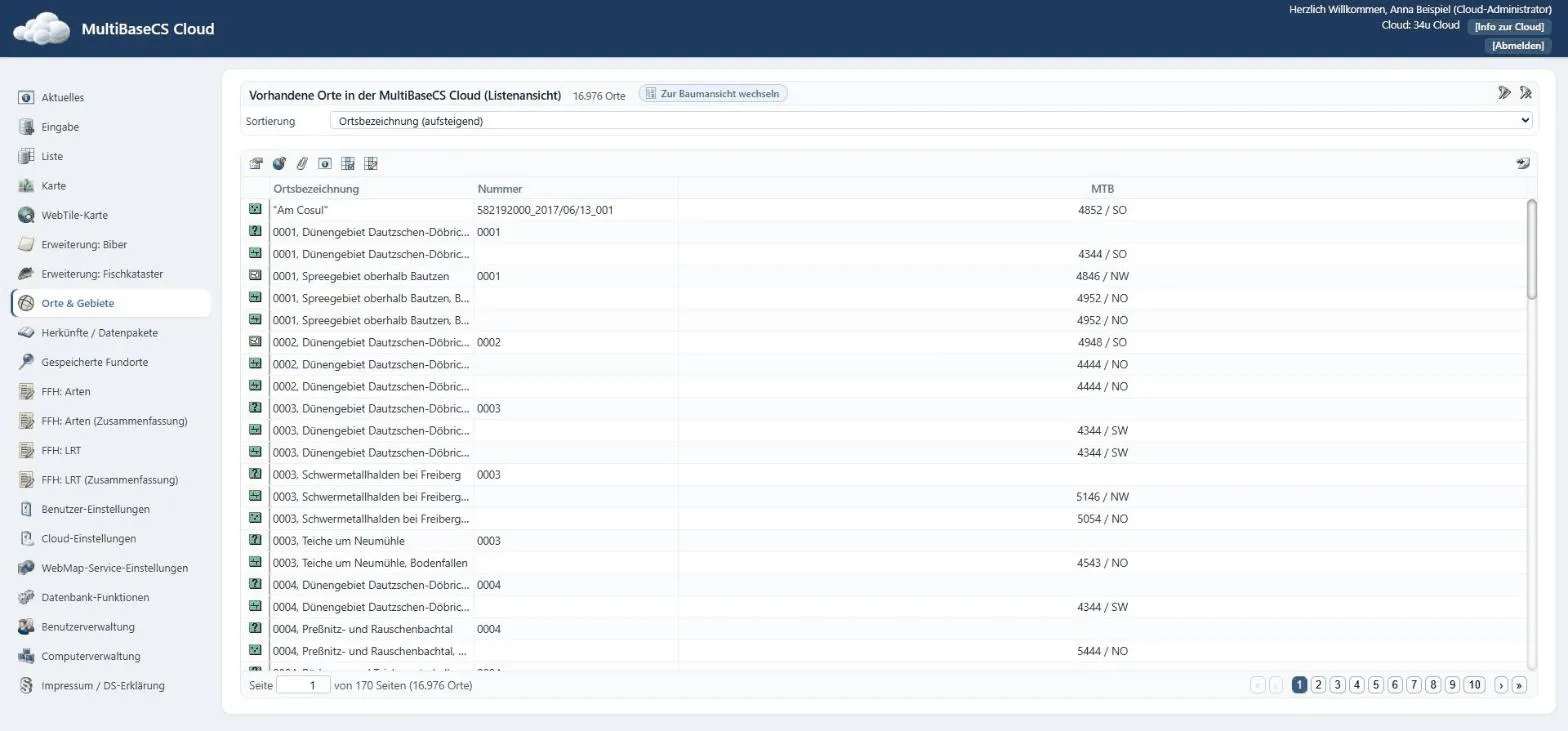
Der Kopf Vorhandene Orte in der MultiBaseCS Cloud (Listenansicht) nennt die Zahl der Orte. Mit Zur Baumansicht wechseln wechseln Sie die Ansicht. Rechts stehen Filter bearbeiten, Filter deaktivieren und, falls Ihnen das Herunterladen von Orten freigegeben ist, Orte herunterladen.
Unter Sortierung wählen Sie nach Ortsbezeichnung, MTB, LAEA-Cellcode, Erstellungsdatum oder Änderungsdatum, jeweils auf- oder absteigend. Lange Listen blättern Sie unten seitenweise.
Markieren Sie einen oder mehrere Orte und wählen Sie eine Aktion in der Werkzeugleiste oder im Kontextmenü (rechte Maustaste):
| Aktion | Wirkung |
|---|---|
| Ortsbezeichnung kopieren | Kopiert den Namen in die Zwischenablage. |
| Ort bearbeiten / Ortsdaten anzeigen | Öffnet den Ort (siehe Ort bearbeiten). |
| Ort umbenennen | Ändert nur die Ortsbezeichnung. |
| Ort(e) löschen | Löscht die markierten Orte (siehe unten). |
| Geometrie › Geometrie kopieren (WKT) | Kopiert die Geometrie als Text im WKT-Format, zum Beispiel für ein GIS. |
| Geometrie › Geometrie einfügen (WKT) | Übernimmt eine Geometrie im WKT-Format. |
| Geometrie › Geometrie bearbeiten | Öffnet die Karte zum Zeichnen der Geometrie. |
| Geometrie › Fundpunkt bearbeiten | Setzt den Fundpunkt des Orts in der Karte. |
| In Karte anzeigen | Zeigt Ort und Geometrie in einem Kartenfenster. |
| Ort in Baumansicht anzeigen | Springt zum Ort im Ordnerbaum. |
| Bilder & Dokumente anzeigen | Öffnet die angehängten Dateien (Bedienung wie bei Beobachtungen). |
| Datensatzstatus anzeigen | Zeigt Erstellungs- und Änderungsdatum. |
| Listenspalten | Spaltenauswahl und Spaltenanordnung. |
Mit Ortsdetails und Karte ein- oder ausschalten blenden Sie rechts eine Seitenansicht mit Ortsdetails und Kartenanzeige ein. Die Vorgabe legen Sie in den Benutzer-Einstellungen unter Seitenansicht bei den Orten fest.
Orte löschen
- Markieren Sie die Orte.
- Wählen Sie Ort(e) löschen und bestätigen Sie die Rückfrage.
Die Cloud meldet, wie viele Orte gelöscht wurden. Orte, die noch von Beobachtungen oder anderen Daten verwendet werden, und Orte, für die Ihnen das Recht fehlt, bleiben erhalten; die Meldung nennt sie.
Orte filtern
Filter bearbeiten öffnet einen eigenen Filter für Orte. Die Bedienung ist dieselbe wie beim Filter für Beobachtungen. Filterbar sind unter anderem Ortsbezeichnung, Nummer, Synonyme, MTB, LAEA-CellCode, Region, Biotop, Qualität, Toleranz, Ortstyp, Geometrietyp, Ortsstatus, Gewässer, Gewässertyp, Bemerkung, Ortsdetails, Bilder & Dokumente sowie Erstellungs- und Änderungsdatum.
Orte herunterladen
- Setzen Sie bei Bedarf einen Filter.
- Klicken Sie auf Orte herunterladen.
Sie erhalten sofort eine ZIP-Datei mit den gefilterten Orten im MultiBaseCS-XML-Format. Ein vom Cloud-Administrator hinterlegter Download-Hinweis liegt als Textdatei bei. Gibt es keine passenden Orte, erscheint „Es sind keine Orte für einen Export vorhanden.“
Baumansicht
In der Baumansicht ordnen Sie Orte in Ordnern. Der Kopf heißt Vorhandene Orte in der MultiBaseCS Cloud (Baumansicht); mit Zur Listenansicht wechseln kehren Sie zur Liste zurück.
Links steht der Ordnerbaum mit der Wurzel Orte und Gebiete. Orte ohne Ordner sammelt der Ordner Orte ohne Zuordnung. Rechts sehen Sie die Orte des gewählten Ordners mit Ortsbezeichnung und Nummer.
Mit Neuen Ordner hinzufügen und Neuen Ort hinzufügen legen Sie im gewählten Ordner neue Einträge an.
Im Kontextmenü der Ortsliste stehen zusätzlich zu den Aktionen der Listenansicht:
| Aktion | Wirkung |
|---|---|
| Neuer Ordner, Neuer Ort | Legt einen Eintrag im aktuellen Ordner an. |
| Ort(e) verschieben | Verschiebt die markierten Orte in einen anderen Ordner. Im Dialog Orte verschieben wählen Sie den Zielordner. |
| Ordner / Einzelort › Ort als Ordner (Gliederungsebene) | Macht den Ort zu einem Ordner, der nur gliedert. |
| Ordner / Einzelort › Ort als Ordner (Beobachtungsort) | Macht den Ort zu einem Ordner, dem auch Beobachtungen zugeordnet werden können. |
| Ordner / Einzelort › Ort als Einzelort | Macht einen Ordner wieder zum einfachen Ort. |
Im Kontextmenü des Ordnerbaums finden Sie Neuer Ordner, Neuer Ort, Ordner bearbeiten, Ordner umbenennen, Ordner verschieben, Ordner löschen, In Karte anzeigen sowie unter Gliederungsebene die Wahl Ordner als Gliederungsebene oder Ordner als Beobachtungsort.
Orte in einen Ordner verschieben
- Markieren Sie rechts die Orte.
- Wählen Sie im Kontextmenü Ort(e) verschieben.
- Wählen Sie im Dialog Orte verschieben den Zielordner und bestätigen Sie.
Die Orte erscheinen im Zielordner.
Ort bearbeiten
Ort bearbeiten öffnet ein Formular, das wie die Eingabe von Beobachtungen aufgebaut ist. Im Kopf Allgemeine Angaben stehen die Ortskennung mit Änderungsdatum bzw. Neuer Ort sowie die Symbole Informationen zu diesem Datensatz anzeigen, Bilder & Dokumente, Änderungen verwerfen, Ort löschen, Ort speichern und Ort speichern und zurück zur Liste (bzw. zur Baumansicht).
| Feld | Bedeutung |
|---|---|
| Ortsbezeichnung | Pflichtfeld. |
| Synonyme / Nummer | Weitere Namen und eine Ortsnummer. |
| Region / Biotop | Region und Biotoptyp. |
| Qualität | Qualitätsangabe zum Ort. |
| Ordner / Gliederungsebene | Ort nicht als Ordner verwenden, Ort als Ordner verwenden, Ordner als Beobachtungsort verwenden oder Ordner als Gliederungsebene verwenden. |
| Ort bearbeiten | Höchste Benutzergruppe, die diesen Ort ändern darf. Sichtbar je nach Cloud-Einstellung. |
| Ort / … | Koordinate, Raster und Toleranz, mit den Symbolen Rasterkoordinate erfassen, Ortsgeometrie bearbeiten und Fundpunkt verorten bzw. Fundpunkt bearbeiten. |
| Weitere Daten | Zum Beispiel Gewässer, Gewässertyp, Ortsstatus, Gültig ab, Gültig bis. Jedes Feld erscheint nur, wenn der Cloud-Administrator es freigegeben hat. |
| Ortstypen | Einordnung des Orts nach Typ. Mit Ortstyp hinzufügen ergänzen Sie einen Typ. |
| Bemerkungen, Ortsdetails | Freitext und zusätzliche Angaben. |
Klicken Sie zum Abschluss auf Ort speichern. Fehlt die Ortsbezeichnung, meldet die Cloud „Es wurde keine Ortsbezeichnung angegeben.“
Ortsgeometrie zeichnen
Ein Ort kann neben dem Fundpunkt eine Geometrie haben: einen Punkt, eine Linie oder eine Fläche.
- Klicken Sie im Formular auf Ortsgeometrie bearbeiten oder wählen Sie in der Liste Geometrie › Geometrie bearbeiten.
- Suchen Sie bei Bedarf unter Ortsgeometrie bearbeiten: Ortssuche einen Ort und klicken Sie auf Ort suchen.
- Wählen Sie in der Karte Neuen Punkt digitalisieren, Neue Linie digitalisieren oder Neues Polygon digitalisieren.
- Klicken Sie die Stützpunkte in die Karte. Mit Geometrie bearbeiten verschieben Sie vorhandene Stützpunkte.
- Klicken Sie auf Geometrie übernehmen.
Speichern Sie anschließend den Ort. Mit Auf Geometrie zoomen zeigt die Karte die ganze Geometrie.
Haben Sie die Geometrie schon in einem GIS, kopieren Sie sie dort als WKT und fügen Sie sie mit Geometrie › Geometrie einfügen (WKT) ein.
Einstellungen, die Orte & Gebiete beeinflussen
| Einstellung | Wo | Wirkung |
|---|---|---|
| Orte und Gebiete sichtbar für | Cloud-Einstellungen, Reiter Stammdaten und Referenzwerte | Wer das Modul sieht. Ab Werk alle Benutzer. |
| Orte bearbeitbar durch | Cloud-Einstellungen, Reiter Benutzerrechte | Wer Orte anlegen und ändern darf. Ab Werk Administratoren. |
| Sichtbarkeit von Eingabefeldern: Orte | Cloud-Einstellungen, Reiter Eingabefelder | Felder Ort bearbeiten (Benutzerrecht), Gewässer, Gewässertyp, Ortsstatus, Gültig ab, Gültig bis, Biberrevierdetail. Ab Werk ausgeblendet. |
| Sichtbarkeit von Werten in den Referenzlisten | Cloud-Einstellungen, Reiter Stammdaten und Referenzwerte | Blendet einzelne Werte von Ortsstatus und weiteren Listen in der Auswahl aus. |
| Seitenansicht bei den Orten | Benutzer-Einstellungen, Reiter Liste | Seitenansicht mit Karte und Ortsdetails. |
| Neue Geometrie: Zoom auf MTB, … LAEA-Raster, … Zoomstufe | Benutzer-Einstellungen, Reiter Karte und Fundpunkte | Startausschnitt der Karte beim Zeichnen. |