Bereitstellung der Gebietskulisse
Diese Seite richtet sich an die Landesbehörden. Sie beschreibt, wie Sie die Gebietskulisse für das FFH-Monitoring ganz oder teilweise an Werkvertragnehmer weitergeben.
Orte für den Export markieren
- Öffnen Sie das Modul Orte und Gebiete und zeigen Sie die Orte in der Baumansicht an.
- Wählen Sie links in der Baumstruktur den Ordner mit dem Teil der Gebietskulisse, den Sie weitergeben möchten.
- Markieren Sie rechts in der Liste die gewünschten Orte. Mehrere Orte wählen Sie mit gedrückter Umschalt- oder Strg-Taste.
- Wählen Sie im Kontextmenü Exportmarkierung und dann Ausgewählte Orte für Export markieren.
Gebietskulisse exportieren
Sie können die Gebietskulisse in den MultiBaseCS Online-Speicher exportieren oder als MultiBaseCS-Austauschdatei speichern. Im Folgenden ist der Export in den Online-Speicher beschrieben. Beim Export als Datei geben Sie statt der Angaben zum Export den Speicherort der Datei an. Alle anderen Schritte sind gleich.
-
Klicken Sie im Menüband auf Export › Standard-Exporte › MultiBaseCS Online-Speicher.
-
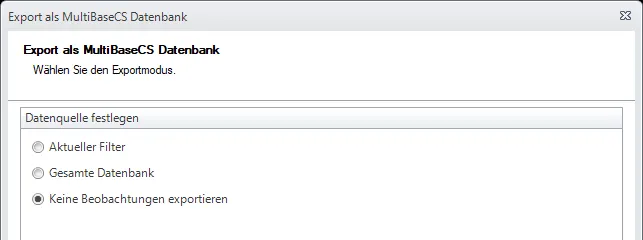
Wählen Sie auf der Seite Datenquelle festlegen die Option Keine Beobachtungen exportieren. Klicken Sie auf Weiter.
-
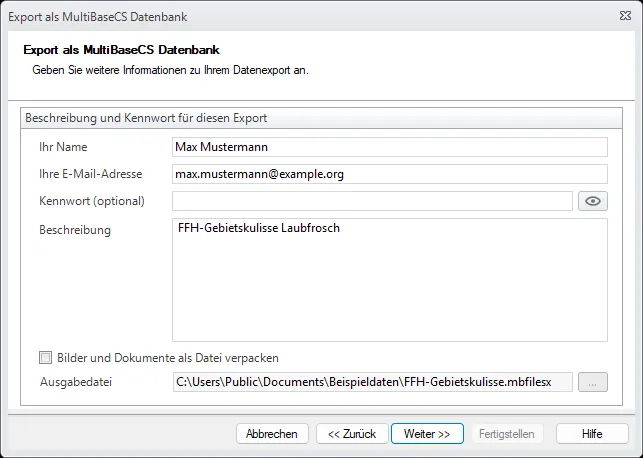
Geben Sie auf der Seite Angaben zum Export Ihren Namen, Ihre E-Mail-Adresse und eine Beschreibung ein. Optional schützen Sie das Datenpaket mit einem Kennwort. Klicken Sie auf Weiter.
-
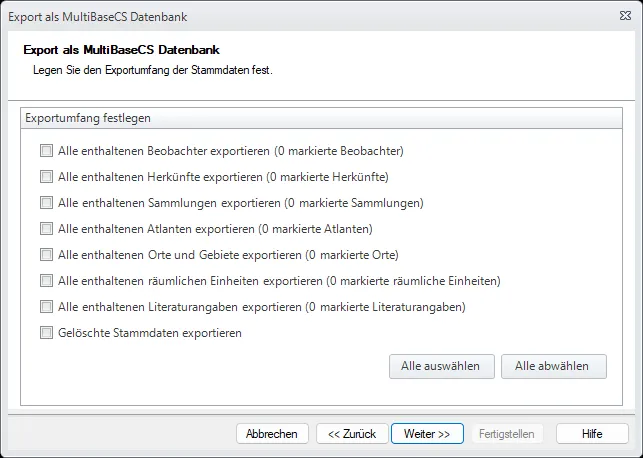
Auf der Seite Exportumfang festlegen können Sie alle Optionen deaktiviert lassen. Bei den Orten sehen Sie, wie viele Elemente für den Export markiert sind. Klicken Sie auf Weiter.
-
Aktivieren Sie auf der Seite Exportoptionen FFH-Monitoring die Optionen Daten zum FFH-Monitoring exportieren und Ausgewählte Orte für Export verwenden. Damit werden die markierten Orte und alle zugehörigen Bewertungen der vergangenen Berichtsperiode exportiert.
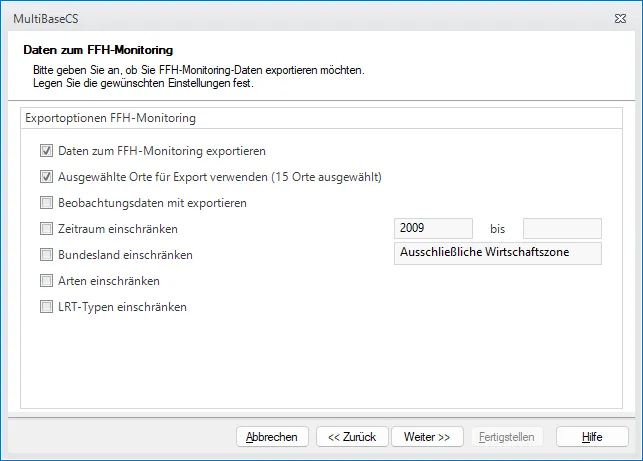
Möchten Sie den Werkvertragnehmern keine Bewertungen mitgeben, lassen Sie beide Optionen deaktiviert. Die Seite erscheint nur, wenn die Datenbank Bewertungen zum FFH-Monitoring enthält.
-
Klicken Sie auf Weiter bzw. Fertigstellen. Erscheint noch die Seite Exportoptionen für Änderungsschutz, können Sie die Einstellungen dort unverändert lassen.
Nach dem Export zeigt MultiBaseCS einen Zugriffscode an. Sie erhalten ihn außerdem per E-Mail an die angegebene Adresse.
Daten an die Werkvertragnehmer weitergeben
Geben Sie den Zugriffscode und gegebenenfalls das Kennwort an die Werkvertragnehmer weiter. Diese importieren mit dem Zugriffscode die Gebietskulisse und die zugehörigen Bewertungen in ihre MultiBaseCS-Datenbank (Registerkarte Import, Befehl MultiBaseCS Online-Speicher).