Einführung
Editionen für das FFH-Monitoring
Landesbehörden, die das FFH-Monitoring in ihrem Bundesland durchführen oder koordinieren, verwenden die MultiBaseCS Server-Edition. Setzt die Behörde MultiBaseCS ausschließlich für das FFH-Monitoring ein, fallen keine Lizenzgebühren und keine jährlichen Nutzungsentgelte an.
Werkvertragnehmer, die Leistungen für das FFH-Monitoring erbringen, können neben der kostenpflichtigen Professional-Edition auch die kostenfreie Home-Edition verwenden. Die Home-Lizenz fügen Sie im MultiBaseCS Benutzerkonto Ihrem Konto hinzu. Einzelheiten finden Sie in den FAQ.
MultiBaseCS Cloud als Alternative
Das FFH-Monitoring (Arten und LRT) ist auch in der Web-Anwendung MultiBaseCS Cloud möglich. Der Vorteil: Die Auftraggeber müssen die Bewertungsdaten nicht einsammeln und zusammenführen, und die Auftragnehmer müssen keine Software installieren. Sie arbeiten einfach im Browser.
Die MultiBaseCS Cloud ist nicht Teil des Projekts mit dem BfN und deshalb nicht kostenfrei. Bei Interesse wenden Sie sich bitte an uns.
Aufbau des Moduls
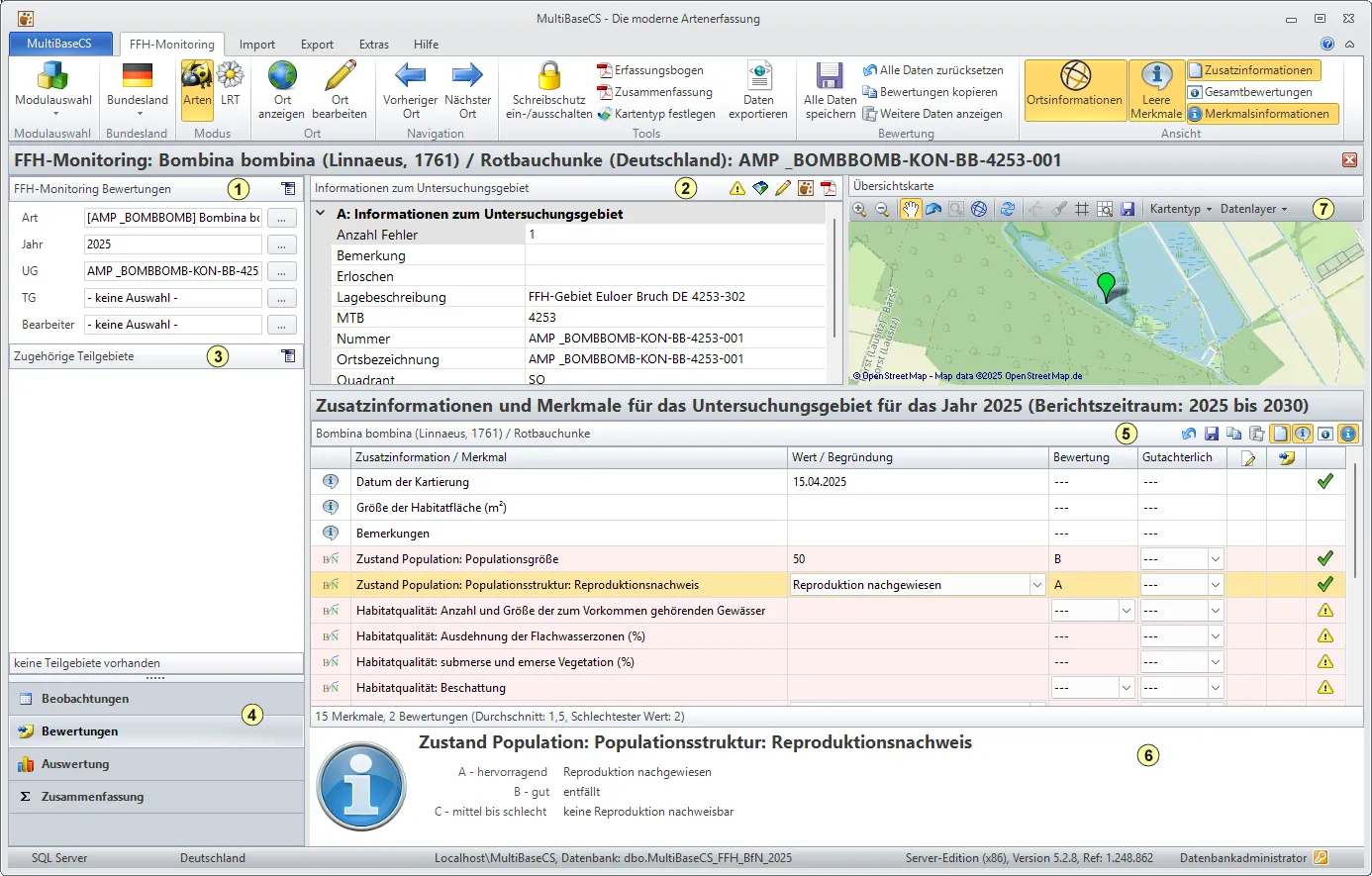
 Auswahlbereich
Wählen Sie zuerst die Art bzw. den LRT, das Jahr und das Untersuchungsgebiet. Gibt es im Untersuchungsgebiet Teilflächen, wählen Sie die gewünschte Teilfläche unterhalb des Untersuchungsgebiets. Je nach Aufgabe erfassen Sie einzelne Merkmale oder Zusatzinformationen auch für die Teilflächen.
Wählen Sie außerdem immer einen Bearbeiter für die Bewertungen.
 Übersicht zum Untersuchungsgebiet
Hier sehen Sie die wichtigsten Informationen zum gewählten Untersuchungsgebiet bzw. zur gewählten Teilfläche. Mit [Ort anzeigen] (Registerkarte FFH-Monitoring, Bediengruppe Ort) zeigen Sie die hinterlegten Geometrien auf der Karte.
 Teilflächen
Hier sehen Sie alle Teilflächen des Untersuchungsgebiets. Mit einem Klick auf einen Eintrag wechseln Sie zu dieser Teilfläche.
 Bereich
Hier wählen Sie, welche Informationen Sie eingeben oder bearbeiten möchten. Dieselbe Auswahl finden Sie im Menüband in der Bediengruppe Bereich.
 Eingabebereich
Im zentralen Bereich des Moduls erfassen und bearbeiten Sie die Bewertungen und Zusatzinformationen.
 Informationen zum Merkmal
Steht der Cursor im Eingabebereich auf einer Zeile, zeigt dieser Bereich weitere Informationen und Bewertungshilfen zum Merkmal.
 Kartenfenster
Das Kartenfenster zeigt den gewählten Ort. Für die Karte ist eine Internetverbindung erforderlich.