FFH-Monitoring-Ort anlegen
Diese Seite richtet sich vor allem an die Landesbehörden.
Im FFH-Monitoring können Sie nur Orte auswählen, die in der MultiBaseCS-Datenbank gespeichert sind und folgende Voraussetzungen erfüllen:
- Der Ort hat den Ortstyp FFH-Monitoring-Untersuchungsgebiet. Teilflächen haben den Ortstyp FFH-Monitoring-Teilfläche.
- Dem Ort ist eine Monitoring-Art oder ein Monitoring-LRT (Lebensraumtyp) zugeordnet.
- Der Ort hat eine eindeutige Ortskennung (BfN).
Untersuchungsgebiete organisieren
Wir empfehlen, die Gebietskulisse in Ordnern zu organisieren, mit einem eigenen Ordner für jede Art bzw. jeden LRT.
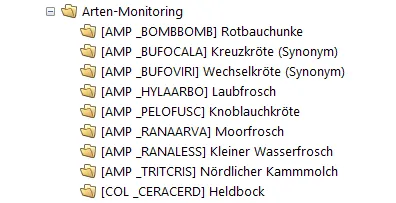
Diese Struktur erzeugt MultiBaseCS mit dem Befehl [FFH-Orte aufräumen]. Sie finden ihn im Modul Orte und Gebiete in der Baumansicht im Kontextmenü unter Werkzeuge.
FFH-Monitoring-Ort anlegen
- Öffnen Sie das Modul Orte und Gebiete und zeigen Sie die Orte in der Baumansicht an.
- Wählen Sie den Ordner, der die Untersuchungsgebiete (Stichprobenflächen) enthält.
- Wählen Sie im Kontextmenü [Neuer Ort]. Der Dialog zum Anlegen eines Ortes öffnet sich.
- Prüfen Sie, ob links die Bereiche Grunddaten, FFH-Monitoring und Ortstypen angezeigt werden. Fehlende Bereiche schalten Sie im Menüband des Dialogs über [Sichtbarkeit von Bereichen] ein.
- Geben Sie eine aussagekräftige Ortsbezeichnung ein.
- Verorten Sie die Stichprobenfläche auf der Karte oder digitalisieren Sie ihre Grenze. Sie können auch eine vorhandene Geometrie zuordnen, etwa aus einer Shape-Datei. Ohne Koordinate kann später keine Ortskennung (BfN) vergeben werden.
- Speichern Sie mit [Übernehmen].
- Wechseln Sie in den Bereich Ortstypen. Klicken Sie im Kopf des Bereichs auf die Schaltfläche zum Hinzufügen und wählen Sie im Suchdialog den Ortstyp FFH-Monitoring-Untersuchungsgebiet.
- Wechseln Sie in den Bereich FFH-Monitoring.
- Wählen Sie unter Monitoring-Art die Art (Artenmonitoring) oder unter Monitoring-LRT den Lebensraumtyp (LRT-Monitoring).
- Vergeben Sie die Ortskennung (BfN) über die Schaltfläche […] am Ende des Feldes. Wichtig: Vergeben Sie die Ortskennung (BfN) nur in Ihrer Landesdatenbank für das FFH-Monitoring. Nur so ist sichergestellt, dass die Nummern eindeutig sind.
- Geben Sie bei Bedarf eine Ortskennung (Bundesland) für Ihr Landesmonitoring ein.
- Wählen Sie einen Wert im Feld Lage im FFH-Gebiet.
- Legen Sie unter Gültig für Zeitraum fest, für welche Berichtszeiträume der Ort gilt.
- Klicken Sie auf [Übernehmen].
Fehlen Angaben oder sind sie widersprüchlich, erscheint im Kopf des Dialogs eine Schaltfläche mit einem gelben Ausrufezeichen. Ein Klick darauf zeigt, was fehlt. Schließen Sie den Dialog mit [OK].